5.1 Panel
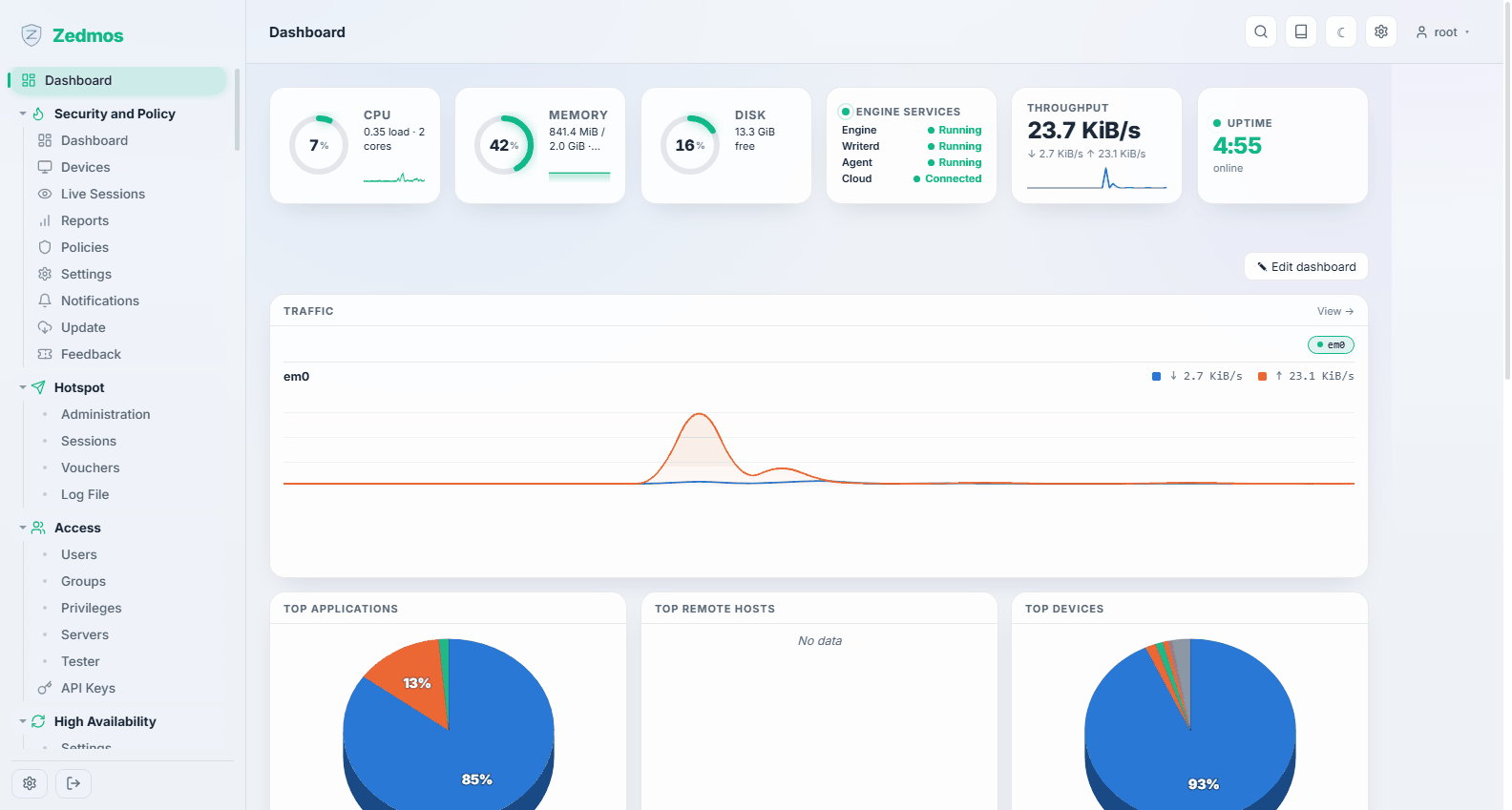
/ — la página a la que llega tras iniciar sesión.
La fila fija
La fila de tarjetas de la parte superior siempre está ahí y no se puede quitar. Son las constantes vitales del equipo:
| Tarjeta | Qué indica |
|---|---|
| CPU | Carga media y número de núcleos, con una breve línea de historial. |
| Memory | Lo usado frente al total. En los sistemas ZFS, la caché no cuenta como «usada»: un equipo que en top parece lleno al 77 % suele ser sobre todo caché. |
| Disk | El espacio libre en el disco del sistema. Vigílelo si conserva capturas de paquetes o una retención de registros larga. |
| Engine services o Firewall | Con el motor de seguridad instalado: los cuatro procesos de los que depende —Engine, Writerd, Agent y el enlace Cloud—, cada uno en verde cuando funciona y en rojo cuando no. Sin el motor, el mismo hueco muestra el número de estados pf del cortafuegos. |
| Throughput | El caudal actual de subida y bajada a través de las interfaces, con una curva en directo. |
| Uptime | Cuánto tiempo lleva el equipo en marcha. |
El tablero
Todo lo que hay bajo la fila fija lo organiza usted. Edit dashboard activa el arrastrar y soltar: arrastre una tarjeta por su cabecera para moverla, tire de su esquina para cambiar su tamaño y use la ✕ de una tarjeta para quitarla del tablero. Appearance → Dashboard widgets es el mismo tablero en forma de lista de casillas: marque un widget para ponerlo y desmárquelo para quitarlo.
El tablero pertenece al equipo, no a su navegador. Dos administradores ven el mismo tablero, y sobrevive a un cambio de navegador, a un portátil nuevo y a una actualización del firmware.
Widgets disponibles de serie:
| Widget | Qué muestra |
|---|---|
| Traffic | El caudal por interfaz a lo largo del tiempo, con una leyenda que se puede pulsar para aislar una interfaz. |
| System Information | Producto, versión, nombre de host, tiempo en marcha: lo que le dicta al soporte. |
| Resources | Una repetición compacta de la carga, la memoria y el disco para leerlos de un vistazo. |
| Interfaces | Cada interfaz con el estado de su enlace y su dirección. |
| Interface Statistics | Contadores de paquetes y de bytes por interfaz, errores incluidos: donde se nota un cable que falla o un dúplex mal negociado. |
| Gateways | El estado y el tiempo de ida y vuelta de cada pasarela. |
| Firewall rule hits | Qué reglas coinciden realmente con tráfico: la forma más rápida de ver si la regla que escribió se está usando. |
| Services | Qué servicios funcionan, con arranque, parada y reinicio en el sitio. |
| Firmware | La versión instalada y si hay una actualización esperando. |
| Certificates | Cada certificado del almacén de confianza con su sujeto y el tiempo que le queda, el que caduca antes primero. |
| DHCP Leases | Quién tiene una dirección en este momento. |
| Notes | Una nota de texto libre que se queda en el equipo: útil para «este equipo es el de repuesto de la sucursal, número de serie 1234». |
Con el motor de seguridad instalado, sus tarjetas también aparecen aquí como widgets: Feature Status (qué capacidades están activas), Top Threats, Top Remote Hosts, Top Applications, Top Devices, Engine, Writerd & Database y Cloud Agent. Leen datos en directo del motor; en un equipo en el que el motor está instalado pero todavía sin configurar, lo dicen con honestidad en lugar de mostrar ceros.
Un widget que dice «No data» suele estar diciendo la verdad. Top Applications está vacío hasta que el motor ha visto tráfico; Firewall rule hits está vacío hasta que alguna regla coincide. Compruebe la página de estado correspondiente antes de suponer que el widget está roto.