5.1 Dashboard
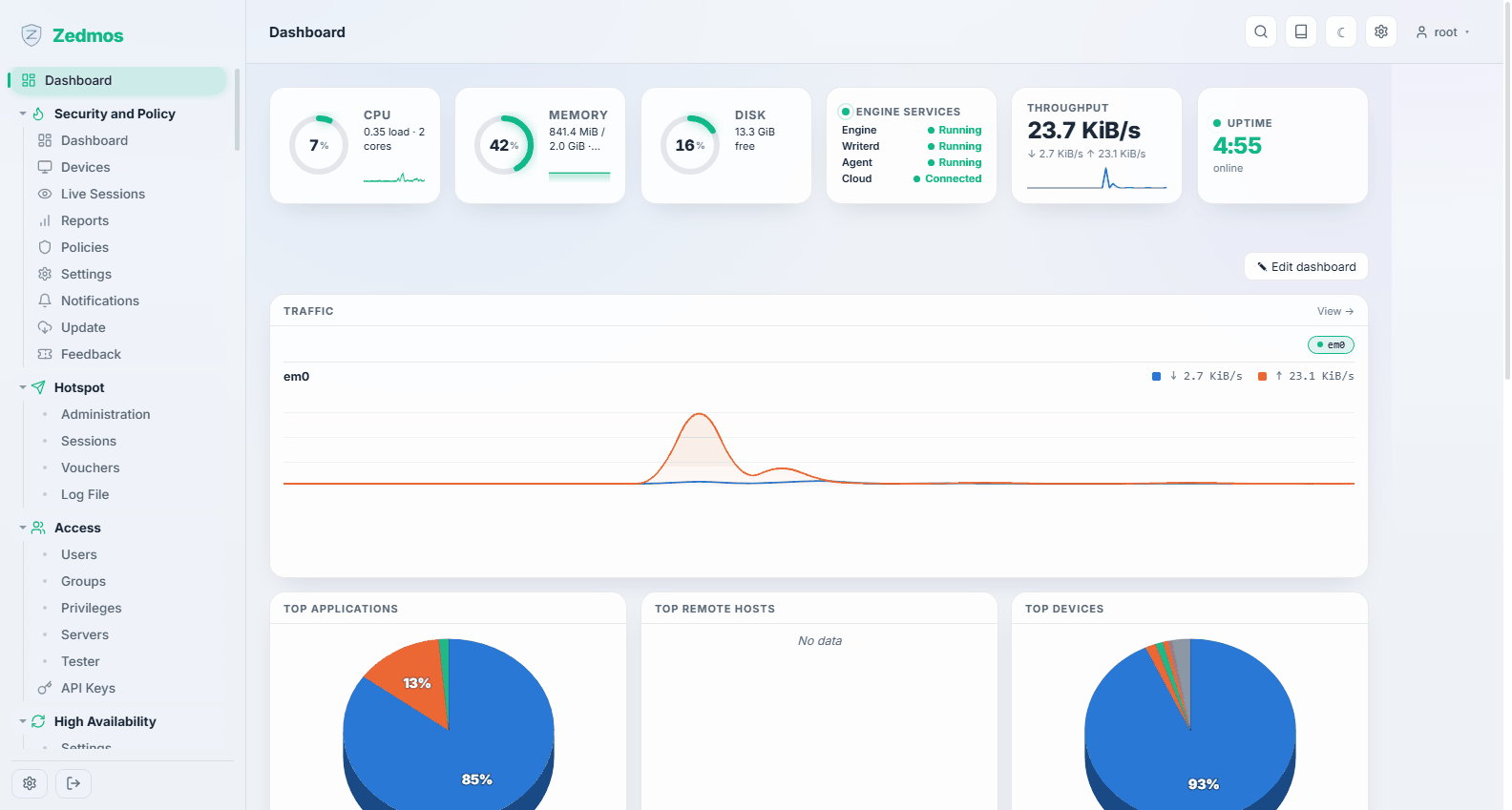
/ — die Seite, auf der Sie nach der Anmeldung landen.
Die feste Reihe
Die Kartenreihe oben ist immer da und lässt sich nicht entfernen. Sie sind die Vitalwerte der Appliance:
| Karte | Zeigt |
|---|---|
| CPU | Lastmittel und Kernzahl, mit kurzer Verlaufslinie. |
| Memory | Belegt gegen gesamt. Auf ZFS-Systemen zählt der Cache nicht als „belegt“ — eine Maschine, die in top zu 77 % voll aussieht, ist meist überwiegend Cache. |
| Disk | Freier Platz auf der Systemplatte. Behalten Sie das im Auge, wenn Sie Mitschnitte aufbewahren oder lange Protokollhaltung fahren. |
| Engine services oder Firewall | Mit installierter Security Engine: die vier Prozesse, von denen sie abhängt — Engine, Writerd, Agent und die Cloud-Verbindung —, grün wenn laufend, rot wenn nicht. Ohne Engine steht an derselben Stelle die Zahl der pf-Zustände. |
| Throughput | Aktuelle Rate hinauf und hinab über alle Schnittstellen, mit Live-Kurve. |
| Uptime | Wie lange die Appliance läuft. |
Die Übersicht
Alles unterhalb der festen Reihe ordnen Sie selbst an. Edit dashboard schaltet Ziehen und Ablegen ein: eine Karte an ihrer Kopfzeile verschieben, an der Ecke in der Größe ändern, mit dem ✕ von der Übersicht nehmen. Appearance → Dashboard widgets ist dieselbe Übersicht als Ankreuzliste.
Die Übersicht gehört der Appliance, nicht Ihrem Browser. Zwei Administratoren sehen dieselbe Anordnung, und sie übersteht einen Browserwechsel, ein neues Notebook und ein Firmware-Update.
Ab Werk verfügbare Widgets:
| Widget | Zeigt |
|---|---|
| Traffic | Durchsatz je Schnittstelle über die Zeit, mit anklickbarer Legende zum Isolieren einer Schnittstelle. |
| System Information | Produkt, Version, Hostname, Laufzeit — das, was Sie dem Support vorlesen. |
| Resources | Last, Speicher und Platte kompakt wiederholt. |
| Interfaces | Jede Schnittstelle mit Verbindungszustand und Adresse. |
| Interface Statistics | Paket- und Bytezähler je Schnittstelle, einschließlich Fehlern — hier fällt ein defektes Kabel oder eine falsche Duplex-Einstellung auf. |
| Gateways | Zustand und Laufzeit je Gateway. |
| Firewall rule hits | Welche Regeln tatsächlich greifen — der schnellste Weg zu sehen, ob die geschriebene Regel benutzt wird. |
| Services | Welche Dienste laufen, mit Starten, Stoppen und Neustarten an Ort und Stelle. |
| Firmware | Die installierte Version und ob ein Update wartet. |
| Certificates | Jedes Zertifikat im Speicher mit Inhaber und Restlaufzeit, das am ehesten ablaufende zuerst. |
| DHCP Leases | Wer gerade welche Adresse hält. |
| Notes | Eine freie Notiz, die auf der Appliance bleibt — praktisch für „dies ist die Ersatz-Appliance der Filiale, Seriennummer 1234“. |
Mit installierter Security Engine erscheinen auch deren Karten als Widgets: Feature Status (welche Funktionen aktiv sind), Top Threats, Top Remote Hosts, Top Applications, Top Devices, Engine, Writerd & Database und Cloud Agent. Sie lesen Live-Daten aus der Engine; auf einer Appliance, auf der die Engine installiert, aber noch nicht eingerichtet ist, sagen sie das ehrlich, statt Nullen zu zeigen.
Ein Widget, das „No data“ sagt, sagt meist die Wahrheit. Top Applications bleibt leer, bis die Engine Verkehr gesehen hat; Firewall rule hits bleibt leer, bis Regeln greifen. Prüfen Sie die zugehörige Statusseite, bevor Sie das Widget für defekt halten.