2. Instalación
Este capítulo instala el equipo desde el soporte de instalación. Si escribió la imagen preparada (zedmos.img) directamente en el disco de destino, no hay nada que instalar: pase al Primer arranque.
2.1 Arrancar el instalador
Introduzca la memoria o el disco en la máquina y arranque desde él. En la mayoría del hardware eso significa pulsar F12, F11, F8 o Esc al encenderla y elegir el dispositivo extraíble; en algunos hay que cambiar el orden de arranque en la configuración del firmware.
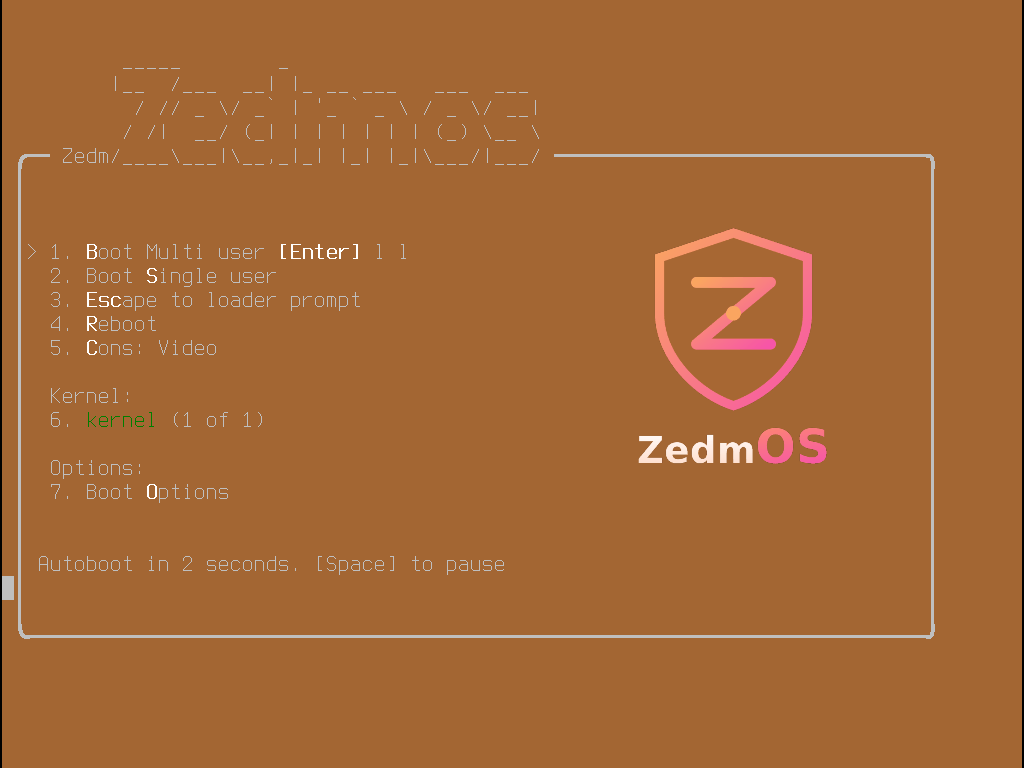
Primero aparece el cargador de arranque, con el nombre del producto y una cuenta atrás. Déjela correr, o pulse Intro para arrancar de inmediato. El modo monousuario y las demás opciones del cargador están para la recuperación y no hacen falta para una instalación.
¿No sale nada en pantalla? Si la máquina no tiene salida de vídeo, ha arrancado un soporte VGA en un equipo sin pantalla. Escriba en su lugar el soporte serie y conéctese a 115200 8N1.
2.2 Distribución del teclado
La primera pantalla es Keymap Selection.
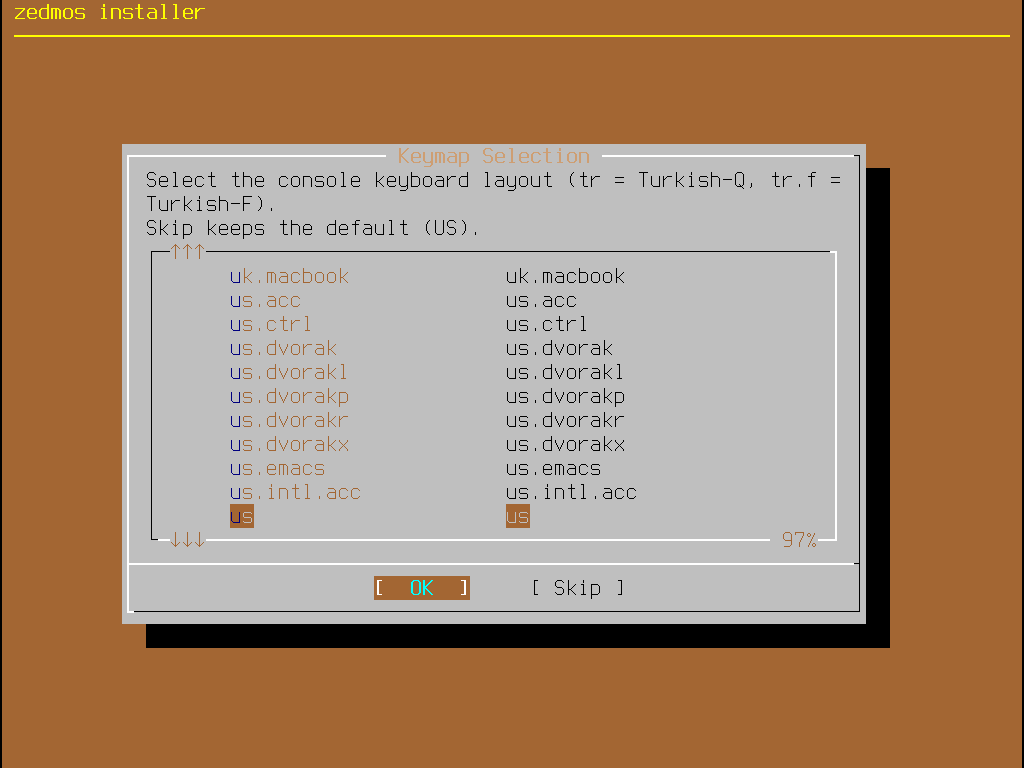
Elija la distribución del teclado conectado a este equipo —la lista incluye es (español) y sus variantes— o elija Skip para mantener la distribución estadounidense.
Esta elección pesa más de lo que parece: lo siguiente que va a escribir es una contraseña, y una contraseña mal escrita en una distribución que no conoce es una llamada al soporte.
En algunas máquinas, el instalador ofrece además aquí un Firmware Workaround: reconoce modelos con peculiaridades conocidas de la BIOS al arrancar desde particiones GPT. Si se lo pregunta, acéptelo: el apaño es inofensivo en el hardware que no lo necesita, y en el que sí lo necesita marca la diferencia entre arrancar o no.
2.3 Elegir cómo instalar
El menú principal ofrece siete tareas:
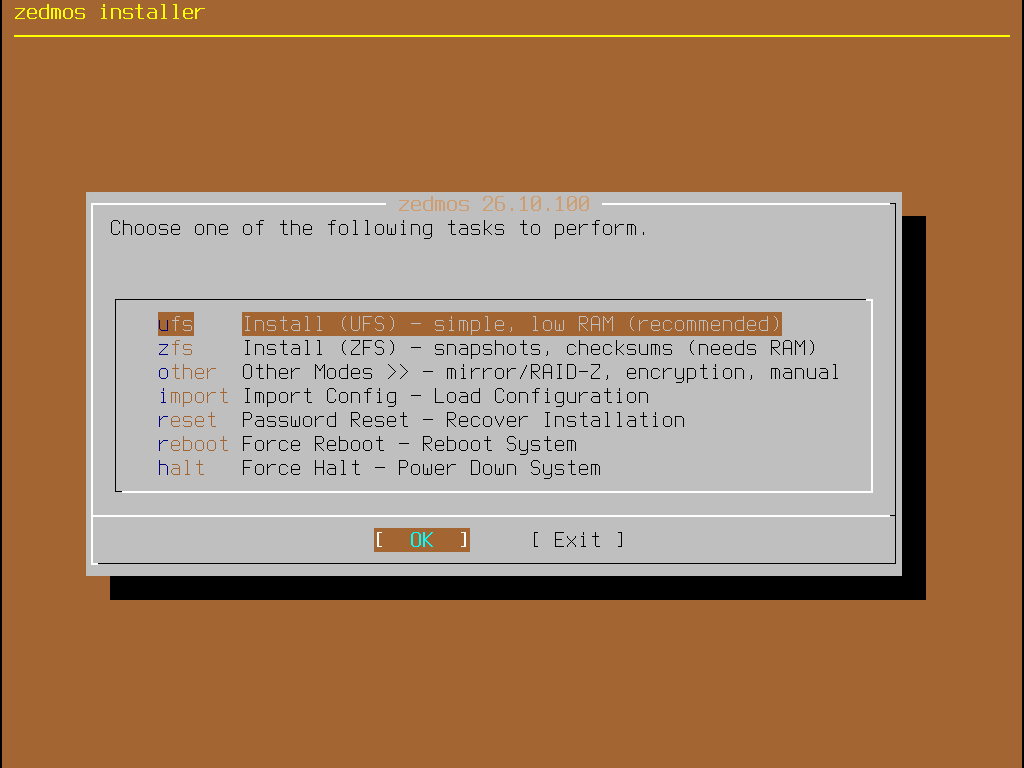
| Entrada | Qué hace |
|---|---|
| Install (UFS) | Un solo disco con raíz UFS. Sencillo y con pocas exigencias de memoria. Recomendado, salvo que quiera lo que ofrece ZFS. |
| Install (ZFS) | Un solo disco con raíz ZFS: instantáneas, sumas de verificación y entornos de arranque, que es lo que permite a System → Snapshots devolver todo el sistema operativo a un estado anterior. Pide más RAM. |
| Other Modes >> | Espejos, RAID-Z, cifrado de disco y particionado manual. Véase 2.5. |
| Import Config | Instala y después carga una configuración que usted aporta. La vía para sustituir hardware: instalar, importar, listo. |
| Password Reset | No es una instalación. Arranca el soporte, monta una instalación existente y restablece su contraseña de root. |
| Force Reboot / Force Halt | Salir sin instalar. |
Para la mayoría de los equipos: Install (UFS) en un disco pequeño, Install (ZFS) en una máquina con 8 GB de RAM o más en la que quiera entornos de arranque.
2.4 Instalar en un disco
Elija el disco. El instalador enumera los discos que ve, con su tamaño y su modelo.
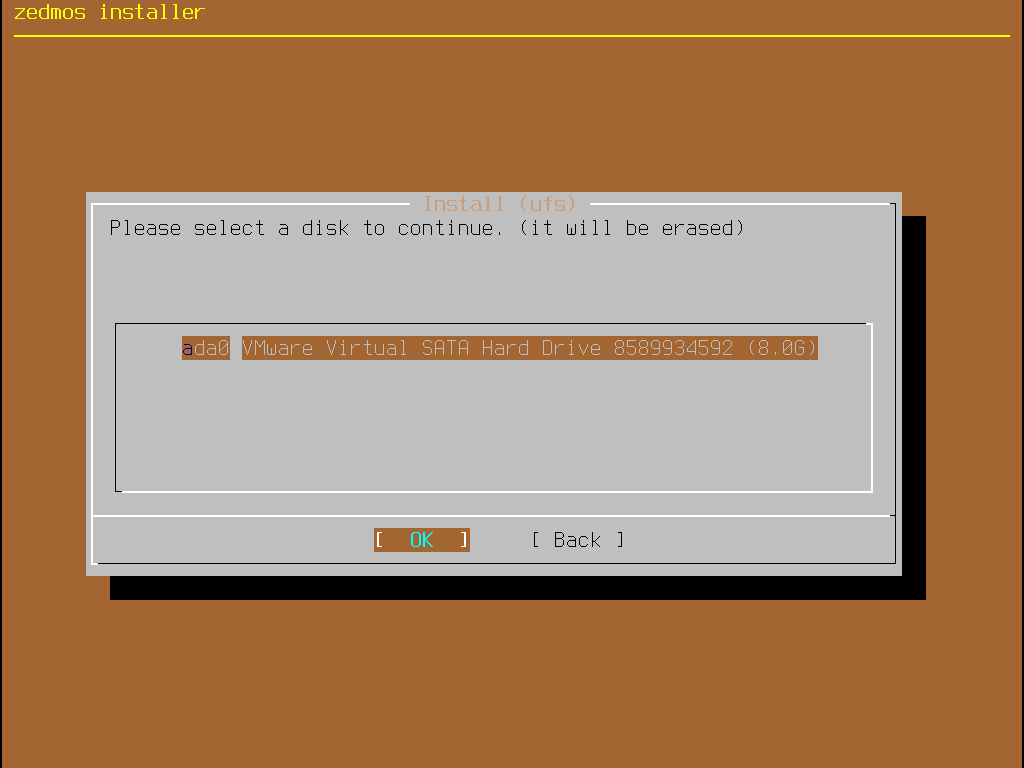
Lea el modelo, no solo el tamaño: un equipo suele tener un disco interno y la memoria USB desde la que ha arrancado, y los dos aparecen en esta lista.
Last Chance! La confirmación vuelve a nombrar el disco y dice lo que va a ocurrir: el disco se borra y el sistema se instala con el sistema de archivos raíz que eligió, con 8 GB de intercambio en discos de 30 GB o más, y 2 GB en los demás. La respuesta por defecto es No; tiene que elegir Yes a propósito.
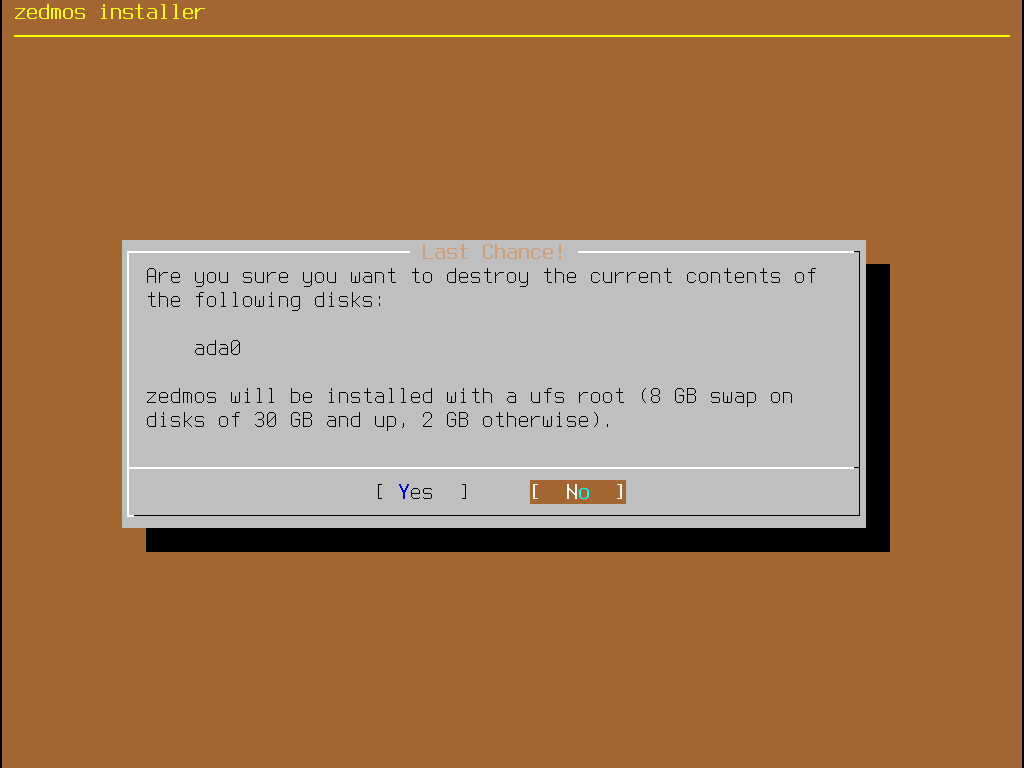
Este es el último punto en el que todavía no se ha destruido nada. A partir de aquí, todo lo que hay en el disco indicado desaparece.
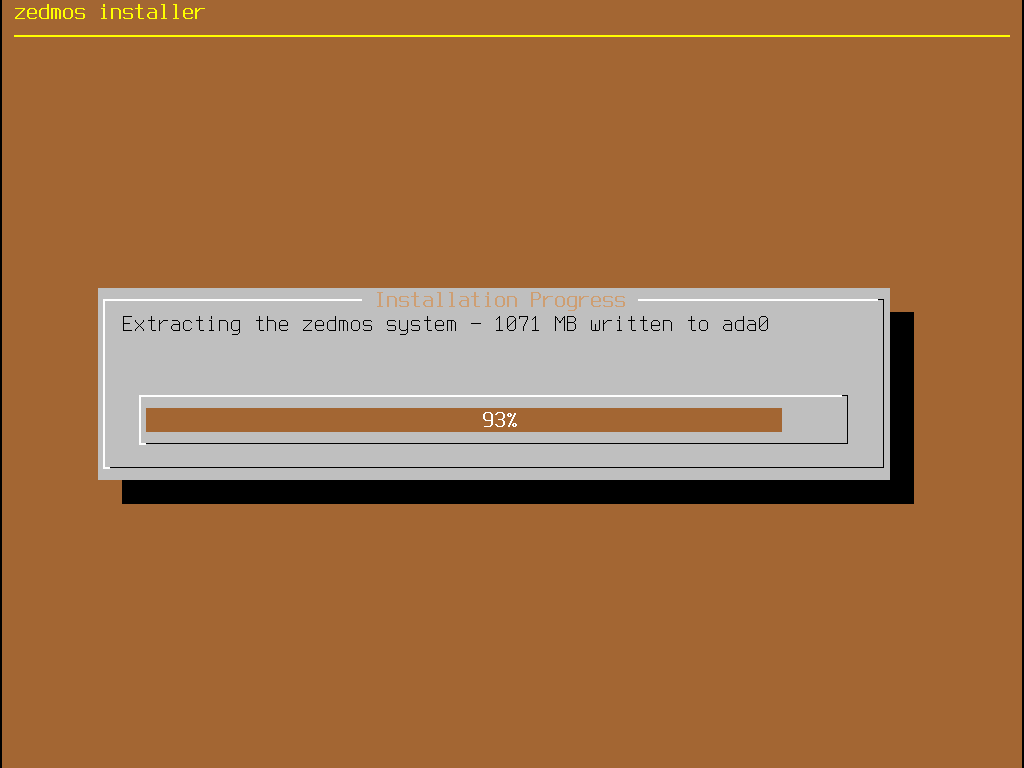
Installation Progress copia el sistema y tarda unos minutos; cuántos, lo deciden el disco y la máquina.
Final Configuration ofrece después dos entradas:
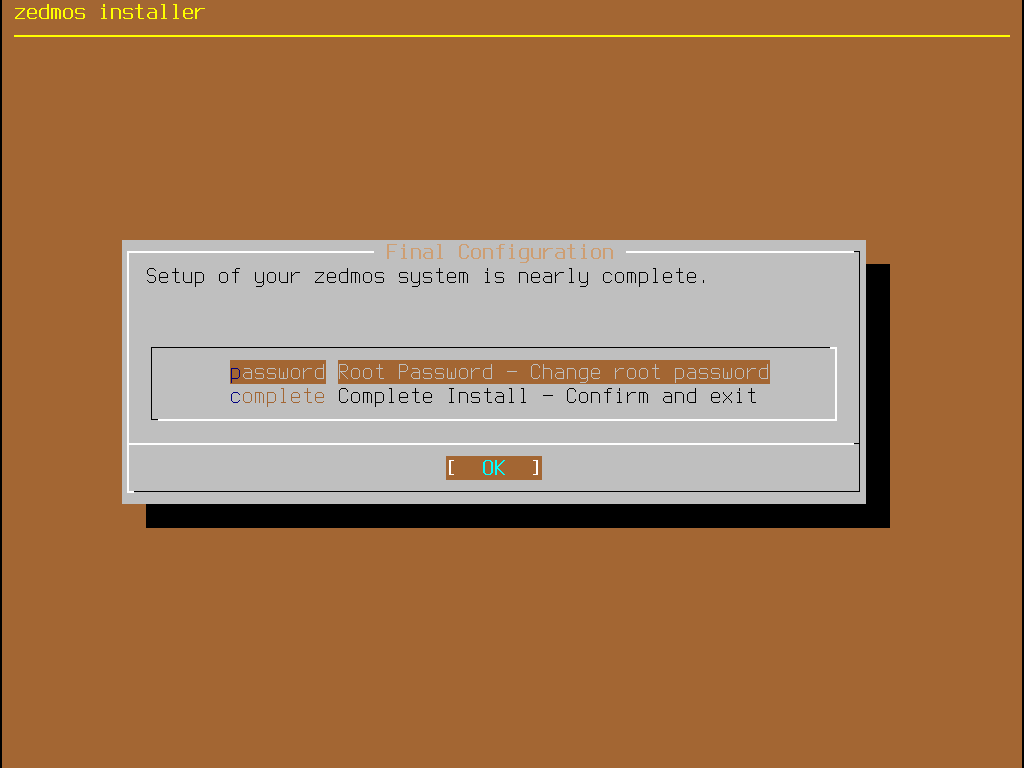
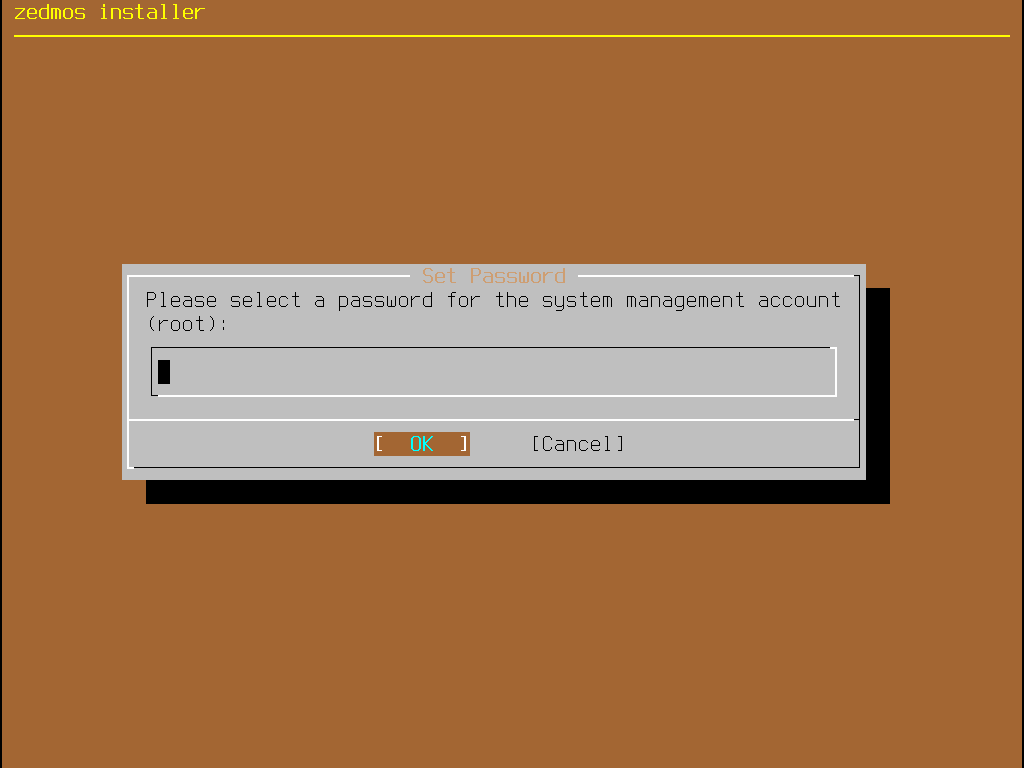
- Root Password — fíjela ahora. La contraseña que escriba aquí pasa a ser la de la consola y la de SSH y la del panel web, de modo que el equipo no arranca con la de fábrica. Escríbala dos veces; el instalador rechaza que no coincidan.
- Complete Install — confirma y sigue adelante.
Installation Complete ofrece Reboot now o Halt now.
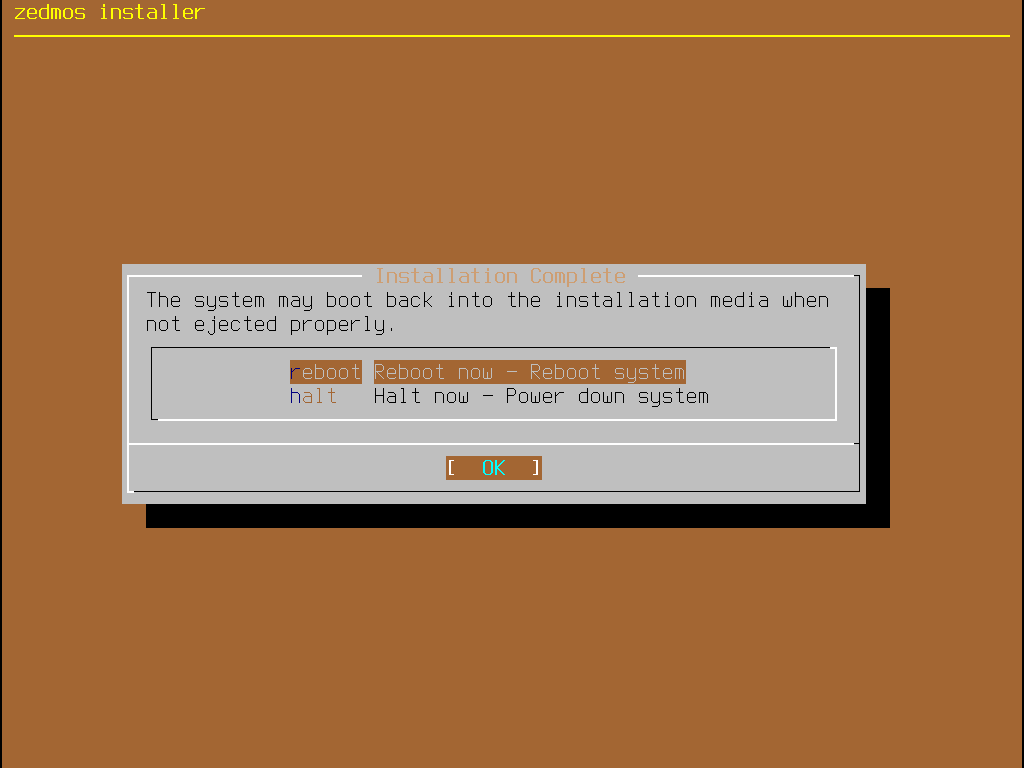
Retire el soporte de instalación antes de que la máquina vuelva a arrancar, o puede que arranque otra vez el instalador.
2.5 Otros modos
Other Modes deja la disposición del disco en manos del propio instalador de FreeBSD y después instala el equipo sobre lo que este haya creado. Cuatro opciones:
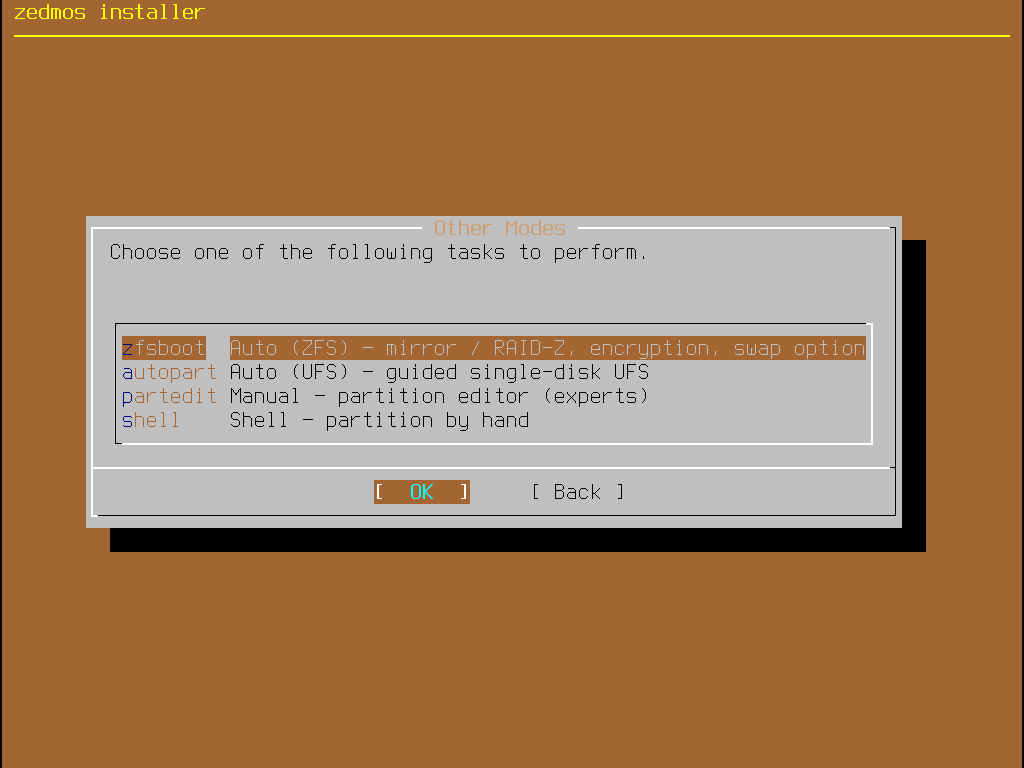
| Entrada | Para |
|---|---|
| Auto (ZFS) | Varios discos en espejo o RAID-Z, cifrado GELI opcional del pool y dimensionamiento del intercambio. La elección para un equipo que tiene que sobrevivir a la avería de un disco. |
| Auto (UFS) | UFS guiado en un solo disco: el mismo resultado que la entrada UFS del menú principal, con más control. |
| Manual | El editor de particiones. Para una disposición que ha decidido usted mismo. |
| Shell | Un shell para particionar a mano y después volver. |
Sea cual sea la disposición, después el equipo se instala de la misma manera, y las pantallas finales de contraseña y de fin son las descritas arriba.
El cifrado tiene un coste que hay que prever. Un pool cifrado con GELI pide su frase de paso en cada arranque, escrita en la consola. Un equipo en un rack cerrado en otra ciudad no se puede reiniciar a distancia una vez que lo activa.
2.6 Primer arranque
El primer arranque hace más que los siguientes, y lo hace sin preguntar:
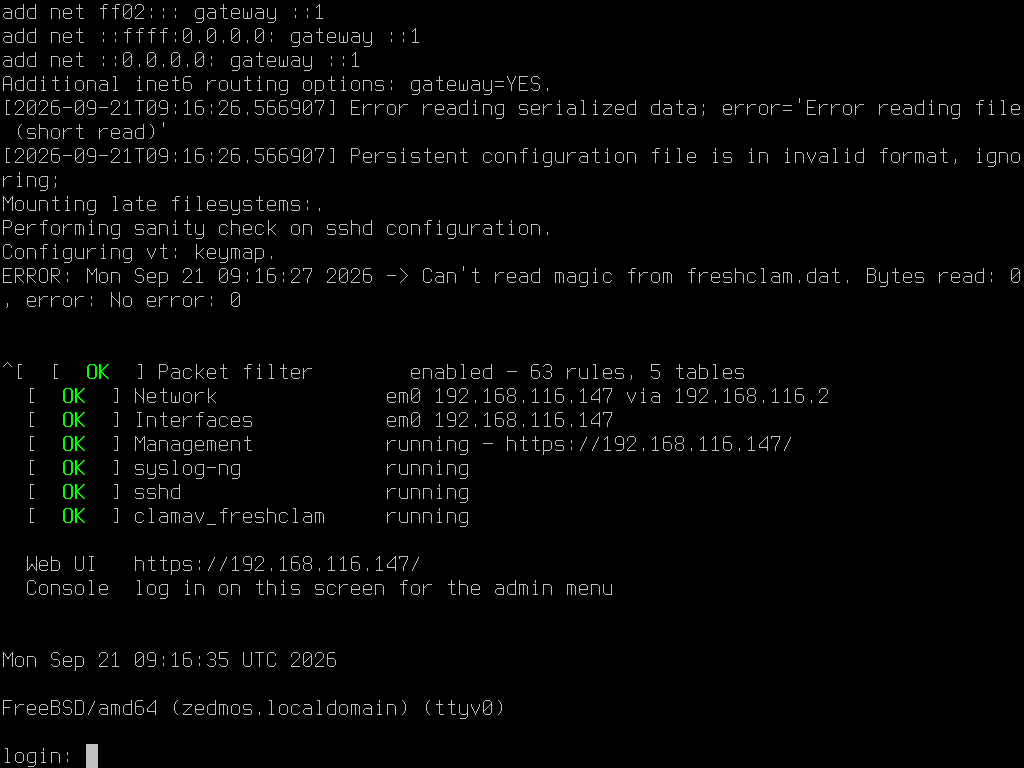
- Amplía el sistema de archivos hasta ocupar el disco.
- Genera las claves de host SSH del equipo y su propio certificado TLS.
- Levanta las interfaces: el enlace de subida pide una dirección por DHCP; la interfaz interna se levanta en
192.168.1.1/24. - Arranca el servidor DHCP en la interfaz interna, que reparte
192.168.1.100–192.168.1.199. - Construye y carga el conjunto de reglas del cortafuegos: la red interna puede llegar a internet y el tráfico no solicitado que llega por el enlace de subida se bloquea.
- Arranca el resolutor, el servicio de hora y el demonio de administración.
Termina con un indicador de inicio de sesión en la consola.
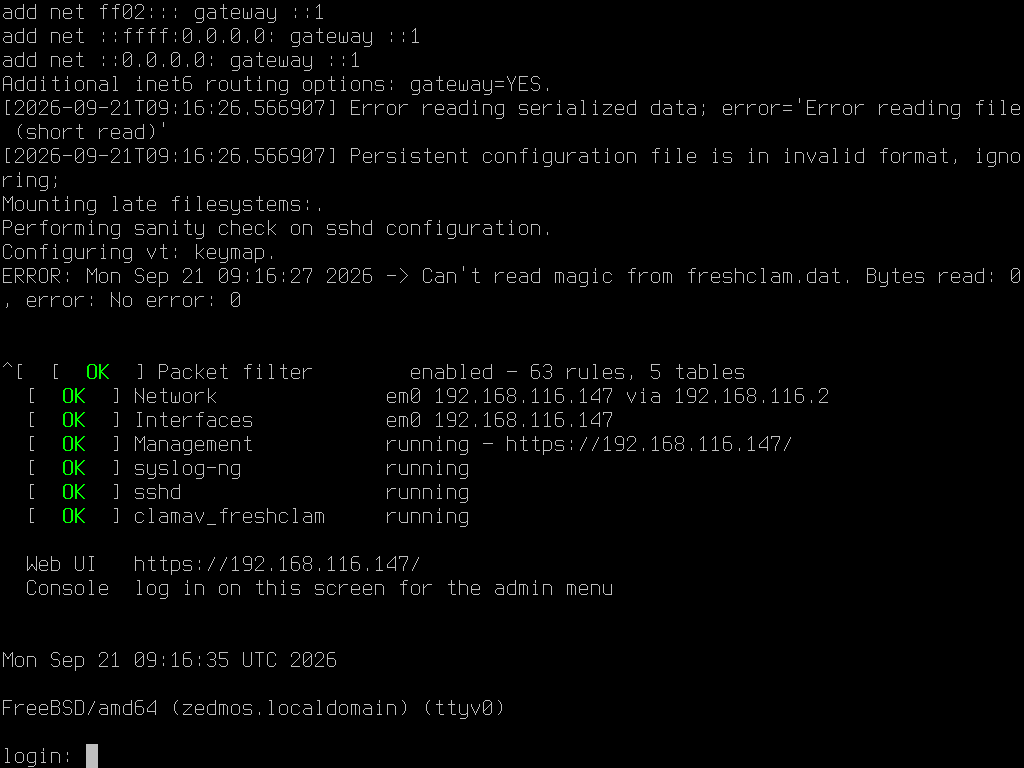
Déjele un minuto antes de juzgar nada: los últimos servicios arrancan un poco después de que responda el primer ping.
Inicie sesión en la consola como root. En un equipo instalado desde el instalador, la contraseña es la que fijó durante la instalación; en uno escrito desde la imagen preparada, es zedmos. El menú de la consola aparece de inmediato: es el tema del capítulo siguiente.
Llegue al panel desde una máquina de la red interna: https://192.168.1.1/. Su navegador avisará del certificado, porque el equipo se lo emitió a sí mismo. Acéptelo por ahora y sustituya el certificado más adelante (System → Trust).