5.3 Red
Todo lo relativo a dónde está conectado el equipo y cómo sale el tráfico: las propias interfaces, las pasarelas que hay más allá, las rutas que eligen una pasarela y las herramientas para averiguar por qué nada de eso se comporta como debería.
Interfaces — /interfaces
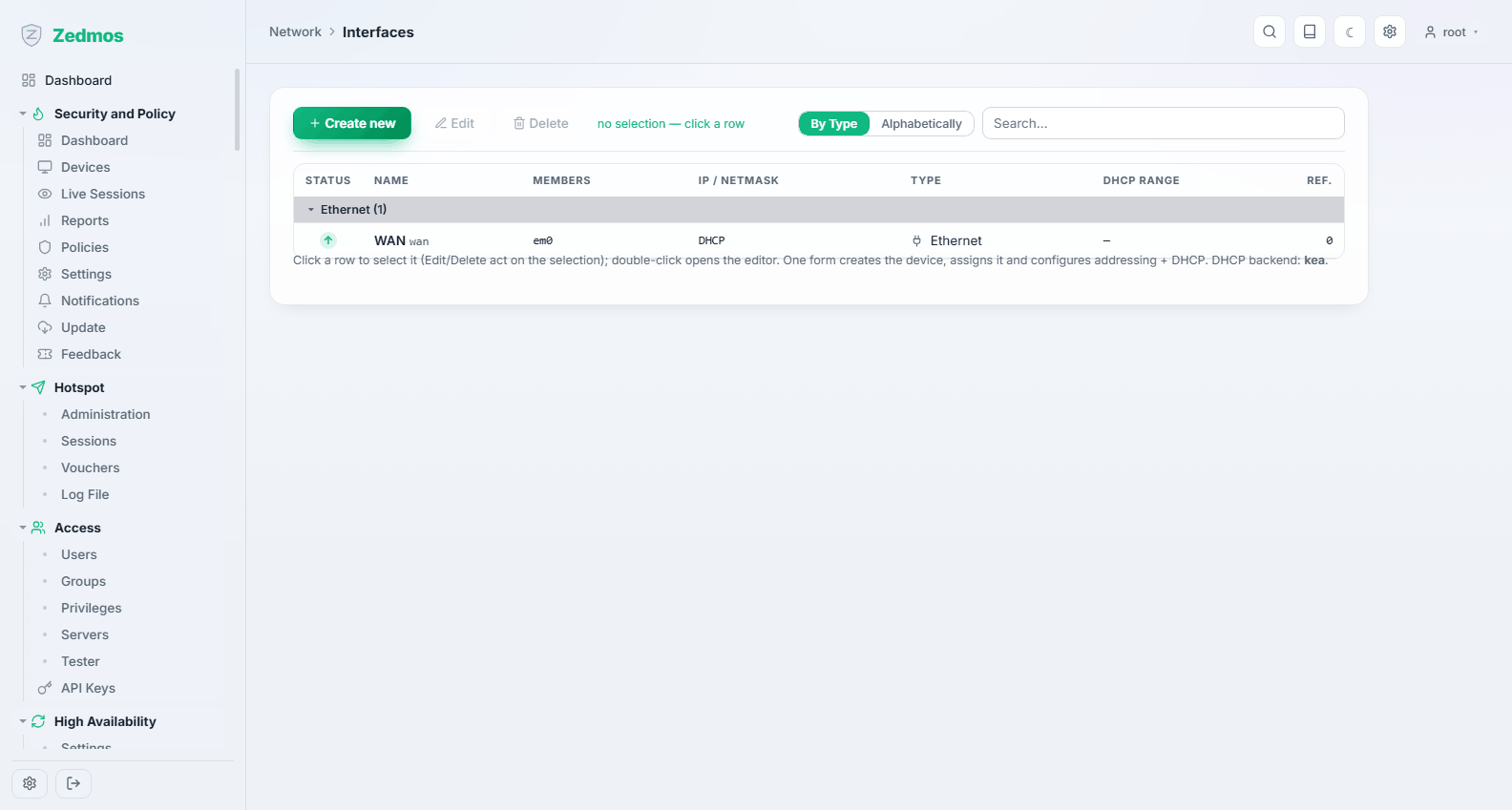
Una sola tabla para todas las interfaces del equipo: su estado, el nombre que les dio, el dispositivo o dispositivos que hay debajo, su dirección, su tipo y si reparten DHCP. Agrupe la tabla By Type o Alphabetically, y busque en ella cuando la lista crezca.
Pulse una fila para seleccionarla —Edit y Delete actúan sobre la selección— o haga doble clic para abrir el editor directamente.
Crear una interfaz
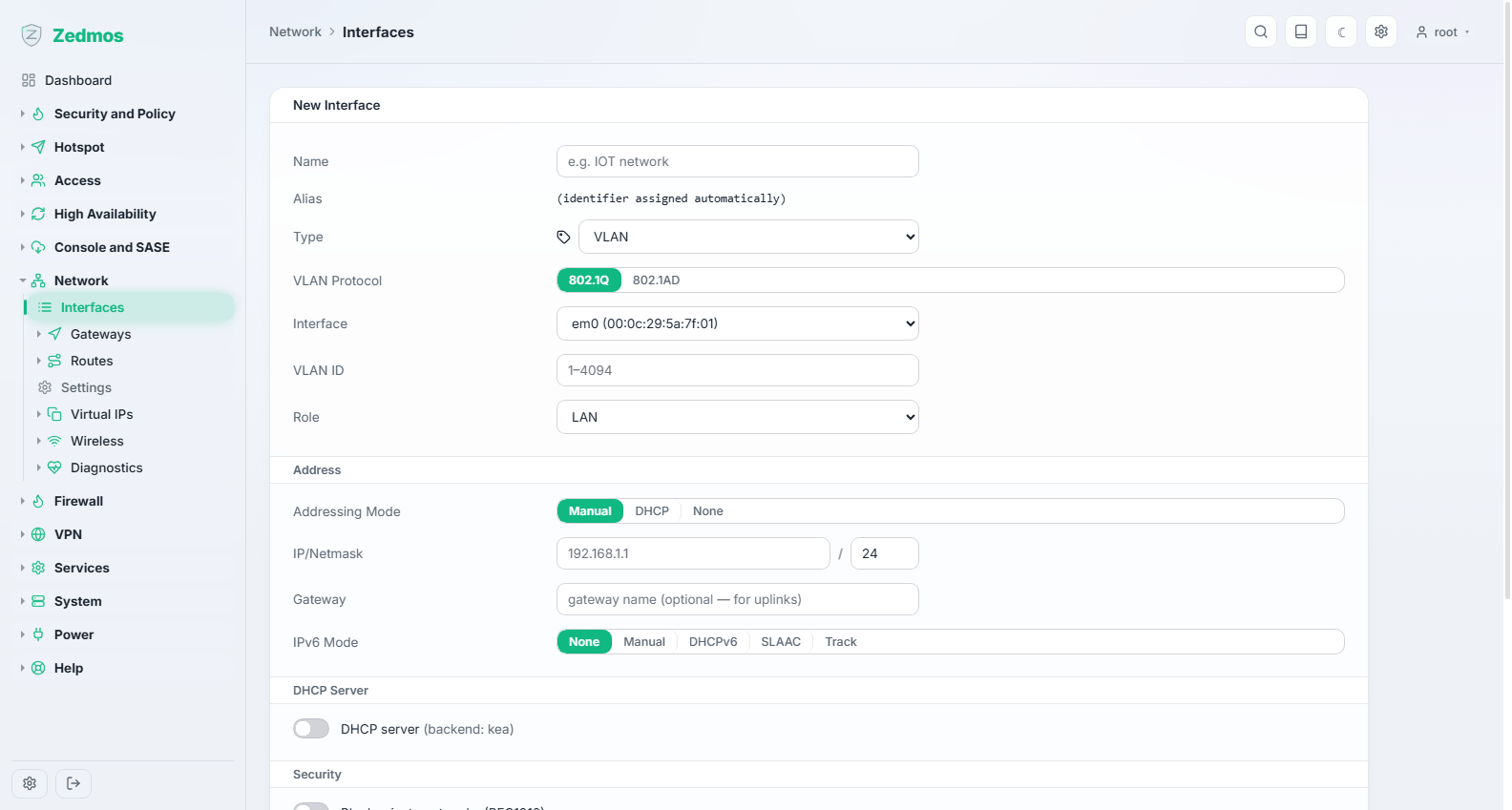
Create new abre un solo formulario que hace lo que otros cortafuegos reparten en tres páginas: crea el dispositivo, lo asigna y configura su direccionamiento y su DHCP en un único guardado.
| Campo | Qué significa |
|---|---|
| Name | El nombre con el que la llamará en todas partes: Red IOT, Invitados, Enlace sucursal. |
| Type | Qué tipo de interfaz crear: una asignación Ethernet simple, o una VLAN, un puente, un LAGG, un PPPoE y los demás tipos de dispositivo virtual. Los campos de abajo cambian según la elección. |
| VLAN Protocol / Interface / VLAN ID | Para una VLAN: el estándar de etiquetado (802.1Q normalmente, 802.1AD para Q-in-Q), el dispositivo padre y la etiqueta (1–4094). |
| Role | LAN o WAN. No es un adorno: decide el tratamiento por defecto del cortafuegos y si la interfaz se trata como enlace de subida. |
| Addressing Mode | Manual (usted escribe la dirección), DHCP (pedirla arriba, la elección normal para una WAN) o None (sin dirección, p. ej. un miembro de un puente). |
| IP/Netmask | La dirección y la longitud del prefijo cuando el direccionamiento es manual. |
| Gateway | Solo para los enlaces de subida: la pasarela por la que esta interfaz llega al mundo. |
| IPv6 Mode | None, Manual, DHCPv6, SLAAC o Track (derivar un prefijo de otra interfaz: así recibe IPv6 una LAN a partir de una delegación de la WAN). |
| DHCP server | Actívelo e indique aquí el rango; el equipo configura el servidor DHCP por usted. |
| Security | Block private networks y block bogon networks: sensatos en una WAN de cara a internet, incorrectos en un enlace interno. |
No cambie la numeración de la interfaz por la que está conectado sin un plan. El cambio se aplica en cuanto guarda, su sesión se corta y tiene que volver por la dirección nueva. Haga esos cambios desde la consola, o desde una segunda interfaz.
Gateways
Configuration — /gateways
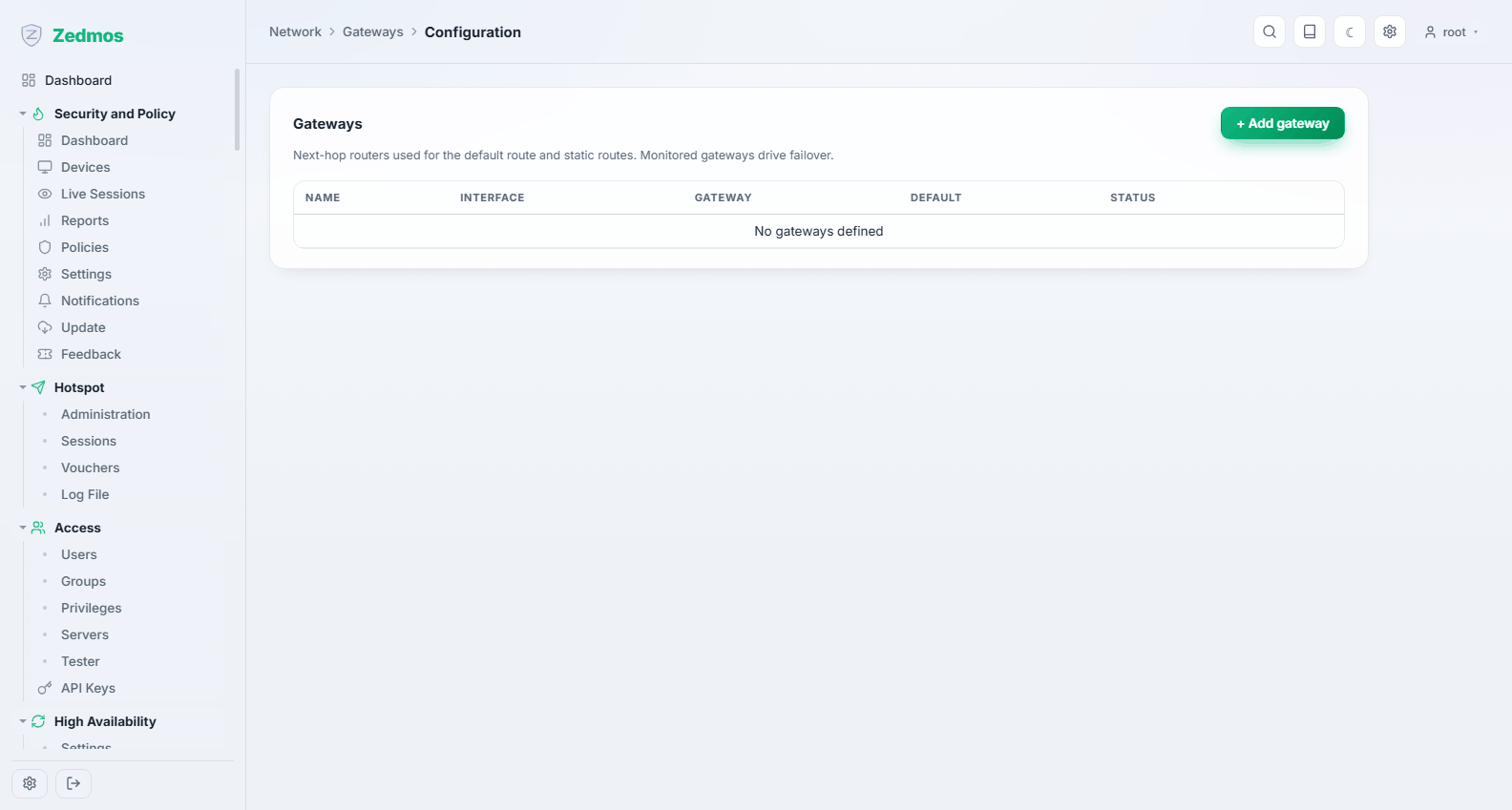
Todas las pasarelas a las que el equipo puede enviar tráfico, con su dirección, la interfaz en la que viven, su prioridad y si están activas. A una pasarela con la vigilancia activada se le hace ping de forma continua; la pérdida y la latencia que se muestran aquí son la base de las decisiones de conmutación.
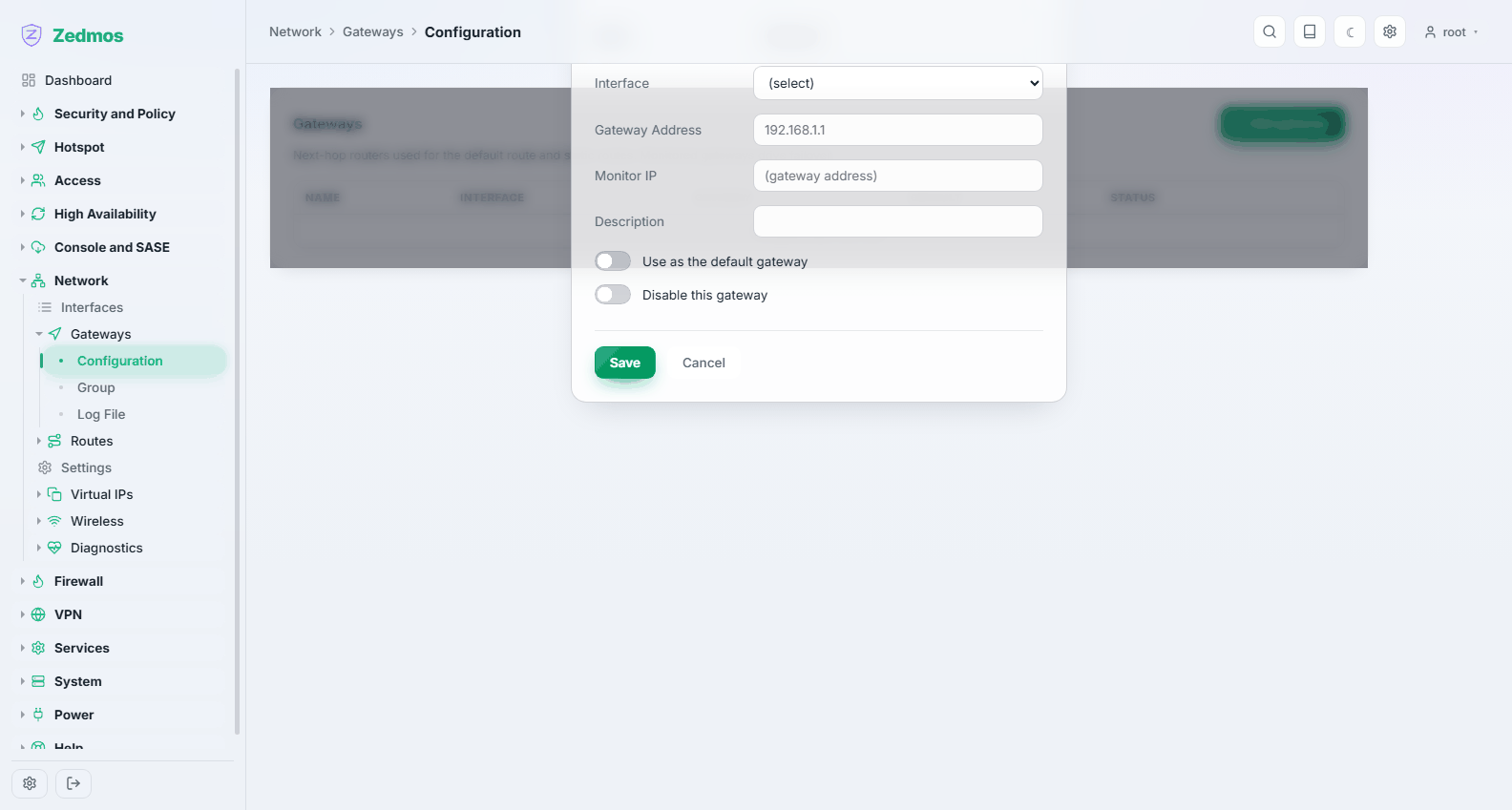
Los campos que importan: la interfaz y la dirección de la pasarela, la prioridad (gana la más baja cuando varias llegan al mismo destino), la IP de vigilancia (algo que sea accesible de forma fiable a través de esa pasarela: un router de arriba o un resolutor público, no la propia pasarela si esta responde al ping aunque la línea que hay detrás esté muerta) y upstream gateway, que la marca como candidata a ruta por defecto.
Group — /m/routing/gateway_group
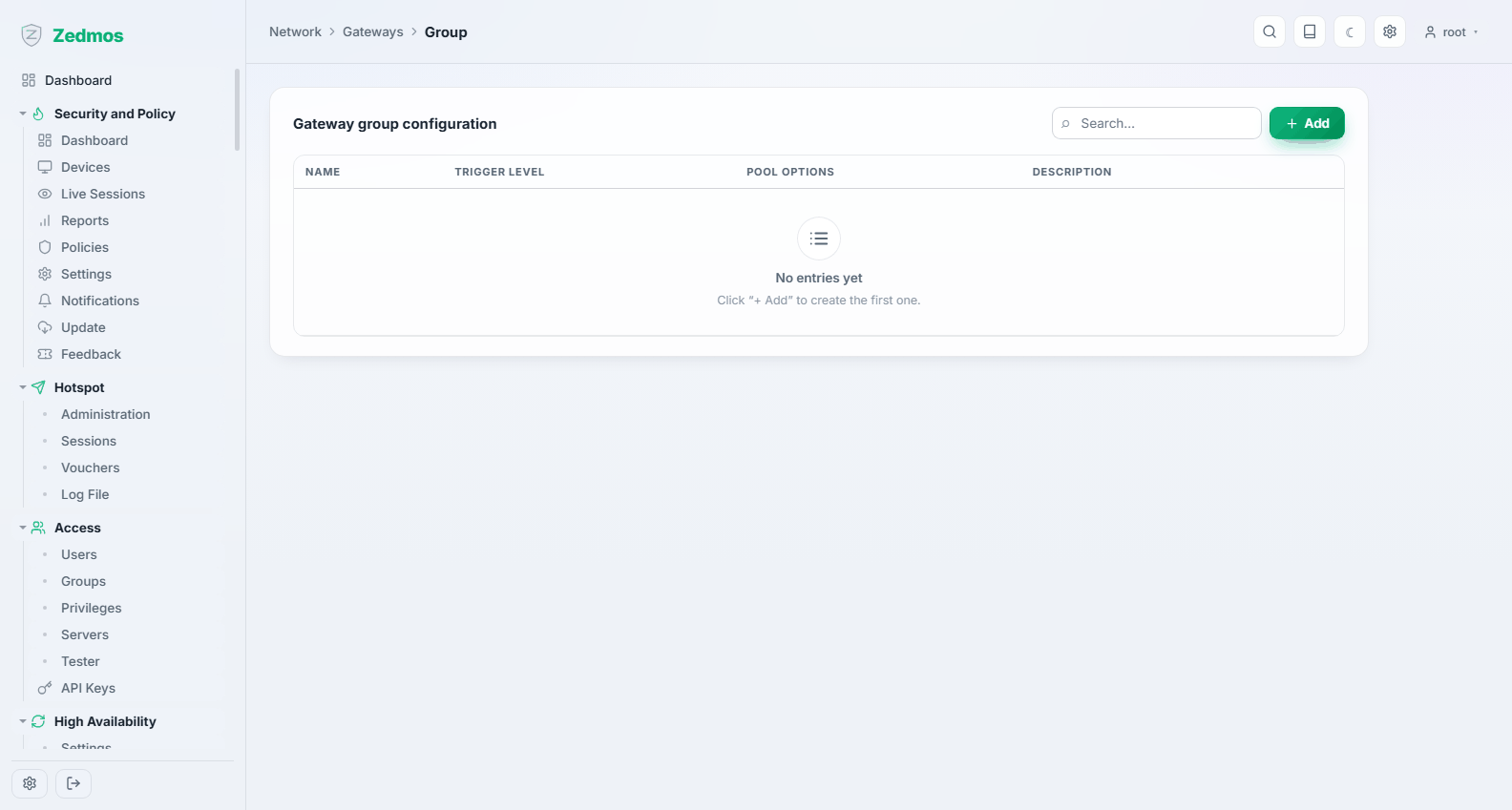
Un grupo de pasarelas convierte varias pasarelas en un único destino al que pueden apuntar las reglas. Cada miembro está en un nivel: el nivel 1 se usa mientras está activo, el nivel 2 toma el relevo cuando todo el nivel 1 ha caído, y así sucesivamente. Los miembros del mismo nivel se reparten la carga.
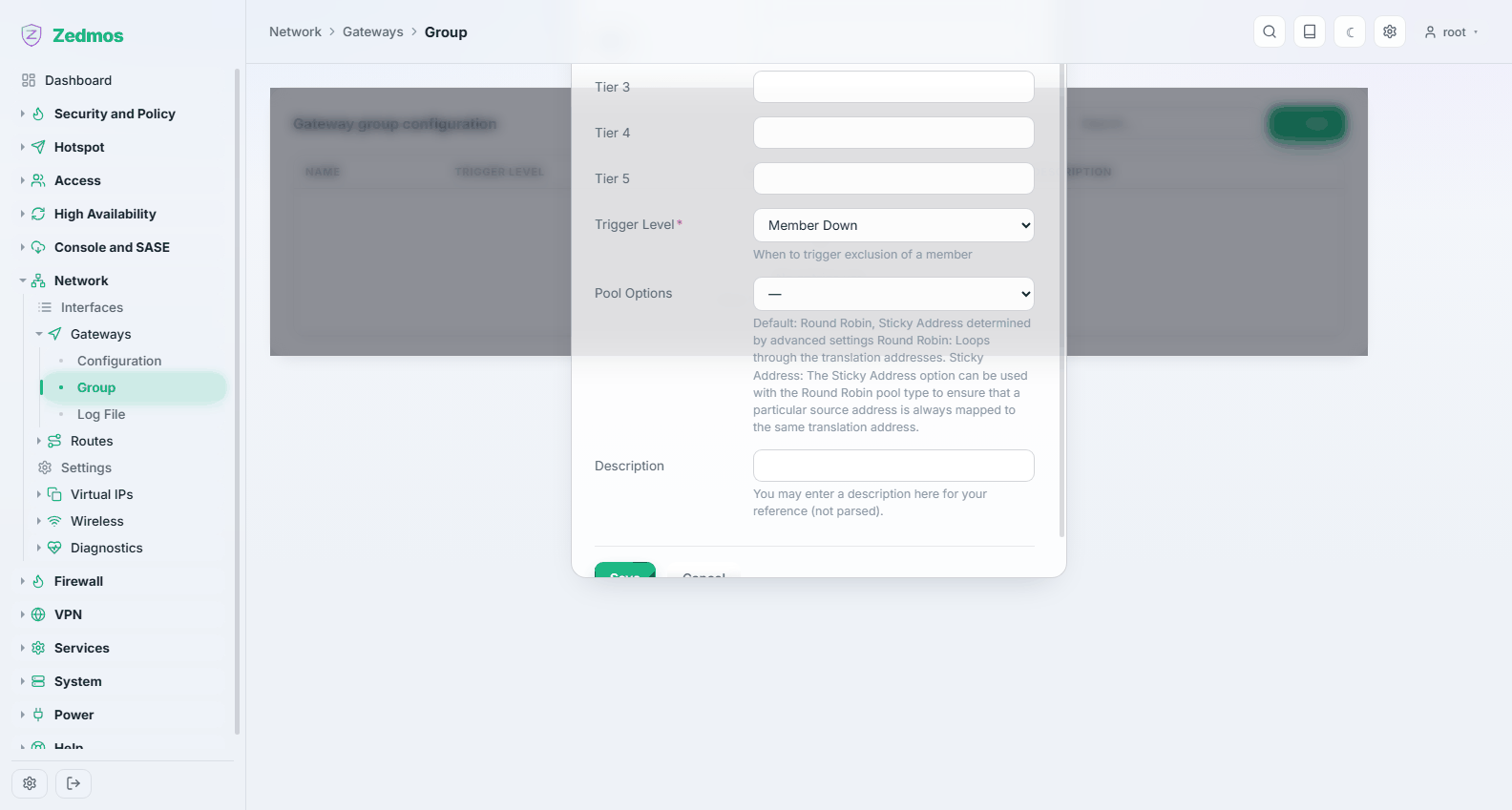
Este es el mecanismo de la conmutación entre dos WAN: ponga ambos enlaces de subida en un grupo y después haga que la regla de salida de la LAN apunte al grupo en lugar de a una sola pasarela. Véase Casos de uso → Dos enlaces de subida con conmutación por error.
Log File — /log/core/gateways
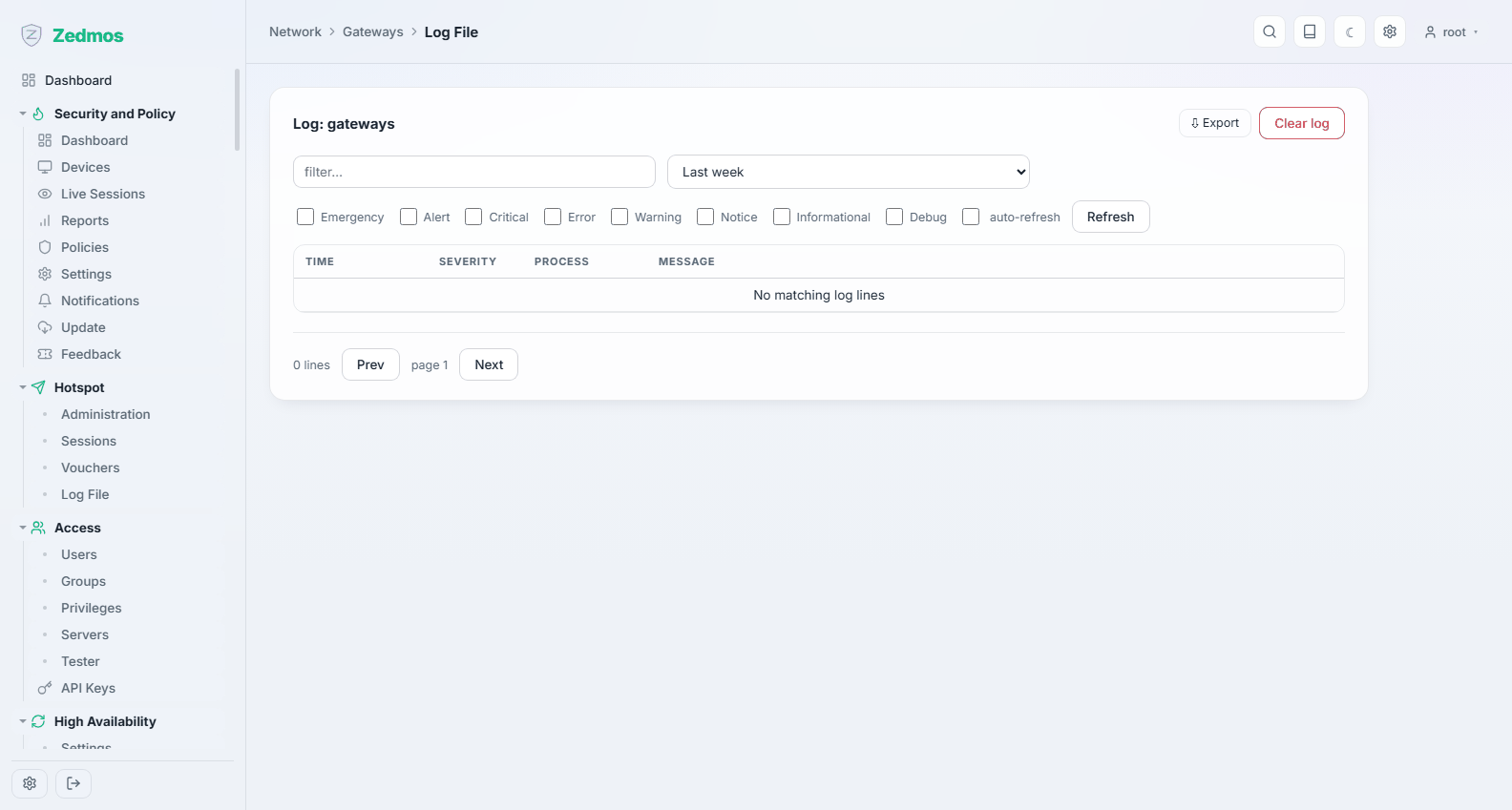
Lo que ha ido informando el demonio de vigilancia: una pasarela que cae y vuelve deja aquí una línea, y así es como demuestra que una línea oscila en lugar de que «internet va lento».
Routes
Configuration — /routes
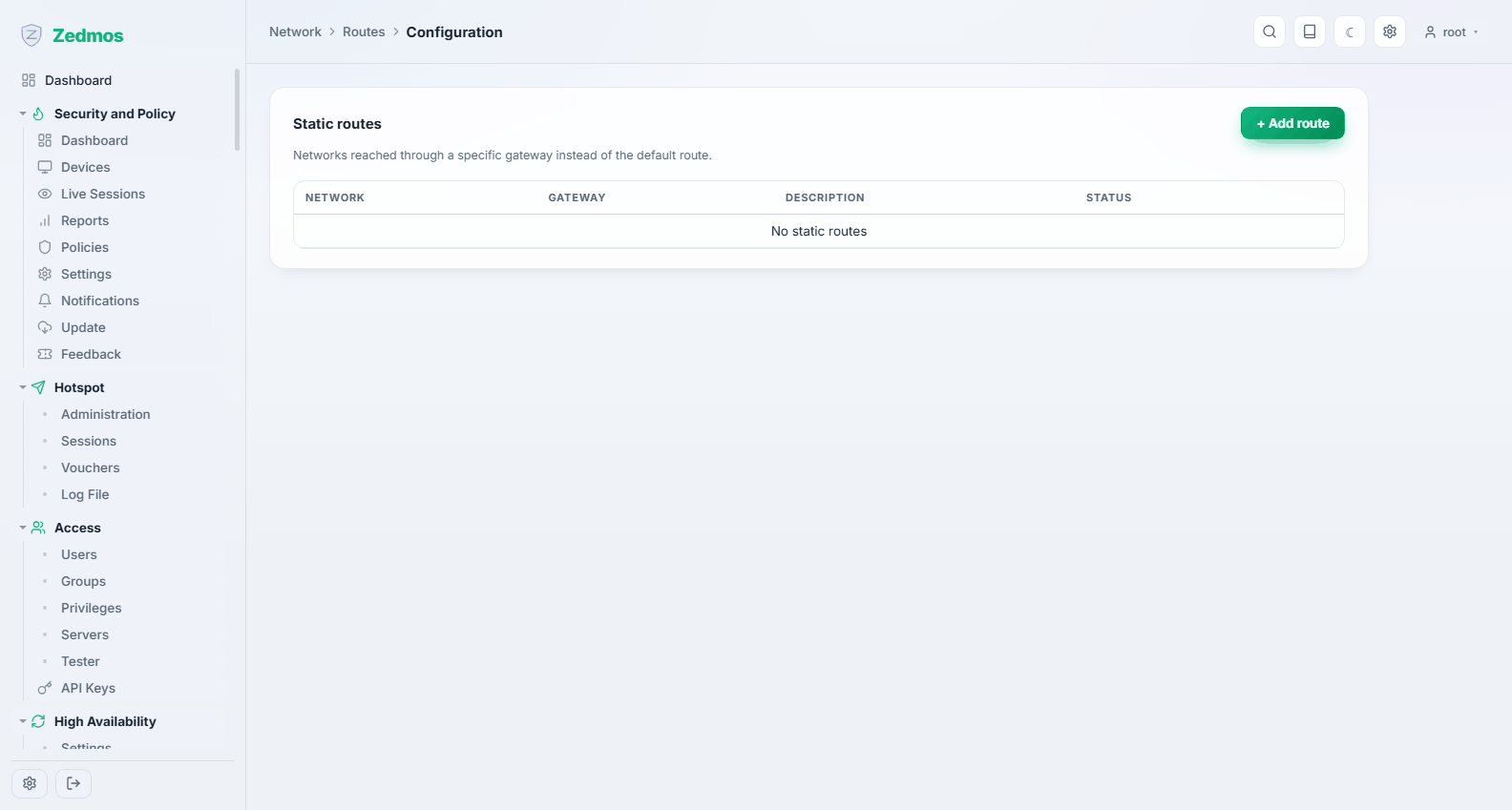
Las rutas estáticas: «para llegar a esta red, entregue el tráfico a esa pasarela». Las necesita cuando una red situada detrás de un router de su LAN no es accesible a través de la pasarela por defecto.
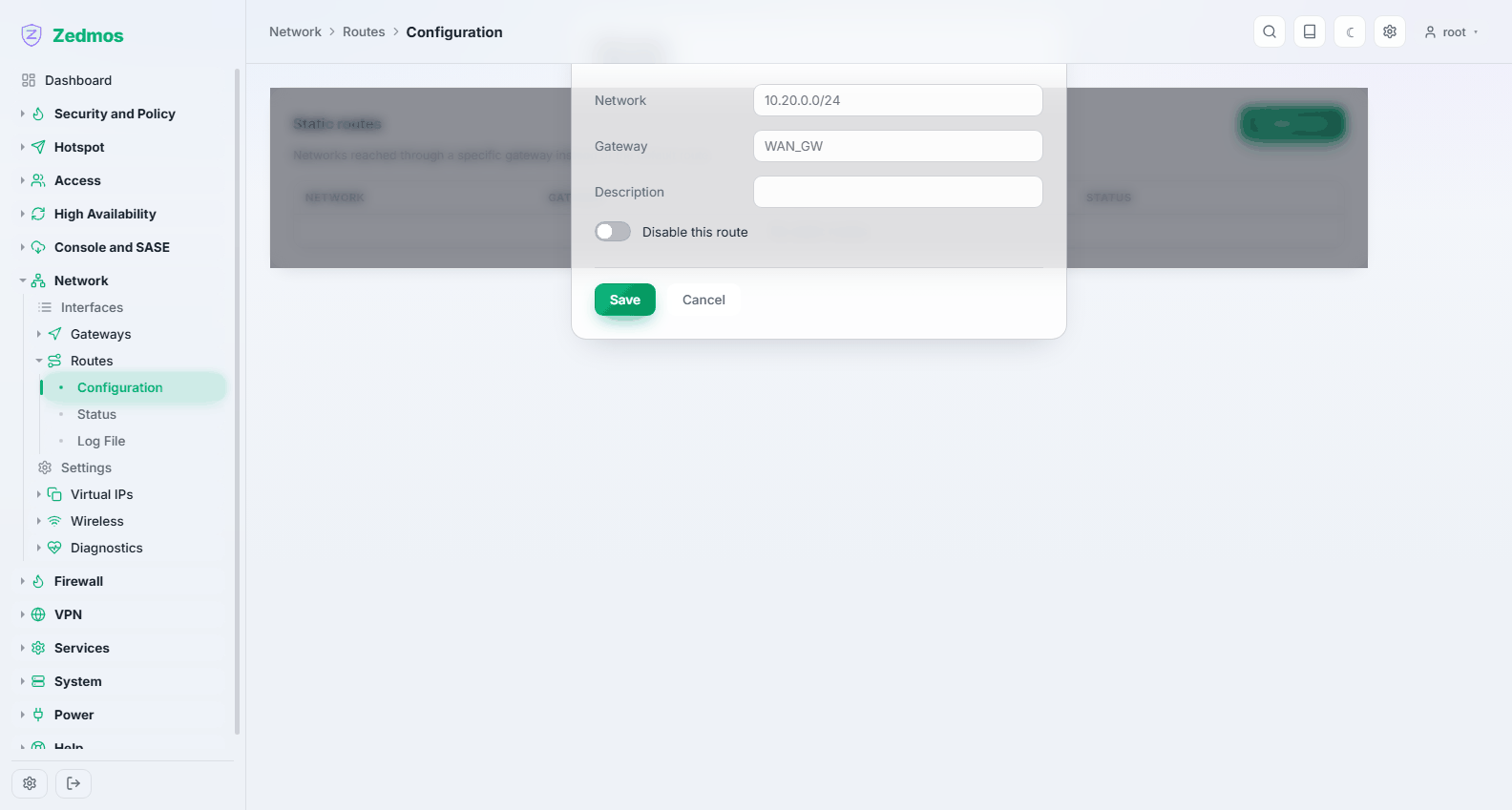
Indique la red de destino en notación CIDR y elija la pasarela. Las rutas desactivadas se quedan en la lista, lo que facilita probar una ruta apagándola.
Status — /diag/routes
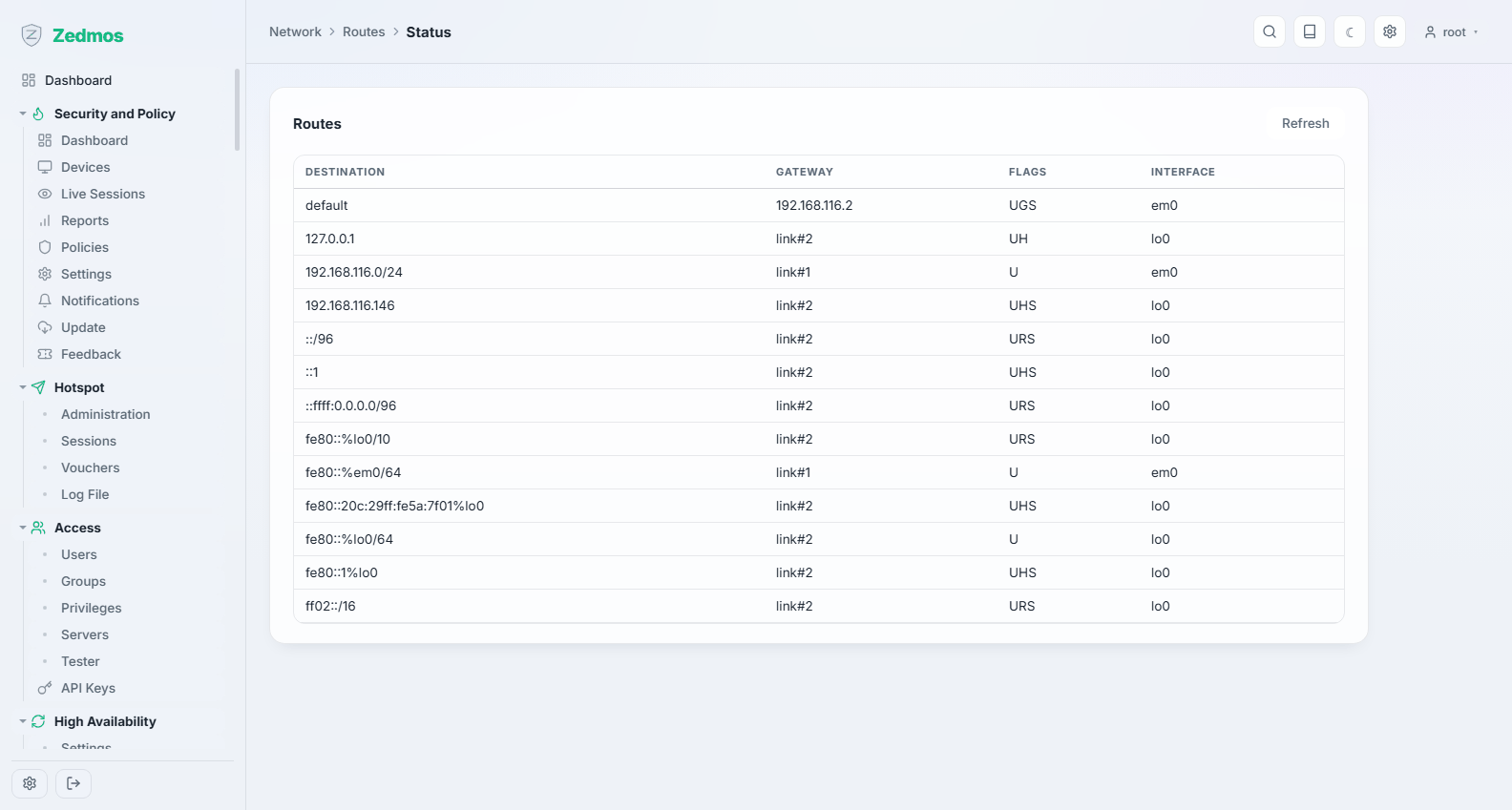
La tabla de enrutado real del núcleo: lo que el equipo va a hacer, frente a lo que usted configuró. Cuando una ruta estática «no funciona», compare ambas: una ruta que falta aquí nunca llegó a aplicarse, y una ruta presente pero sin uso está siendo desplazada por otra más específica.
Log File — /log/core/routing
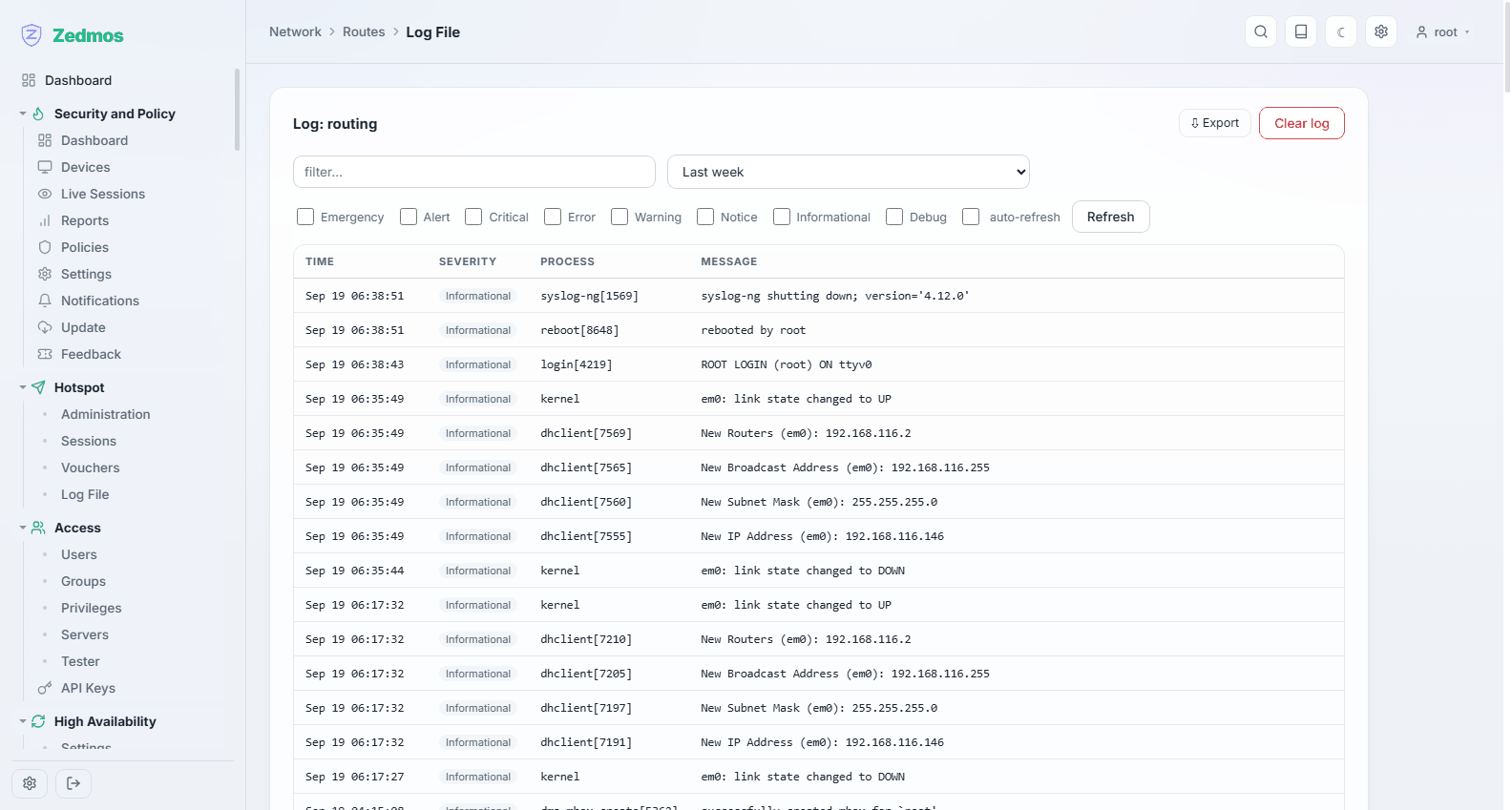
Los cambios de enrutado según ocurren, incluidos los que se hacen automáticamente cuando una pasarela conmuta.
Settings — /m/interfaces/settings
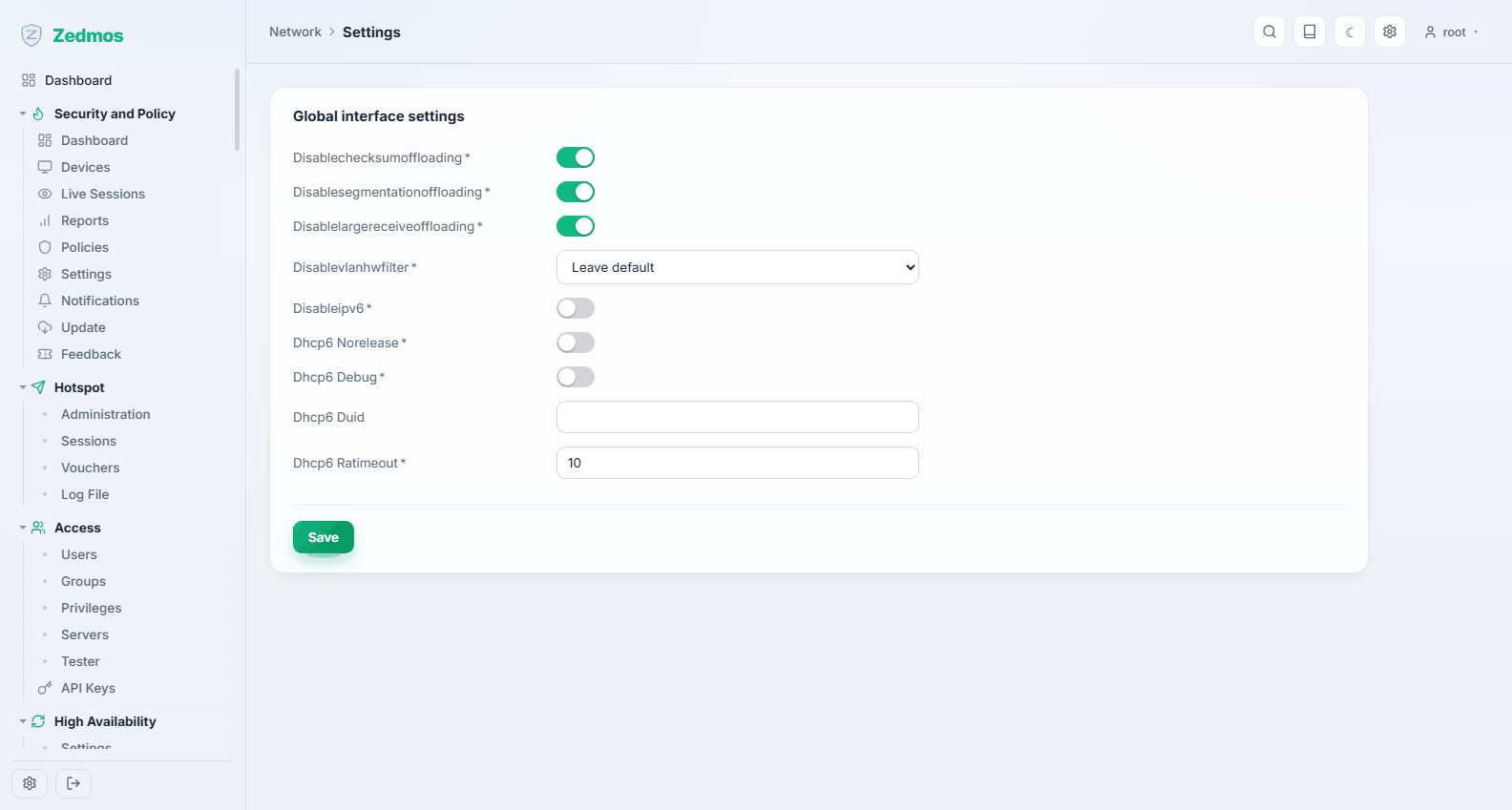
El comportamiento global compartido por todas las interfaces: la descarga en hardware, el tratamiento de IPv6 y los demás mandos que pertenecen a la pila de red más que a un enlace concreto.
Las opciones de descarga son una causa frecuente de síntomas extraños: un rendimiento que se desploma bajo carga, o sumas de verificación que fallan en un modelo de tarjeta concreto. Si persigue algo así, esta es la página donde se apaga la descarga correspondiente. Cambie una cosa cada vez.
IP virtuales
Settings — /m/interfaces/virtualip
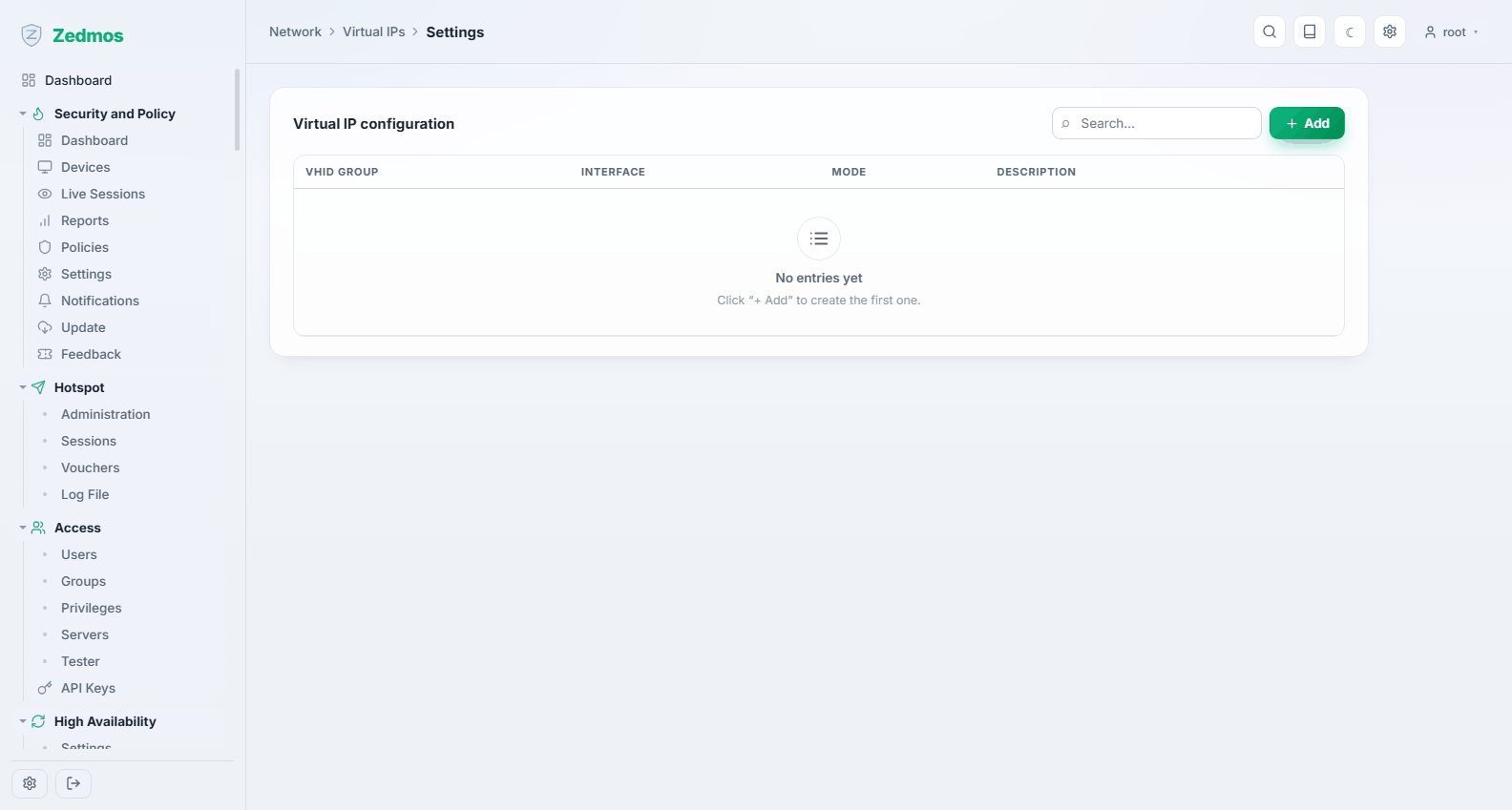
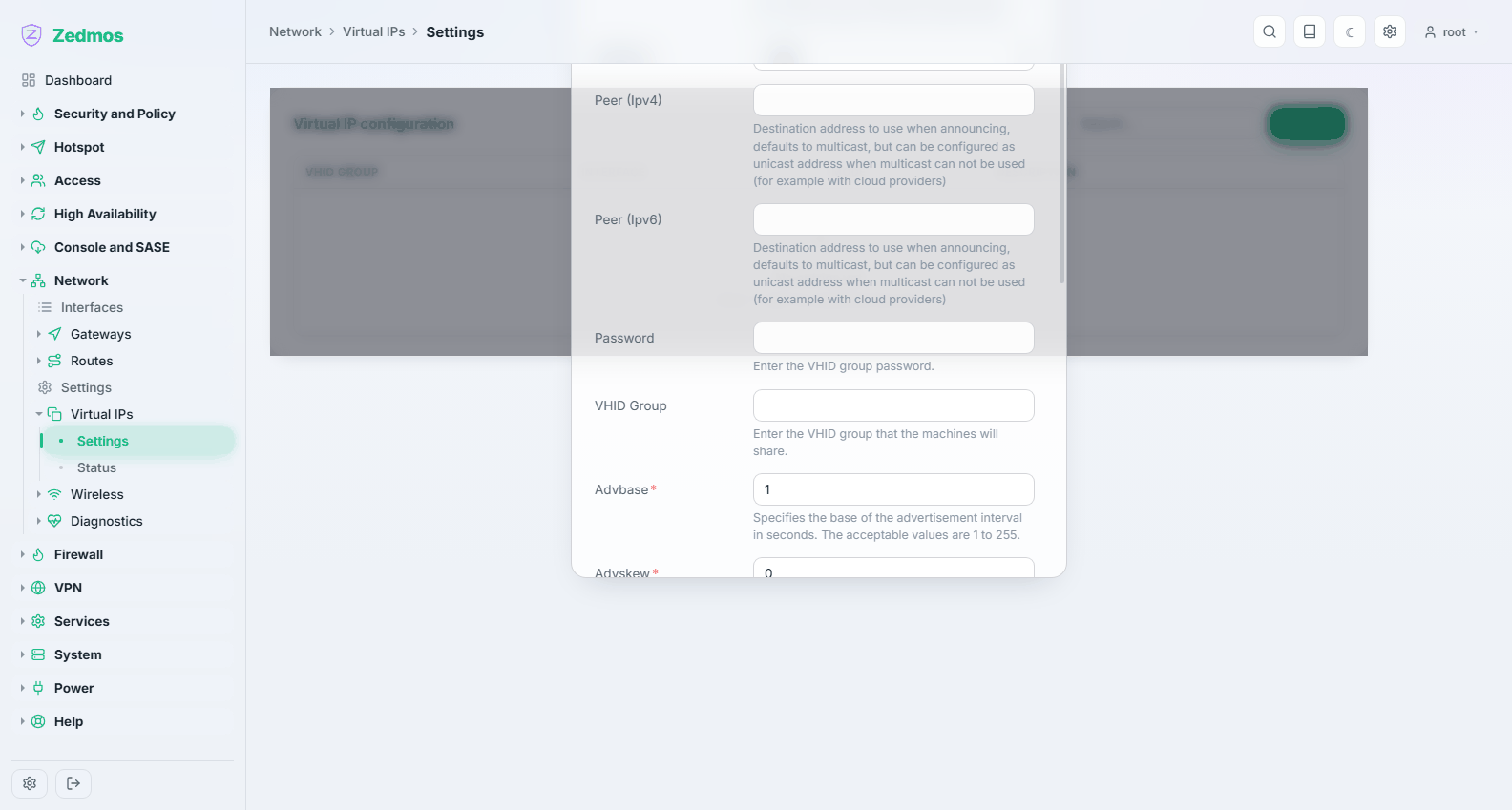
Direcciones adicionales en las que responde el equipo, además de la configurada en la interfaz. Tipos:
- IP Alias — una dirección más en la misma interfaz. La forma normal de publicar varias direcciones públicas.
- CARP — una dirección compartida que tiene el nodo que sea maestro en una pareja de alta disponibilidad. Es lo que hace invisible una conmutación para los clientes; véase Alta disponibilidad.
- Proxy ARP / Other — direcciones por las que el equipo responde sin asociarlas localmente, usadas con NAT.
Status — /diag/vip
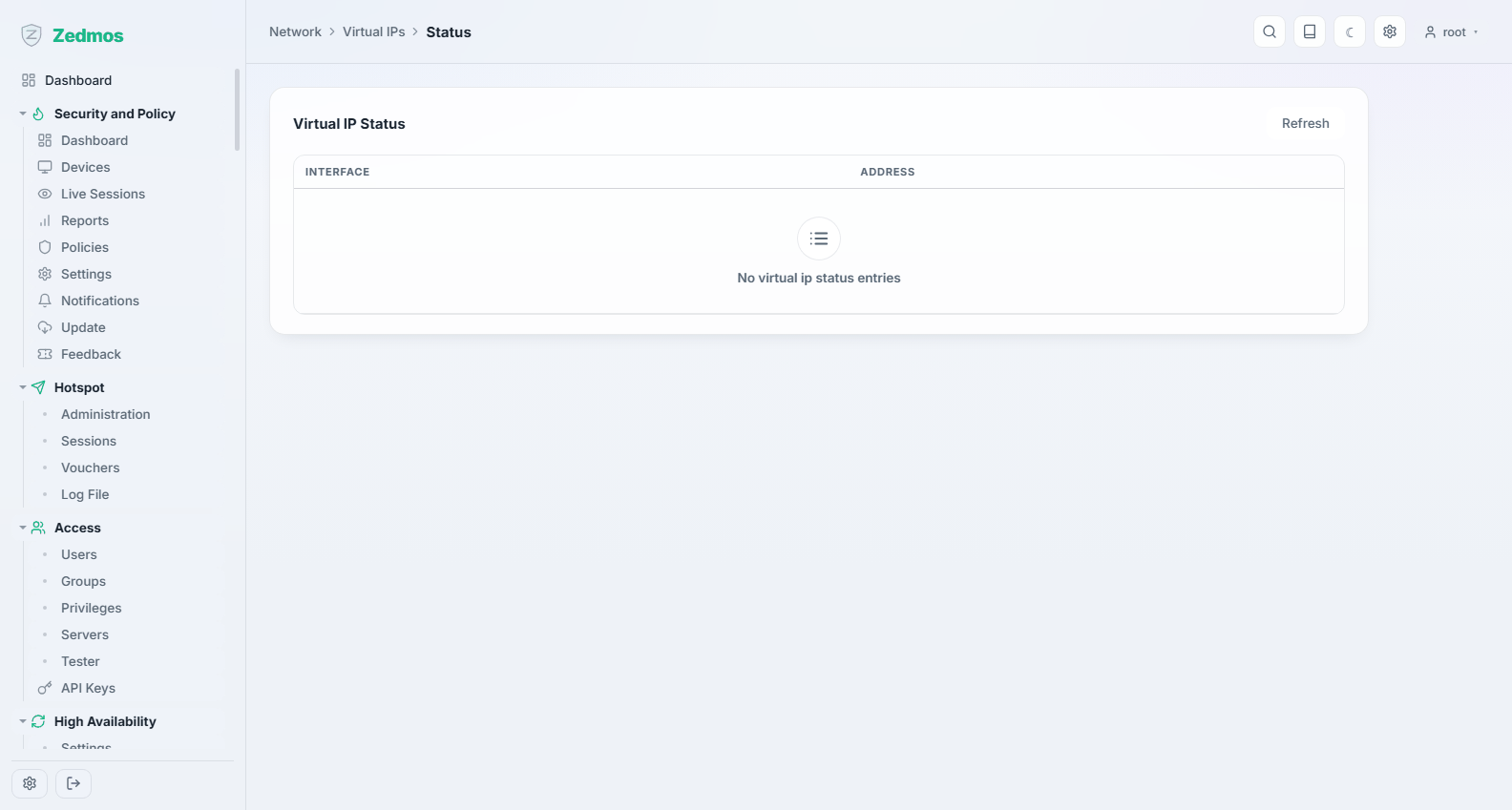
Qué direcciones virtuales están activas y, para CARP, si este nodo es maestro o reserva. En una pareja, mire esta página en ambos nodos: dos maestros a la vez significa que los nodos no se oyen entre sí.
Wireless
Networks — /m/wireless/wireless
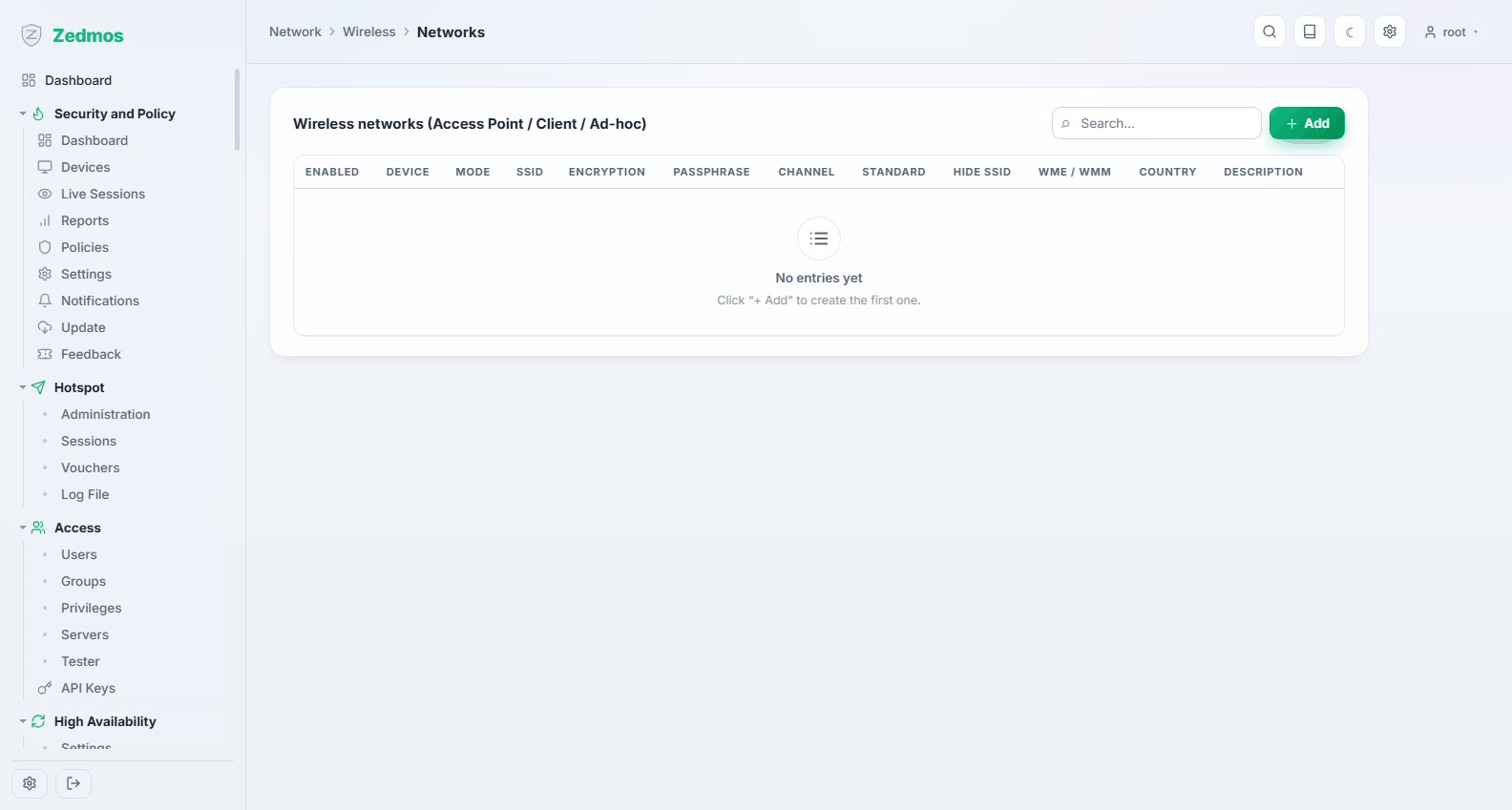
La configuración inalámbrica de los equipos con radio: un punto de acceso (el equipo ofrece una red) o un cliente (el equipo se une a una), con el SSID, el modo de seguridad y la clave.
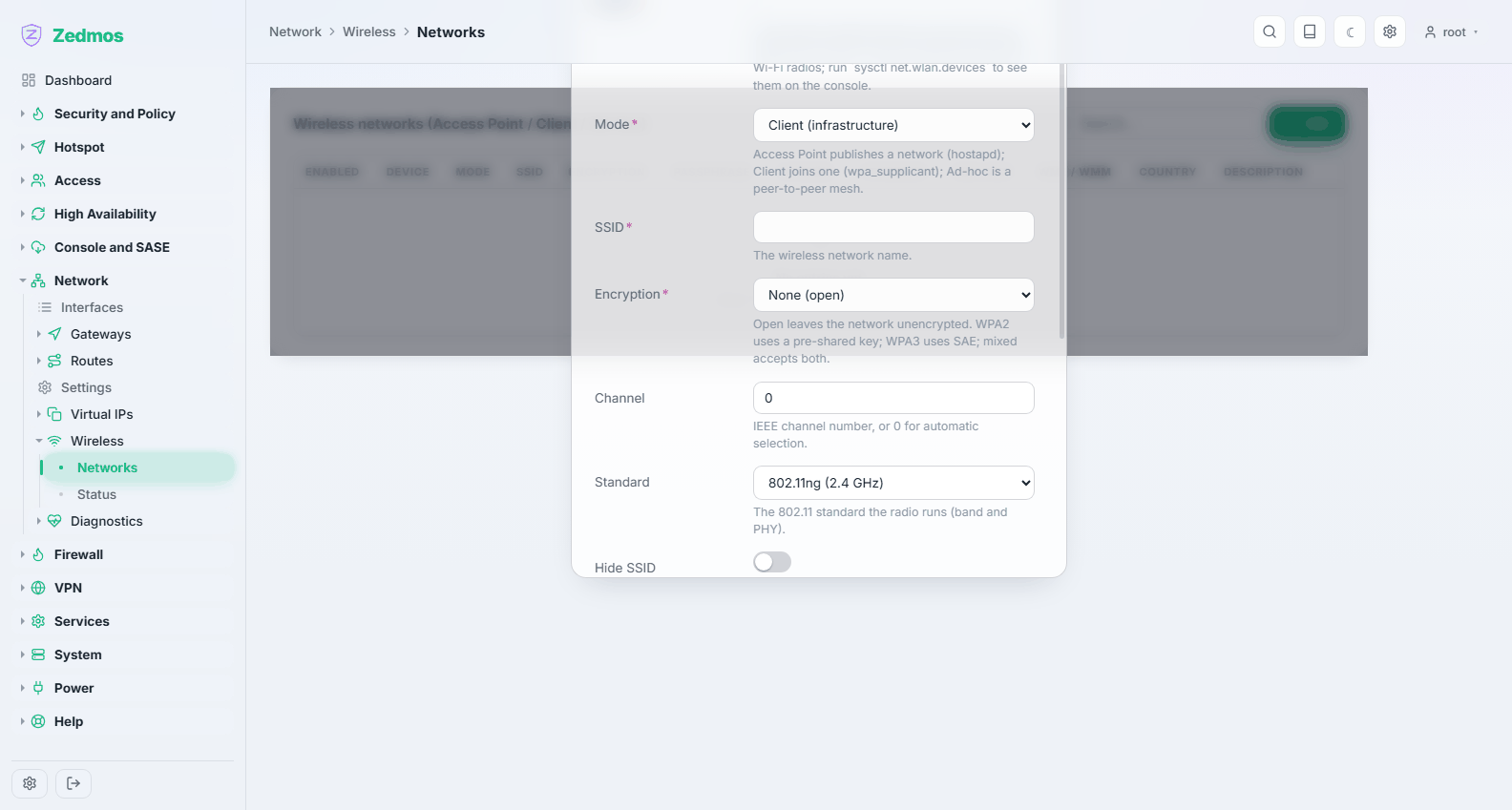
El soporte inalámbrico depende de la radio y de su controlador en FreeBSD. El modo punto de acceso se limita a lo que admite el controlador, que en la mayoría del hardware significa 802.11n u 802.11ac, no los estándares más recientes. Para una red wifi de cierto tamaño, un punto de acceso dedicado detrás del cortafuegos es la mejor respuesta.
Status — /wireless-status
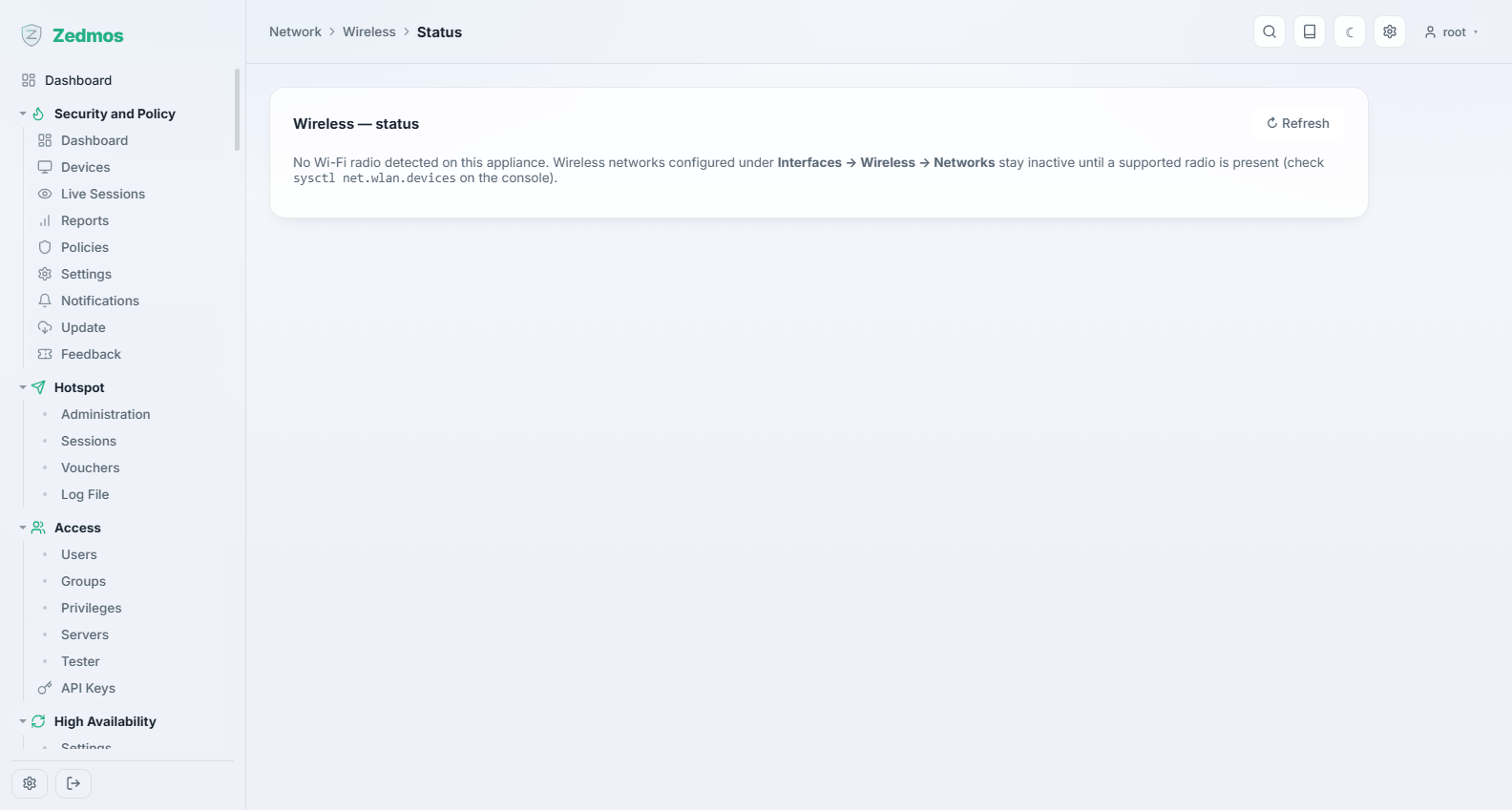
El estado en directo de cada radio: las interfaces que se crearon realmente, la red en uso, la calidad de la señal y un barrido de lo que hay alrededor.
Diagnostics
Herramientas, no ajustes. Nada de estas páginas cambia la configuración.
| Página | Qué responde |
|---|---|
Tabla ARP — /diag/arp | Qué dirección MAC tiene qué dirección IPv4 en cada segmento. Dos direcciones que reclaman una misma MAC, o una MAC que no deja de cambiar, es donde se encuentra un problema de direcciones duplicadas. |
Tabla NDP — /diag/ndp | Lo mismo para los vecinos IPv6. |
Netstat — /diag/netstat | Contadores por interfaz: paquetes, bytes, errores, colisiones. Los errores que suben apuntan a un cable, a un puerto o a un dúplex mal negociado. |
Ping — /nettools#ping | La accesibilidad desde el propio equipo, eligiendo la interfaz de origen: así se comprueba lo que vería un cliente de ese segmento. |
Trace Route — /nettools#traceroute | Dónde se detienen los paquetes en su camino de salida. |
DNS Lookup — /nettools#dnslookup | Qué responde el resolutor del equipo para un nombre: distingue «el DNS está roto» de «el sitio está caído». |
Port Probe — /nettools#portprobe | Si un puerto TCP está abierto desde aquí. La prueba rápida tras una redirección de puertos. |
Captura de paquetes — /pcap | Una captura real en una interfaz elegida con un filtro, descargable como .pcap para Wireshark. El último recurso, y el que siempre dice la verdad. |
Las capturas llenan el disco. Acótelas con un filtro y un número de paquetes, y bórrelas cuando termine.