5. El panel de administración
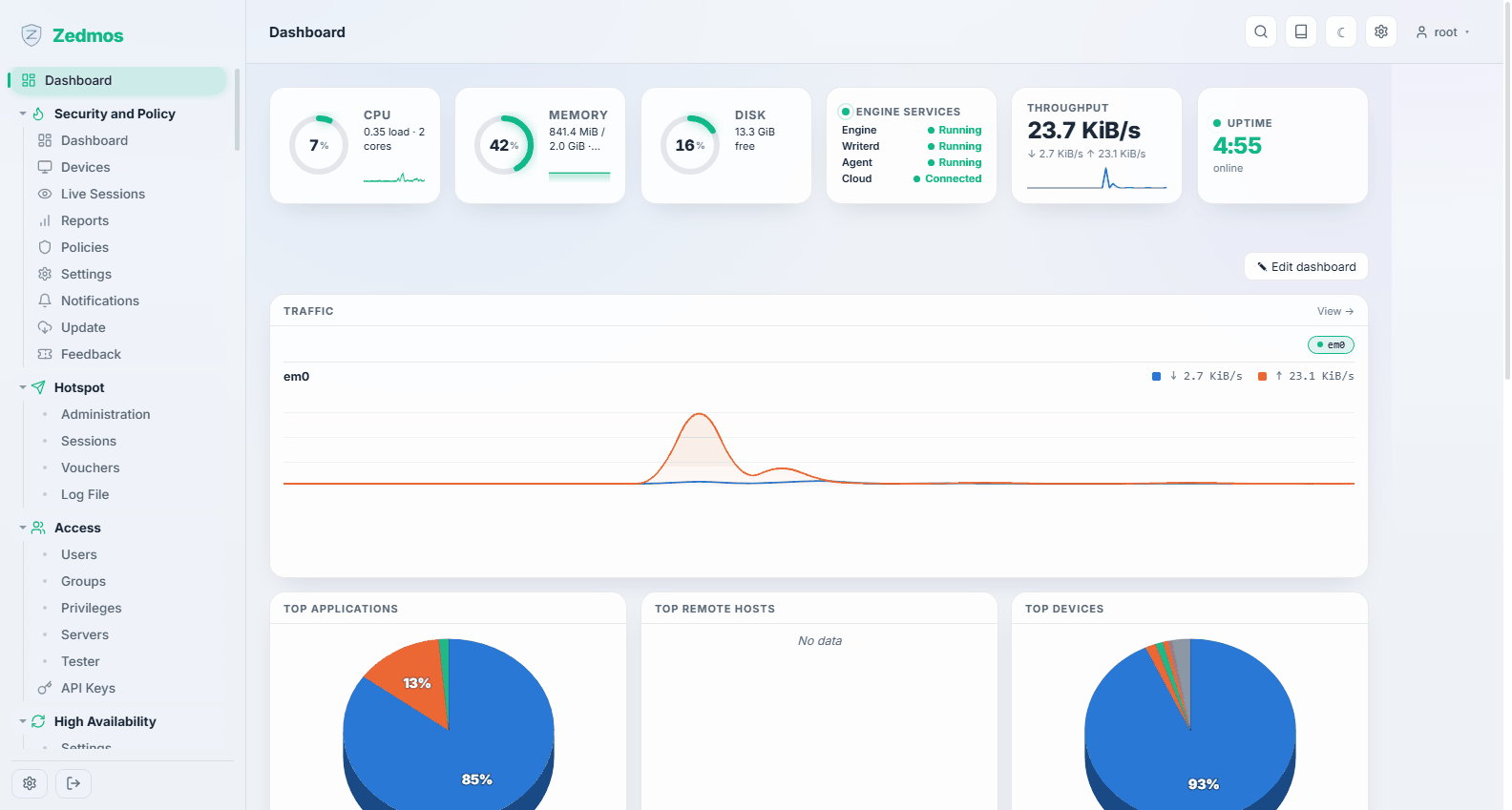
El panel de administración es el producto entero: todo lo que el equipo sabe hacer se alcanza desde la barra lateral, y todo lo que alcanza la barra lateral se describe en este capítulo. Esta página explica el marco —las partes que se comportan igual en todas partes— para que las secciones por página que vienen después puedan ser breves.
5.1 El marco
La barra lateral es el menú. Los grupos se despliegan en el sitio; el grupo que contiene la página en la que está se abre solo. Puede moverla: Appearance → Menu placement la pone a la izquierda, a la derecha, arriba o abajo.
La barra de herramientas, arriba a la derecha, tiene cuatro cosas:
| Search | Púlsela (o pulse Ctrl + K, o /) y el campo crece hacia la izquierda. Escriba unas letras de una página, de un grupo del menú o de una función; los resultados muestran la ruta de menú, de modo que dos páginas con el mismo nombre se distinguen. Las flechas se mueven e Intro abre. |
| Documentation | Abre en una pestaña nueva el sitio de documentación de esta marca. |
| Theme | Alterna entre claro y oscuro. El equipo viene en claro; la elección se recuerda en su navegador y no en el equipo, así que cada administrador elige la suya. |
| Appearance | Preajustes de tema, color de acento, densidad, ubicación del menú y la lista de widgets del panel. |
| Account | Con qué cuenta ha iniciado sesión, Change password, API keys y Sign out. Una cuenta de solo lectura aparece marcada como tal aquí. |
La ruta de navegación, arriba a la izquierda, siempre dice dónde está.
5.2 Cómo se comportan las páginas
La mayoría de las páginas de configuración tienen una de dos formas.
Las cuadrículas enumeran filas: reglas, usuarios, certificados, rangos DHCP. La barra de herramientas de encima añade una fila; el lápiz edita una; el aspa borra una, siempre tras una confirmación. Muchas cuadrículas tienen además un interruptor que activa o desactiva una fila sin borrarla, que es la forma segura de comprobar si una regla es la que rompe algo.
Los formularios son las páginas de ajustes: campos con un texto de ayuda debajo. Los campos marcados como advanced permanecen ocultos hasta que pulsa Show advanced: existen, simplemente no forman parte del camino normal.
Guardar es aplicar. Cuando pulsa Save, el equipo concilia el cambio con el sistema en marcha de inmediato: reescribe la configuración del servicio, recarga o reinicia lo que haga falta y reconstruye el conjunto de reglas del cortafuegos. No hay un segundo paso «Apply changes» que recordar ni un aviso de cambios pendientes. Algunas páginas (NAT, por ejemplo) siguen ofreciendo un botón Apply explícito donde conviene un punto de recarga determinista.
Eso tiene una consecuencia que conviene interiorizar: un error surte efecto en el acto. Antes de cambiar nada que pudiera cortar su propio camino al equipo —la interfaz por la que está conectado, el puerto de la propia interfaz web, una regla de cortafuegos en esa interfaz—, lea primero Resolución de problemas. El equipo tiene un mecanismo de hombre muerto que revierte un cambio cuando se da cuenta de que ha dejado fuera a su administrador, pero la forma barata de sobrevivir a un bloqueo es no provocarlo.
5.3 Páginas de estado, de registro y de diagnóstico
Junto a las páginas de configuración hay tres familias de páginas de solo lectura, y distinguirlas ahorra tiempo:
- Las páginas Status muestran qué está haciendo un servicio ahora mismo: los saludos de WireGuard, las asociaciones de seguridad de IPsec, las concesiones DHCP realmente entregadas, la antigüedad de las firmas de ClamAV. Cuando una función «no funciona», la verdad está en la página de estado.
- Las páginas Log File muestran lo que un servicio dijo. Todos los servicios tienen una, siempre en el mismo sitio: la última entrada del menú del grupo.
- Las páginas Diagnostics son herramientas que usted ejecuta: ping, traceroute, captura de paquetes, la tabla ARP, la tabla de estados de pf.
5.4 El menú, grupo a grupo
| Grupo | Qué hay en él | Sección |
|---|---|---|
| Dashboard | El panel: estado en directo, tráfico, capacidades, certificados | Panel |
| Security and Policy | El motor de seguridad: dispositivos, sesiones, políticas, informes | Seguridad y políticas |
| Network | Interfaces, pasarelas, rutas, IP virtuales, inalámbrico, diagnóstico de red | Red |
| Firewall | Reglas, NAT, alias, horarios, modelado del tráfico, registros y diagnóstico del cortafuegos | Cortafuegos |
| VPN | IPsec, OpenVPN, WireGuard | VPN |
| Services | DHCP, DNS, NTP, antivirus, anuncios de router | Servicios |
| Hotspot | Portal cautivo: zonas, sesiones, bonos | Hotspot |
| Access | Usuarios, grupos, privilegios, servidores de autenticación, claves de API | Acceso |
| System | Ajustes, confianza, firmware, copias de seguridad, registros, cumplimiento | Sistema |
| High Availability | Sincronización de la configuración y estado en directo de la pareja | Alta disponibilidad |
| Console and SASE | El enlace saliente del equipo con su centro de administración | Consola y SASE |
| Power | Reiniciar y apagar | Energía |
Los grupos solo aparecen cuando tienen algo que mostrar: el grupo Security and Policy existe cuando el motor de seguridad está instalado, y Hotspot, cuando está presente el portal cautivo. Un menú más corto que esta tabla no es un fallo.