5.1 Tableau de bord
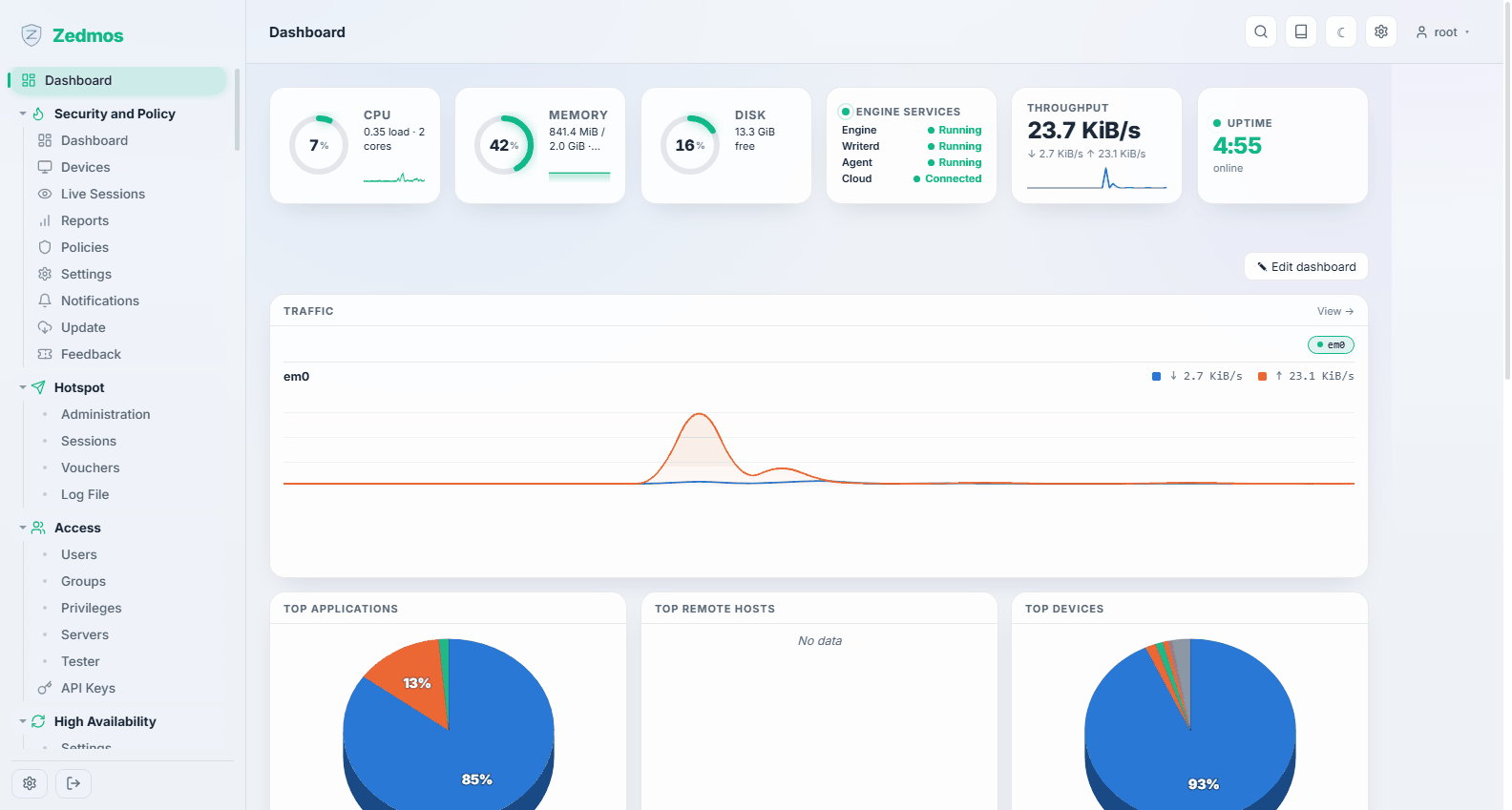
/ — la page sur laquelle vous atterrissez après connexion.
La rangée fixe
La rangée de cartes en haut est toujours là et ne peut pas être retirée. Ce sont les signes vitaux du boîtier :
| Carte | Ce qu'elle indique |
|---|---|
| CPU | Charge moyenne et nombre de cœurs, avec une courte ligne d'historique. |
| Memory | L'utilisé par rapport au total. Sur les systèmes ZFS, le cache n'est pas compté comme « utilisé » — un boîtier qui paraît plein à 77 % dans top est le plus souvent surtout du cache. |
| Disk | L'espace libre sur le disque système. Surveillez-le si vous gardez des captures de paquets ou une longue rétention de journaux. |
| Engine services ou Firewall | Avec le moteur de sécurité installé : les quatre processus dont il dépend — Engine, Writerd, Agent et le lien Cloud — chacun vert quand il tourne et rouge sinon. Sans le moteur, le même emplacement affiche le nombre d'états pf du pare-feu. |
| Throughput | Le débit montant et descendant actuel sur les interfaces, avec une courbe en direct. |
| Uptime | Depuis combien de temps le boîtier est en marche. |
Le tableau
Tout ce qui est sous la rangée fixe vous appartient. Edit dashboard active le glisser-déposer : attrapez une carte par son en-tête pour la déplacer, tirez son coin pour la redimensionner, et utilisez le ✕ d'une carte pour la retirer du tableau. Appearance → Dashboard widgets est le même tableau exprimé en liste à cocher — cochez un widget pour le mettre, décochez pour l'enlever.
Le tableau appartient au boîtier, pas à votre navigateur. Deux administrateurs voient le même tableau, et il survit à un changement de navigateur, à un nouveau portable et à une mise à jour du micrologiciel.
Widgets disponibles d'origine :
| Widget | Ce qu'il montre |
|---|---|
| Traffic | Le débit par interface dans le temps, avec une légende cliquable pour isoler une interface. |
| System Information | Produit, version, nom d'hôte, temps de fonctionnement — ce que vous dictez au support. |
| Resources | Une reprise compacte de la charge, de la mémoire et du disque, pour une lecture d'un coup d'œil. |
| Interfaces | Chaque interface avec l'état de son lien et son adresse. |
| Interface Statistics | Les compteurs de paquets et d'octets par interface, erreurs comprises — c'est là que se remarque un câble qui lâche ou un duplex mal négocié. |
| Gateways | L'état et le temps d'aller-retour de chaque passerelle. |
| Firewall rule hits | Quelles règles correspondent réellement au trafic — le moyen le plus rapide de voir si la règle que vous avez écrite sert à quelque chose. |
| Services | Quels services tournent, avec démarrage/arrêt/redémarrage sur place. |
| Firmware | La version installée et si une mise à jour attend. |
| Certificates | Chaque certificat du magasin de confiance avec son sujet et ce qui lui reste à vivre, l'expiration la plus proche en tête. |
| DHCP Leases | Qui détient une adresse en ce moment. |
| Notes | Une note en texte libre qui reste sur le boîtier — pratique pour « ce boîtier est le secours de l'agence, série 1234 ». |
Avec le moteur de sécurité installé, ses cartes apparaissent ici en widgets également : Feature Status (quelles capacités sont actives), Top Threats, Top Remote Hosts, Top Applications, Top Devices, Engine, Writerd & Database et Cloud Agent. Ils lisent les données vivantes du moteur ; sur un boîtier où le moteur est installé mais pas encore configuré, ils le disent honnêtement au lieu d'afficher des zéros.
Un widget qui dit « No data » dit en général la vérité. Top Applications est vide tant que le moteur n'a pas vu de trafic ; Firewall rule hits est vide tant qu'aucune règle ne correspond. Vérifiez la page d'état correspondante avant de supposer que le widget est cassé.