3. La consola
La consola es el menú que aparece en la pantalla física del equipo (o en su línea serie). Existe para las dos situaciones que el panel web no puede cubrir: el equipo es nuevo y todavía no tiene una dirección utilizable, y algo va mal y el panel no es accesible.
Inicie sesión como root en la consola y aparece el menú.
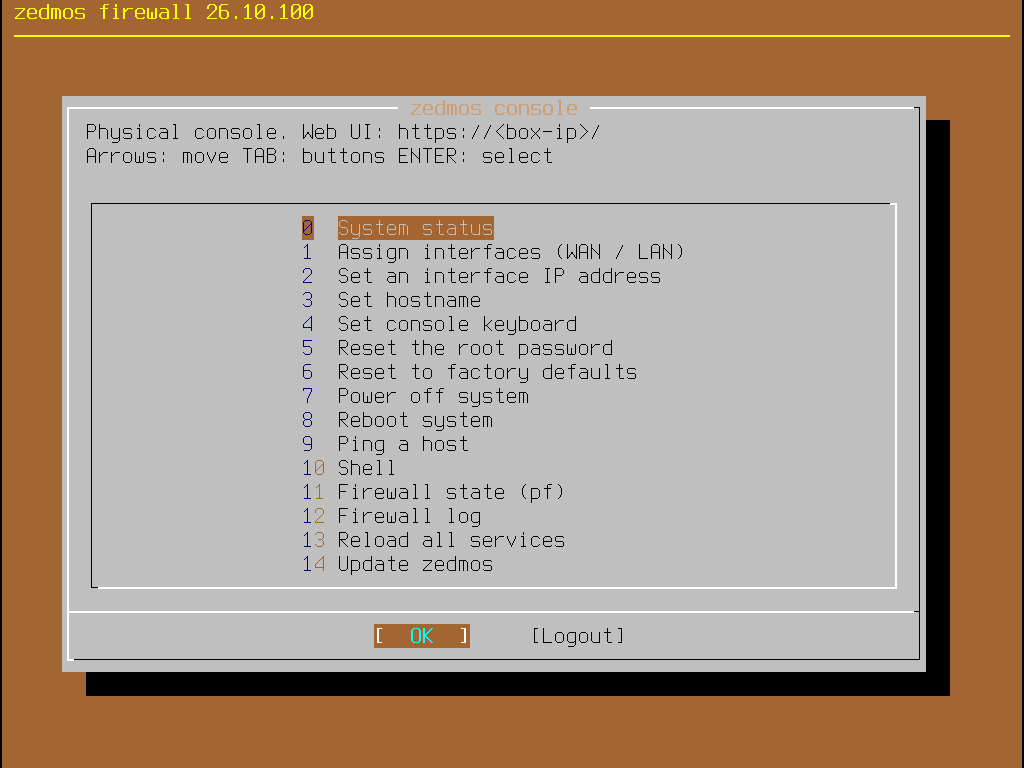
Solo se dibuja en la consola física: una sesión SSH llega a un shell, no a este menú. Su cabecera muestra la dirección del panel web, que es la forma más rápida de saber dónde está realmente el panel.
Salga del menú con Logout: eso devuelve el terminal al indicador de inicio de sesión, así que volver exige de nuevo la contraseña de root. No deje desatendida una consola con la sesión iniciada.
El menú
| # | Entrada | Qué hace |
|---|---|---|
| 0 | System status | Cada interfaz física con su dirección, la dirección del panel web y el estado de salud del equipo. Empiece aquí: suele responder la pregunta que le trae. |
| 1 | Assign interfaces (WAN / LAN) | Indica qué tarjeta de red es el enlace de subida y cuál es la red interna. Es lo primero que hay que ejecutar en un equipo cuyo cableado no conoce. |
| 2 | Set an interface IP address | Da a una interfaz una dirección fija, o la pasa a DHCP, incluida la red interna por la que se llega al panel. |
| 3 | Set hostname | El nombre del equipo. |
| 4 | Set console keyboard | La distribución del teclado de esta consola, incluida es. |
| 5 | Reset the root password | Fija una nueva contraseña de root: para la consola, para SSH y para el panel web. La vía de vuelta cuando se ha perdido la contraseña. |
| 6 | Reset to factory defaults | Borra la configuración y reinicia en un equipo que se aprovisiona desde cero. Véase el aviso de abajo. |
| 7 | Power off system | Apaga de forma ordenada. |
| 8 | Reboot system | Reinicia. |
| 9 | Ping a host | Comprueba la accesibilidad desde el propio equipo. |
| 10 | Shell | Un shell de root. Aquí nada está protegido; salga con exit. |
| 11 | Firewall state (pf) | El estado vivo del filtro de paquetes —conexiones, contadores— sin navegador. |
| 12 | Firewall log | El registro del filtro, en la consola. |
| 13 | Reload all services | Vuelve a aplicar la configuración y reinicia los servicios. El instrumento contundente para «debería funcionar y no funciona». |
| 14 | Update | Descarga el catálogo y actualiza el equipo desde su repositorio, mostrando el resultado. La misma actualización que System → Firmware, para un equipo cuyo panel no es accesible. |
Reset to factory defaults lo borra todo. La configuración y el almacén de estado se eliminan y el equipo reinicia como un equipo de primer arranque: reglas, certificados, usuarios, claves VPN, todo desaparece. Pregunta antes y la respuesta por defecto es No. Haga una copia de seguridad de la configuración mientras todavía pueda (System → Configuration → Backups).
Asignar las interfaces
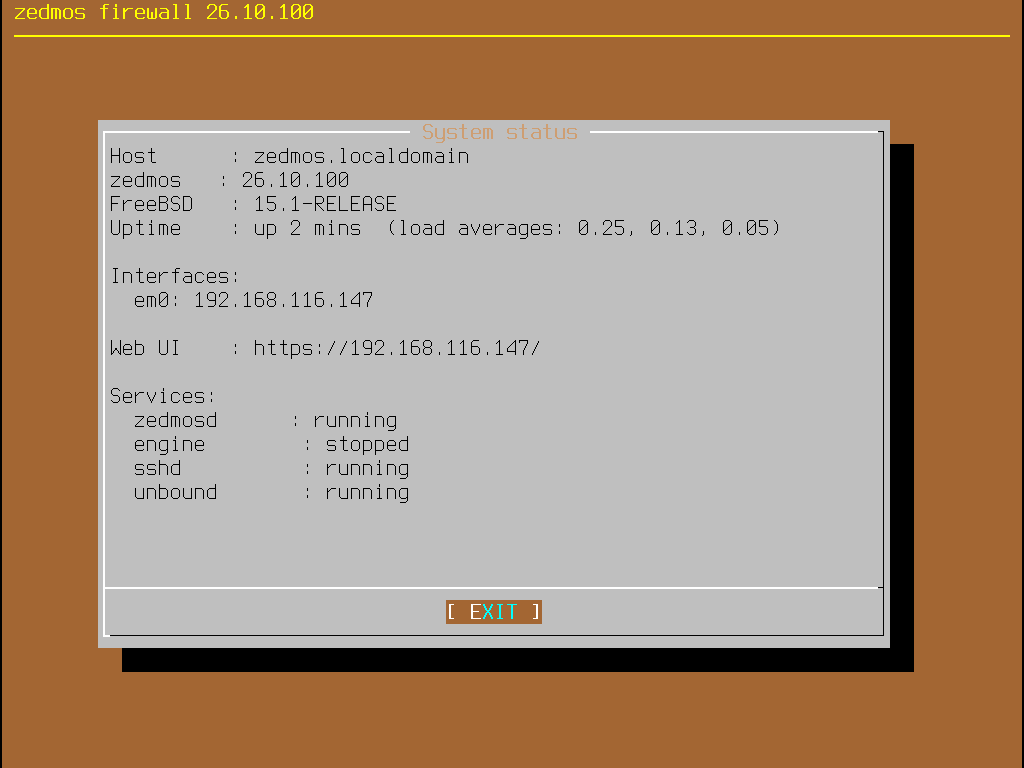
Elija Assign interfaces, y el menú enumera las tarjetas de red que ve.
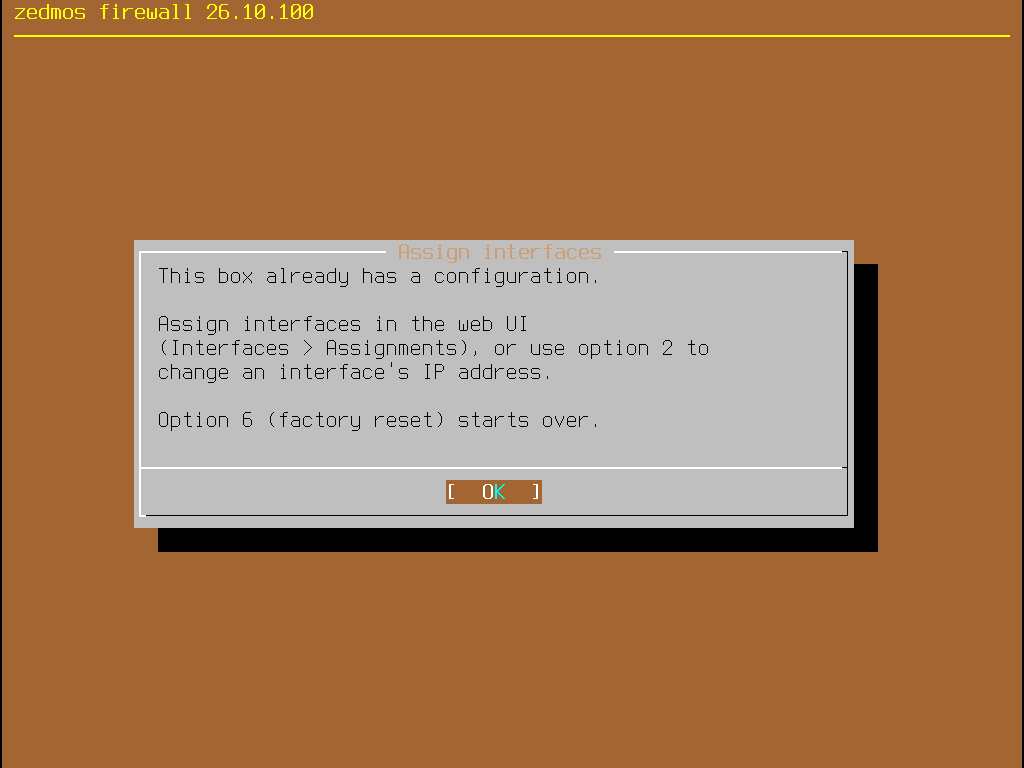
Elija la WAN —la que está conectada al router o módem de subida— y después la LAN, o none si este equipo solo tiene una tarjeta.
Los nombres son los que el sistema operativo da al hardware: em0, igb1, vtnet0, ix0. Cuál es cuál depende de la máquina, y el instalador no los cambia. Si no está seguro, el método fiable es desconectar todo salvo el enlace de subida y mirar System status: la tarjeta con enlace y con una dirección recibida de arriba es la WAN.
Tras la asignación, el equipo vuelve a aplicar su configuración: el enlace de subida empieza a pedir dirección, la interfaz interna se levanta y el conjunto de reglas del cortafuegos se reconstruye en consecuencia.
Fijar una dirección
Set an interface IP address pregunta qué interfaz y después cómo debe obtener su dirección:
- DHCP — pedirla arriba. La elección normal para un enlace de subida.
- Static — usted da la dirección y el prefijo. La elección normal para la interfaz interna.
Cuando da a una interfaz interna una dirección fija, el equipo también propone un rango DHCP dentro de esa red y lo comprueba por usted: un rango que se sale de la subred, que va al revés o que incluye la dirección del propio equipo se rechaza en lugar de aceptarse y quedar roto.
Cambiar la dirección de la interfaz por la que llega al panel le desconectará. Precisamente por eso esto vive en la consola: puede hacerlo aquí y después volver a conectarse en la nueva dirección.
Recuperar un equipo al que no llega
En el orden en que merece la pena intentarlo:
- System status — ¿está levantada la interfaz, tiene la dirección que espera, y la dirección del panel web es la que estaba intentando?
- Ping a host — ¿llega el propio equipo a algo?
- Reload all services — vuelve a aplicar la configuración.
- Reset the root password — cuando la respuesta es «el panel carga pero no acepta mi contraseña».
- Shell, para todo lo demás. Ahí están
tail /var/log/...y los registros propios del equipo. - Reset to factory defaults, en último lugar, y solo con una copia de seguridad en la mano.