5. Le panneau d'administration
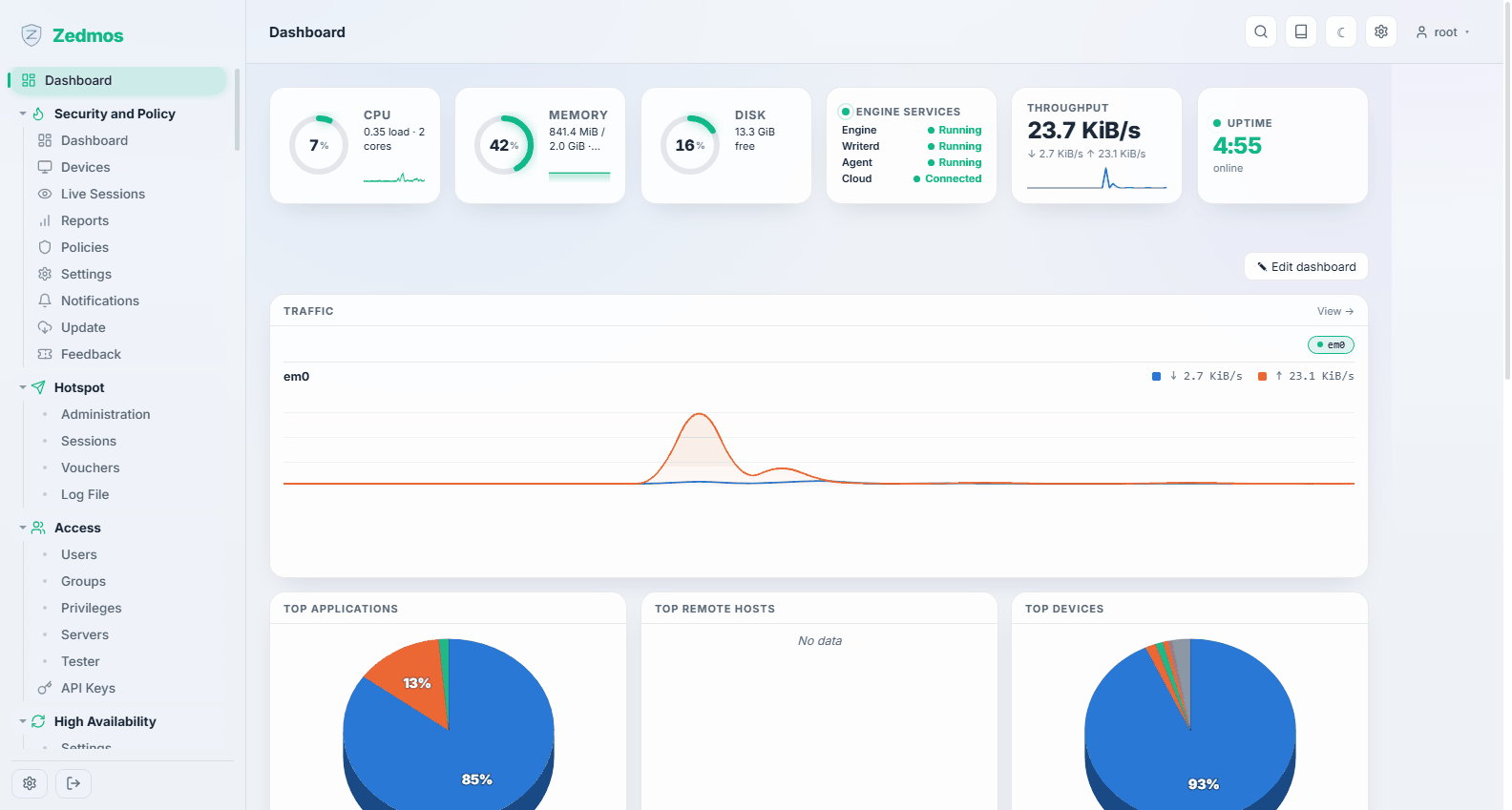
Le panneau d'administration, c'est le produit tout entier : tout ce que le boîtier sait faire est atteignable depuis la barre latérale, et tout ce que la barre latérale atteint est décrit dans ce chapitre. Cette page explique le cadre — les éléments qui se comportent pareil partout — pour que les sections par page qui suivent restent courtes.
5.1 Le cadre
La barre latérale est le menu. Les groupes se déplient sur place ; le groupe qui contient la page où vous êtes s'ouvre de lui-même. Vous pouvez la déplacer : Appearance → Menu placement la met à gauche, à droite, en haut ou en bas.
La barre d'outils, en haut à droite, porte quatre choses :
| Search | Cliquez dessus (ou appuyez sur Ctrl + K, ou /) et le champ s'étend vers la gauche. Tapez quelques lettres d'une page, d'un groupe de menu ou d'une fonction ; les résultats indiquent le chemin de menu, si bien que deux pages homonymes se distinguent. Les flèches déplacent, Entrée ouvre. |
| Documentation | Ouvre le site de documentation de cette marque dans un nouvel onglet. |
| Theme | Bascule entre clair et sombre. Le boîtier sort en clair ; le choix est mémorisé dans votre navigateur, pas sur le boîtier, donc chaque administrateur choisit le sien. |
| Appearance | Préréglages de thème, couleur d'accent, densité, placement du menu et liste des widgets du tableau de bord. |
| Account | Sous quelle identité vous êtes connecté, Change password, API keys et Sign out. Un compte en lecture seule est signalé comme tel ici. |
Le fil d'Ariane, en haut à gauche, nomme toujours l'endroit où vous êtes.
5.2 Comment se comportent les pages
La plupart des pages de configuration ont l'une de deux formes.
Les grilles listent des lignes — règles, utilisateurs, certificats, plages DHCP. La barre d'outils au-dessus de la grille ajoute une ligne ; le crayon en modifie une ; la croix en supprime une, toujours derrière une confirmation. Beaucoup de grilles portent aussi un interrupteur qui active ou désactive une ligne sans la supprimer : c'est la façon sûre de tester si telle règle est bien celle qui casse quelque chose.
Les formulaires sont les pages de réglages : des champs avec un texte d'aide dessous. Les champs marqués advanced restent cachés jusqu'à ce que vous cliquiez sur Show advanced — ils existent, ils ne font simplement pas partie du chemin normal.
Enregistrer, c'est appliquer. Quand vous appuyez sur Save, le boîtier réconcilie aussitôt le changement dans le système en marche : il réécrit la configuration du service, recharge ou redémarre ce qu'il faut, et reconstruit le jeu de règles du pare-feu. Il n'y a pas de deuxième étape « Apply changes » à ne pas oublier, ni de bandeau de changements en attente. Quelques pages (NAT, par exemple) offrent tout de même un bouton Apply explicite, là où un point de rechargement déterministe est utile.
Cela a une conséquence qu'il vaut mieux intégrer : une erreur prend effet immédiatement. Avant de changer quoi que ce soit qui pourrait couper votre propre chemin vers le boîtier — l'interface par laquelle vous êtes connecté, le port de l'interface web elle-même, une règle de pare-feu sur cette interface — lisez d'abord Dépannage. Le boîtier possède un dispositif d'homme mort qui annule un changement quand il s'aperçoit qu'il a enfermé son administrateur dehors, mais la façon économique de survivre à un verrouillage est de ne pas en provoquer.
5.3 Pages d'état, pages de journal, diagnostics
À côté des pages de configuration, il y a trois familles de pages en lecture seule, et savoir les distinguer fait gagner du temps :
- Les pages Status montrent ce qu'un service fait en ce moment — les poignées de main de WireGuard, les associations de sécurité d'IPsec, les baux DHCP réellement distribués, l'âge des signatures de ClamAV. Quand une fonction « ne marche pas », la vérité est sur la page d'état.
- Les pages Log File montrent ce qu'un service a dit. Chaque service en a une, toujours au même endroit : la dernière entrée du menu du groupe.
- Les pages Diagnostics sont des outils que vous lancez : ping, traceroute, capture de paquets, table ARP, table d'états de pf.
5.4 Le menu, groupe par groupe
| Groupe | Ce qui s'y trouve | Section |
|---|---|---|
| Dashboard | Le tableau : état en direct, trafic, capacités, certificats | Tableau de bord |
| Security and Policy | Le moteur de sécurité : appareils, sessions, politiques, rapports | Sécurité et politique |
| Network | Interfaces, passerelles, routes, IP virtuelles, sans-fil, diagnostics réseau | Réseau |
| Firewall | Règles, NAT, alias, horaires, mise en forme du trafic, journaux et diagnostics du pare-feu | Pare-feu |
| VPN | IPsec, OpenVPN, WireGuard | VPN |
| Services | DHCP, DNS, NTP, antivirus, annonces de routeur | Services |
| Hotspot | Portail captif : zones, sessions, bons d'accès | Hotspot |
| Access | Utilisateurs, groupes, privilèges, serveurs d'authentification, clés d'API | Accès |
| System | Réglages, confiance, micrologiciel, sauvegardes, journaux, conformité | Système |
| High Availability | Synchronisation de configuration et état vivant de la paire | Haute disponibilité |
| Console and SASE | Le lien sortant du boîtier vers son centre d'administration | Console et SASE |
| Power | Redémarrer et éteindre | Alimentation |
Les groupes n'apparaissent que quand ils ont quelque chose à montrer : le groupe Security and Policy existe quand le moteur de sécurité est installé, Hotspot quand le portail captif est présent. Un menu plus court que ce tableau n'est pas un défaut.