5. Die Weboberfläche
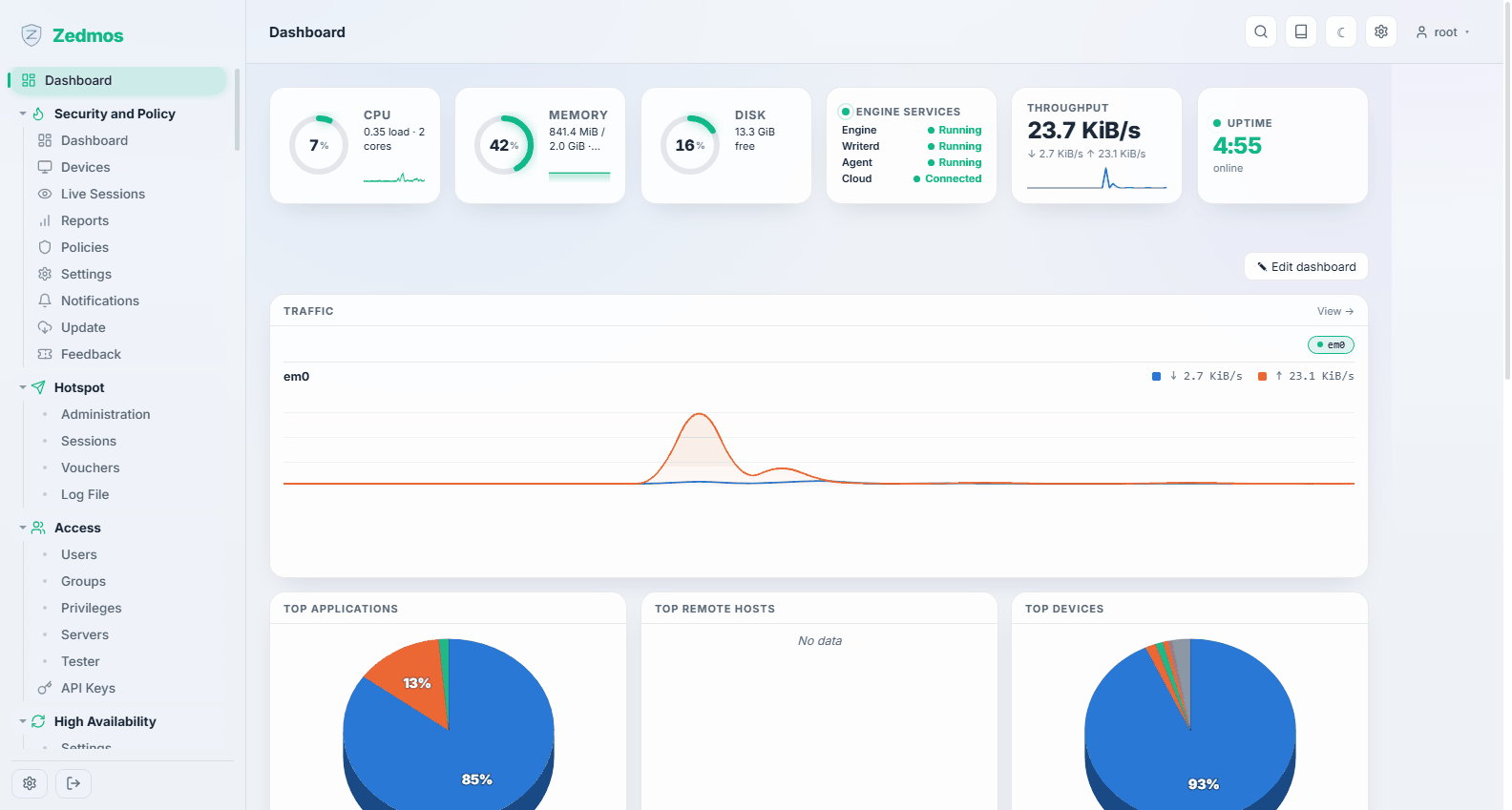
Die Weboberfläche ist das ganze Produkt: alles, was die Appliance kann, ist über die Seitenleiste erreichbar, und alles, was die Seitenleiste erreicht, wird in diesem Kapitel beschrieben. Diese Seite erklärt den Rahmen — die Teile, die sich überall gleich verhalten —, damit die folgenden Abschnitte kurz bleiben können.
5.1 Der Rahmen
Die Seitenleiste ist das Menü. Gruppen klappen an Ort und Stelle auf; die Gruppe, in der die aktuelle Seite liegt, öffnet sich selbst. Sie können sie verschieben: Appearance → Menu placement setzt sie nach links, rechts, oben oder unten.
Die Werkzeugleiste oben rechts trägt fünf Dinge:
| Suche | Anklicken (oder Strg + K, oder /) und das Feld wächst nach links auf. Tippen Sie ein paar Buchstaben einer Seite, einer Menügruppe oder einer Funktion; die Treffer zeigen den Menüpfad, sodass zwei gleichnamige Seiten unterscheidbar sind. Pfeiltasten bewegen, Enter öffnet. |
| Dokumentation | Öffnet die Dokumentationsseite dieser Marke in einem neuen Tab. |
| Thema | Schaltet zwischen hell und dunkel. Die Appliance kommt hell; die Wahl merkt sich Ihr Browser, nicht die Appliance — jeder Administrator entscheidet für sich. |
| Appearance | Themenvorgaben, Akzentfarbe, Dichte, Menüposition und die Liste der Widgets auf der Übersichtsseite. |
| Konto | Wer angemeldet ist, Change password, API keys und Sign out. Ein Nur-Lese-Konto wird hier als solches ausgewiesen. |
Der Brotkrumenpfad oben links nennt immer, wo Sie sind.
5.2 Wie sich Seiten verhalten
Die meisten Konfigurationsseiten haben eine von zwei Formen.
Tabellen listen Zeilen — Regeln, Benutzer, Zertifikate, DHCP-Bereiche. Die Leiste darüber legt eine Zeile an, der Stift bearbeitet eine, das Kreuz löscht eine, immer mit Rückfrage. Viele Tabellen haben zusätzlich einen Schalter, der eine Zeile deaktiviert, ohne sie zu löschen — der sichere Weg, um zu prüfen, ob eine Regel die Ursache ist.
Formulare sind Einstellungsseiten: Felder mit Hilfetext darunter. Als advanced markierte Felder sind verborgen, bis Sie Show advanced klicken — es gibt sie, sie gehören nur nicht zum normalen Weg.
Speichern wendet an. Wenn Sie Save drücken, übernimmt die Appliance die Änderung sofort in das laufende System: sie schreibt die Konfiguration des Dienstes neu, lädt oder startet neu, was das braucht, und baut das Firewall-Regelwerk neu. Es gibt keinen zweiten Schritt „Apply changes“, an den man denken müsste, und kein Banner mit ausstehenden Änderungen. Einige Seiten (etwa NAT) bieten dennoch eine ausdrückliche Apply-Schaltfläche, wo ein bestimmter Zeitpunkt zum Neuladen nützlich ist.
Daraus folgt etwas, das man verinnerlicht haben sollte: ein Fehler wirkt sofort. Bevor Sie etwas ändern, das Ihnen den eigenen Zugang abschneiden kann — die Schnittstelle, über die Sie verbunden sind, den Port der Oberfläche, eine Firewall-Regel auf dieser Schnittstelle —, lesen Sie Fehlersuche. Die Appliance hat eine Totmannschaltung, die eine Änderung zurücknimmt, wenn sie merkt, dass sie ihren Administrator ausgesperrt hat; der billigere Weg ist trotzdem, es nicht darauf ankommen zu lassen.
5.3 Statusseiten, Protokollseiten, Diagnose
Neben den Konfigurationsseiten gibt es drei Familien von Nur-Lese-Seiten, und sie auseinanderzuhalten spart Zeit:
- Status-Seiten zeigen, was ein Dienst gerade jetzt tut — WireGuards Handshakes, IPsecs Security Associations, die tatsächlich vergebenen DHCP-Adressen, das Alter der Virensignaturen. Wenn etwas „nicht geht“, steht die Wahrheit auf der Statusseite.
- Log File-Seiten zeigen, was ein Dienst gesagt hat. Jeder Dienst hat eine, immer an derselben Stelle: als letzter Eintrag seiner Menügruppe.
- Diagnostics-Seiten sind Werkzeuge zum Ausführen: Ping, Traceroute, Mitschnitt, ARP-Tabelle, pf-Zustandstabelle.
5.4 Das Menü, Gruppe für Gruppe
| Gruppe | Was dort liegt | Abschnitt |
|---|---|---|
| Dashboard | Die Übersicht: Live-Zustand, Verkehr, Funktionen, Zertifikate | Dashboard |
| Security and Policy | Die Security Engine: Geräte, Sitzungen, Richtlinien, Berichte | Security and Policy |
| Network | Schnittstellen, Gateways, Routen, virtuelle IPs, WLAN, Netzdiagnose | Network |
| Firewall | Regeln, NAT, Aliase, Zeitpläne, Bandbreitensteuerung, Protokolle und Diagnose | Firewall |
| VPN | IPsec, OpenVPN, WireGuard | VPN |
| Services | DHCP, DNS, NTP, Virenscanner, Router Advertisements | Services |
| Hotspot | Captive Portal: Zonen, Sitzungen, Gutscheine | Hotspot |
| Access | Benutzer, Gruppen, Rechte, Authentifizierungsserver, API-Schlüssel | Access |
| System | Einstellungen, Zertifikate, Firmware, Sicherungen, Protokolle, Compliance | System |
| High Availability | Konfigurationsabgleich und der Live-Zustand des Paares | High Availability |
| Console and SASE | Die ausgehende Verbindung zum Management-Hub | Console and SASE |
| Power | Neustart und Herunterfahren | Power |
Gruppen erscheinen nur, wenn es etwas zu zeigen gibt: Security and Policy existiert, wenn die Security Engine installiert ist, Hotspot, wenn das Captive Portal vorhanden ist. Ein kürzeres Menü als diese Tabelle ist kein Fehler.