5. پنل کنترل
پنل کنترل کل محصول است: هر کاری که دستگاه میتواند بکند از نوار کناری در دسترس است، و هر چه نوار کناری به آن میرسد در این فصل شرح داده شده. این صفحه قاب را توضیح میدهد — بخشهایی که همهجا یکسان رفتار میکنند — تا بخشهای صفحهبهصفحه بعدی کوتاه بمانند.
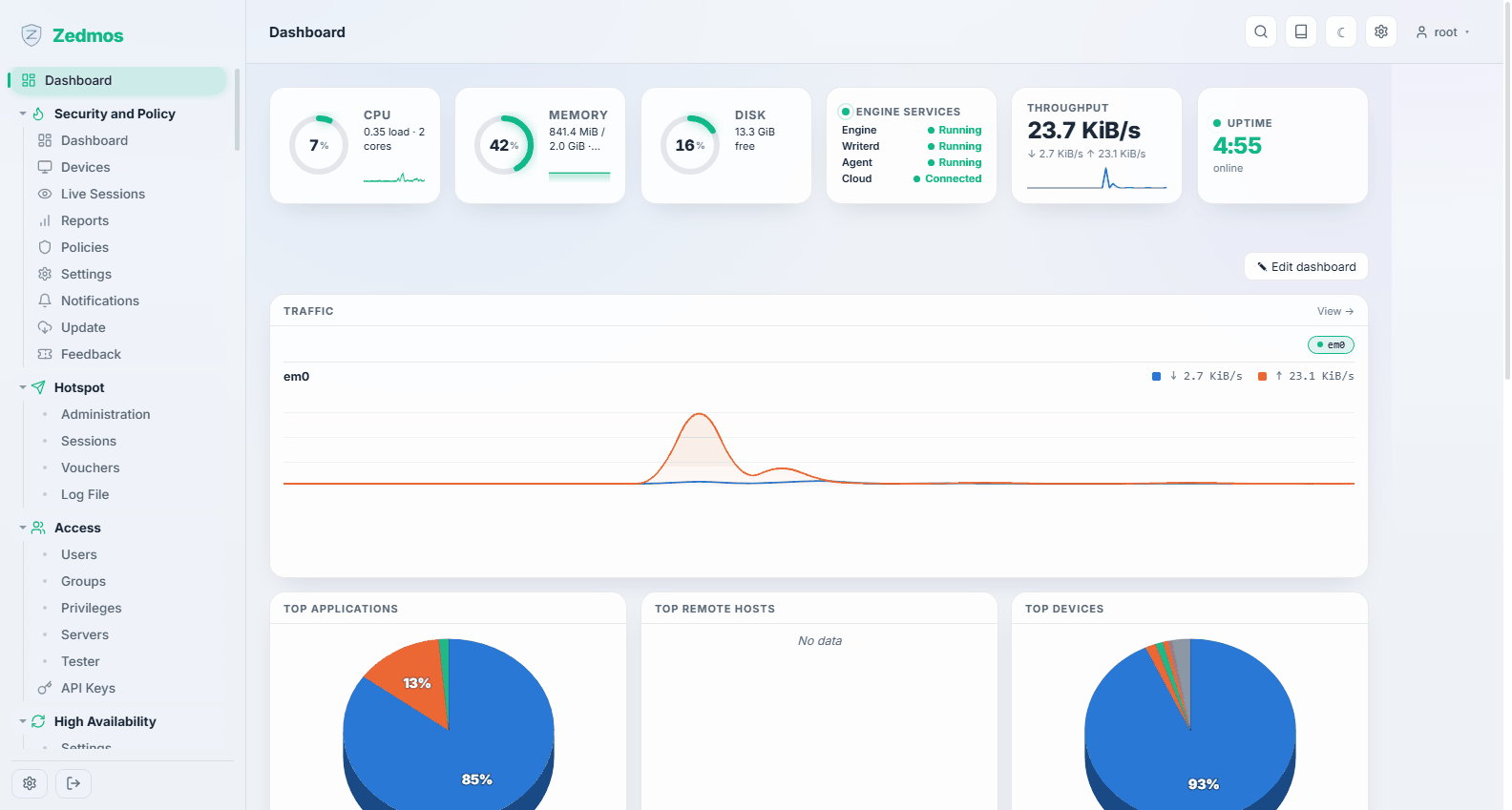
5.1 قاب
نوار کناری منوست. گروهها در جا باز میشوند؛ گروهی که صفحه فعلی را در خود دارد خودش باز میشود. میتوانید جابهجایش کنید: Appearance → Menu placement آن را چپ، راست، در امتداد بالا یا در امتداد پایین میگذارد.
نوار ابزار، بالای صفحه، چهار چیز دارد:
| Search | رویش کلیک کنید (یا Ctrl + K، یا / بزنید) و کادر باز میشود. چند حرف از یک صفحه، یک گروه منو یا یک ویژگی تایپ کنید؛ نتایج مسیر منو را فهرست میکنند تا دو صفحه همنام از هم تشخیص داده شوند. کلیدهای جهتدار حرکت میکنند، Enter باز میکند. |
| Documentation | سایت مستندات این برند را در تب جدید باز میکند. |
| Theme | بین روشن و تاریک جابهجا میشود. دستگاه روشن عرضه میشود؛ انتخاب در مرورگر شما به یاد سپرده میشود، نه روی دستگاه، پس هر مدیر مال خودش را انتخاب میکند. |
| Appearance | پیشتنظیمهای تم، رنگ تأکید، تراکم، جای منو، و فهرست ویجتهای داشبورد. |
| Account | با چه حسابی وارد شدهاید، Change password، API keys، و Sign out. حساب فقطخواندنی اینجا به همین صورت برچسب میخورد. |
مسیر ناوبری، بالای صفحه، همیشه میگوید کجایید.
5.2 صفحهها چگونه رفتار میکنند
بیشتر صفحههای پیکربندی یکی از دو شکلاند.
جدولها ردیفها را فهرست میکنند — قواعد، کاربران، گواهیها، بازههای DHCP. نوار ابزار بالای جدول ردیفی میافزاید؛ مداد یکی را ویرایش میکند؛ ضربدر یکی را حذف میکند، همیشه پشت یک تأیید. بسیاری از جدولها کلیدی هم دارند که ردیفی را بدون حذف فعال یا غیرفعال میکند، که راه امن آزمودن این است که آیا یک قاعده همان است که چیزی را خراب میکند.
فرمها صفحههای تنظیمات هستند: فیلدهایی با متن راهنما زیرشان. فیلدهایی که advanced علامت خوردهاند تا وقتی روی Show advanced کلیک نکنید پنهاناند — وجود دارند، فقط بخشی از مسیر عادی نیستند.
ذخیره اعمال میکند. وقتی Save را میزنید، دستگاه تغییر را بلافاصله در سیستم در حال اجرا تطبیق میدهد: پیکربندی سرویس را بازنویسی میکند، آنچه لازم است را بارگذاری مجدد یا راهاندازی مجدد میکند، و مجموعه قواعد فایروال را بازسازی میکند. گام دوم «Apply changes» برای به یاد آوردن و بنر تغییرات معلق وجود ندارد. چند صفحه (مثلاً NAT) هنوز دکمه Apply صریح دارند، جایی که نقطه بارگذاری مجدد قطعی مفید است.
این پیامدی دارد که ارزش درونی کردن دارد: یک اشتباه بلافاصله اثر میکند. پیش از تغییر هر چیزی که میتواند مسیر خودتان به دستگاه را قطع کند — رابطی که از آن وصلید، پورت خود رابط وب، قاعده فایروال روی آن رابط — اول عیبیابی را بخوانید. دستگاه یک کلید ایمنی دارد که وقتی متوجه شود مدیرش را بیرون انداخته تغییر را برمیگرداند، اما راه ارزان جان به در بردن از قفل شدن، ایجاد نکردنش است.
5.3 صفحههای وضعیت، صفحههای لاگ، عیبیابی
کنار صفحههای پیکربندی سه خانواده صفحه فقطخواندنی هست، و تشخیصشان از هم در وقت صرفهجویی میکند:
- صفحههای Status نشان میدهند سرویس همین حالا چه میکند — دستدادنهای WireGuard، انجمنهای امنیتی IPsec، اجارههای DHCP واقعاً دادهشده، سن امضای ClamAV. وقتی ویژگیای «کار نمیکند»، صفحه وضعیت جایی است که حقیقت آنجاست.
- صفحههای Log File نشان میدهند سرویس چه گفت. هر سرویس یکی دارد، همیشه در همان جا: آخرین مدخل منوی گروه.
- صفحههای Diagnostics ابزارهایی هستند که اجرا میکنید: ping، traceroute، ضبط بسته، جدول ARP، جدول وضعیت pf.
5.4 منو، گروه به گروه
| گروه | چه چیزی آنجاست | بخش |
|---|---|---|
| Dashboard | تخته: وضعیت زنده، ترافیک، قابلیتها، گواهیها | داشبورد |
| Security and Policy | موتور امنیتی: دستگاهها، نشستها، سیاستها، گزارشها | امنیت و سیاست |
| Network | رابطها، گیتویها، مسیرها، IPهای مجازی، بیسیم، عیبیابی شبکه | شبکه |
| Firewall | قواعد، NAT، نامهای مستعار، زمانبندیها، شکلدهی، لاگها و عیبیابی فایروال | فایروال |
| VPN | IPsec، OpenVPN، WireGuard | VPN |
| Services | DHCP، DNS، NTP، ضدویروس، آگهیهای روتر | سرویسها |
| Hotspot | پورتال اسیر: ناحیهها، نشستها، کوپنها | هاتاسپات |
| Access | کاربران، گروهها، امتیازها، سرورهای احراز هویت، کلیدهای API | دسترسی |
| System | تنظیمات، اعتماد، فرمور، پشتیبانها، لاگها، انطباق | سیستم |
| High Availability | همگامسازی پیکربندی و وضعیت زنده جفت | دسترسپذیری بالا |
| Console and SASE | پیوند خروجی دستگاه به هاب مدیریتش | کنسول و SASE |
| Power | راهاندازی مجدد و خاموش کردن | توان |
گروهها فقط وقتی ظاهر میشوند که چیزی برای نشان دادن داشته باشند: گروه Security and Policy وقتی وجود دارد که موتور امنیتی نصب باشد، Hotspot وقتی پورتال اسیر حاضر باشد. منویی کوتاهتر از این جدول خطا نیست.