2. نصب
این فصل دستگاه را از رسانه نصبکننده نصب میکند. اگر ایمیج آماده (zedmos.img) را مستقیم روی دیسک هدف نوشتهاید، چیزی برای نصب نیست — به اولین بوت بروید.
2.1 بوت کردن نصبکننده
فلش یا دیسک را در ماشین بگذارید و از آن بوت کنید. روی بیشتر سختافزارها این یعنی فشار دادن F12، F11، F8 یا Esc هنگام روشن شدن و انتخاب دستگاه جداشدنی؛ روی برخی، ترتیب بوت باید در تنظیمات فرمور تغییر کند.
بوتلودر اول ظاهر میشود، با نام محصول و یک شمارش معکوس. بگذارید بگذرد، یا برای بوت فوری Enter بزنید. حالت تککاربره و گزینههای دیگر لودر برای بازیابی هستند و برای نصب لازم نیستند.
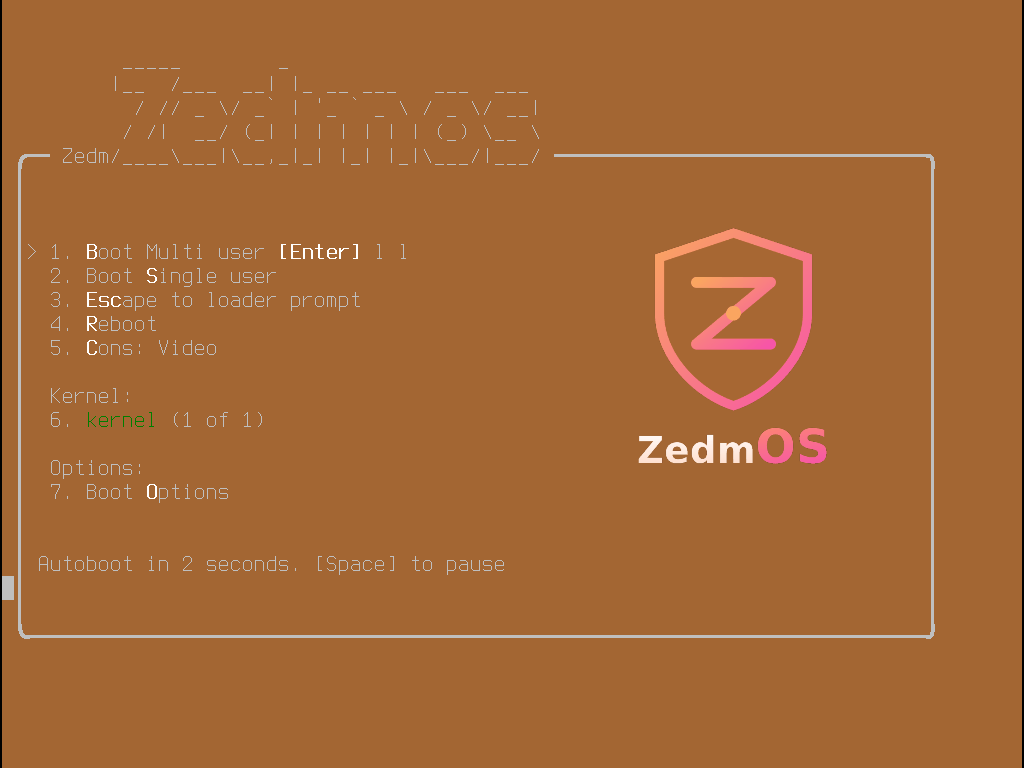
چیزی روی صفحه نیست؟ اگر ماشین خروجی ویدیو ندارد، رسانه VGA را روی دستگاهی بدون صفحه بوت کردهاید. به جایش رسانه سریال را بنویسید و با 115200 8N1 وصل شوید.
2.2 چیدمان صفحهکلید
اولین صفحه Keymap Selection است.
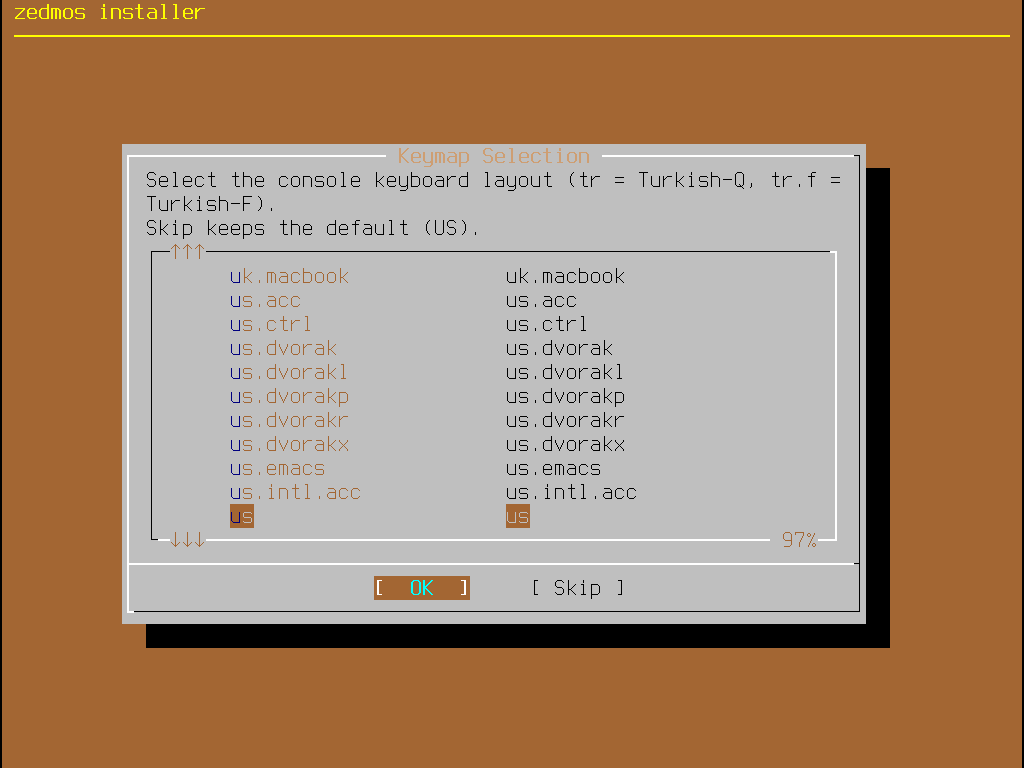
چیدمان صفحهکلید متصل به این دستگاه را انتخاب کنید — فهرست شامل tr (ترکی-Q) و tr.f (ترکی-F) است — یا Skip را انتخاب کنید تا چیدمان US بماند.
این انتخاب مهمتر از آن است که به نظر میرسد: چیز بعدی که تایپ میکنید یک رمز است، و رمزی که روی چیدمانی ناآشنا اشتباه تایپ شود یک تماس پشتیبانی است.
روی چند ماشین نصبکننده در این نقطه یک Firmware Workaround هم پیشنهاد میکند — مدلهایی با ایرادهای شناختهشده BIOS در بوت از پارتیشنهای GPT را میشناسد. اگر از شما پرسیده شد، بپذیرید؛ این راهحل روی سختافزاری که به آن نیاز ندارد بیضرر است و روی سختافزاری که نیاز دارد تفاوت بین بوت شدن و نشدن است.
2.3 انتخاب روش نصب
منوی اصلی هفت کار پیشنهاد میکند:
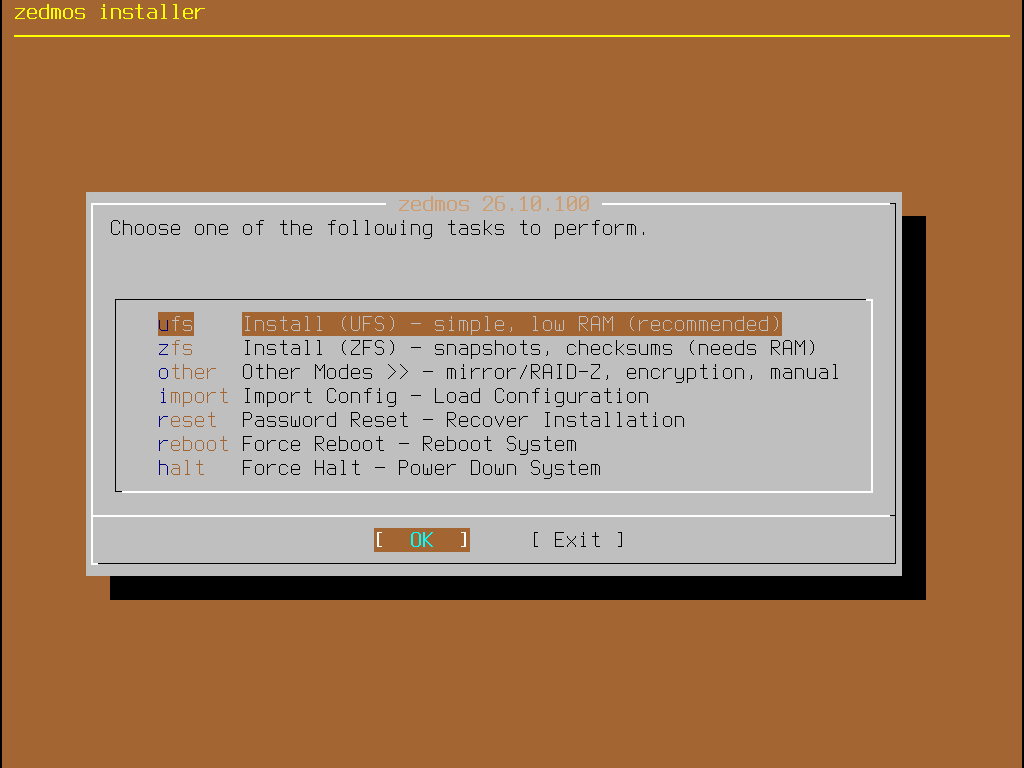
| مدخل | چه میکند |
|---|---|
| Install (UFS) | یک دیسک با ریشه UFS. ساده، با نیاز حافظه اندک. توصیهشده مگر آنچه ZFS میدهد را بخواهید. |
| Install (ZFS) | یک دیسک با ریشه ZFS: اسنپشاتها، checksumها و محیطهای بوت — همان چیزی که به System → Snapshots اجازه میدهد کل سیستمعامل را به عقب برگرداند. RAM بیشتری میخواهد. |
| Other Modes >> | آینهها، RAID-Z، رمزگذاری دیسک و پارتیشنبندی دستی. 2.5 را ببینید. |
| Import Config | نصب میکند و سپس پیکربندیای را که با خود آوردهاید بار میکند. مسیر تعویض سختافزار: نصب، وارد کردن، تمام. |
| Password Reset | نصب نیست. رسانه را بوت میکند، نصب موجود را مونت میکند و رمز root آن را بازنشانی میکند. |
| Force Reboot / Force Halt | بدون نصب خارج میشوند. |
برای بیشتر دستگاهها: Install (UFS) روی دیسک کوچک، Install (ZFS) روی ماشینی با 8 GB RAM یا بیشتر که در آن محیطهای بوت میخواهید.
2.4 نصب روی یک دیسک
دیسک را انتخاب کنید. نصبکننده دیسکهایی را که میبیند با اندازه و مدلشان فهرست میکند.
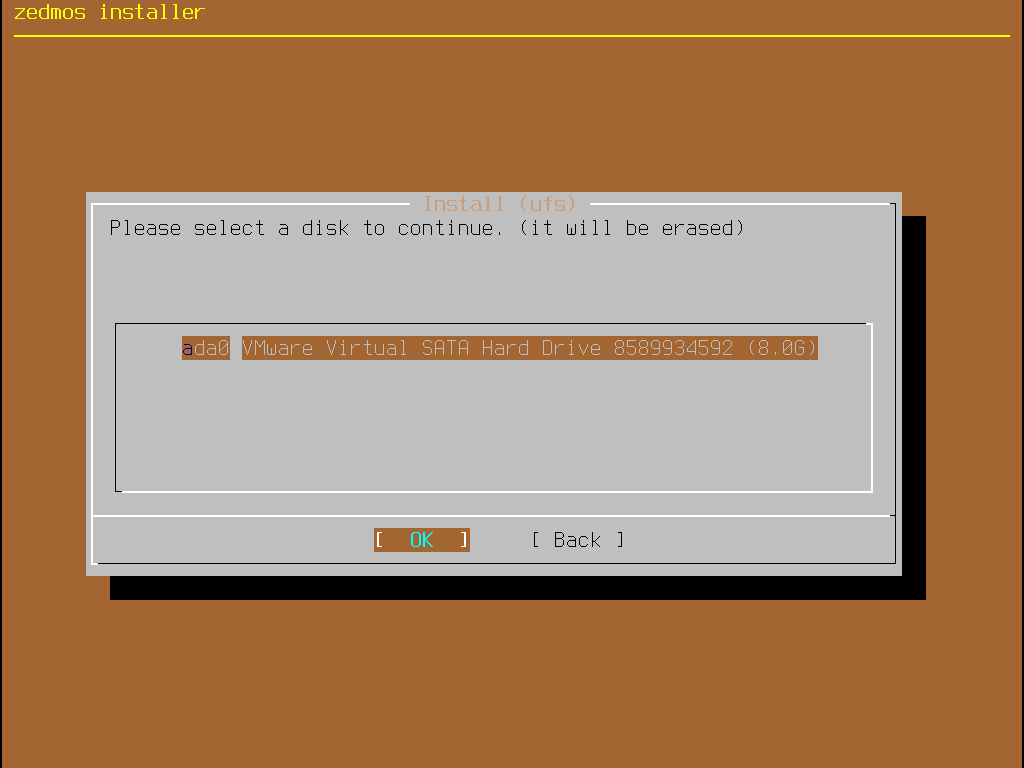
مدل را بخوانید، نه فقط اندازه را — یک دستگاه اغلب یک دیسک داخلی و فلش USBای دارد که از آن بوت کردهاید، و هر دو در این فهرست هستند.
Last Chance! تأییدیه دوباره دیسک را نام میبرد و میگوید چه رخ خواهد داد: دیسک پاک میشود، و سیستم با فایلسیستم ریشهای که انتخاب کردید نصب میشود، با 8 GB swap روی دیسکهای 30 GB به بالا، در غیر این صورت 2 GB. پاسخ پیشفرض No است؛ باید Yes را عمداً انتخاب کنید.
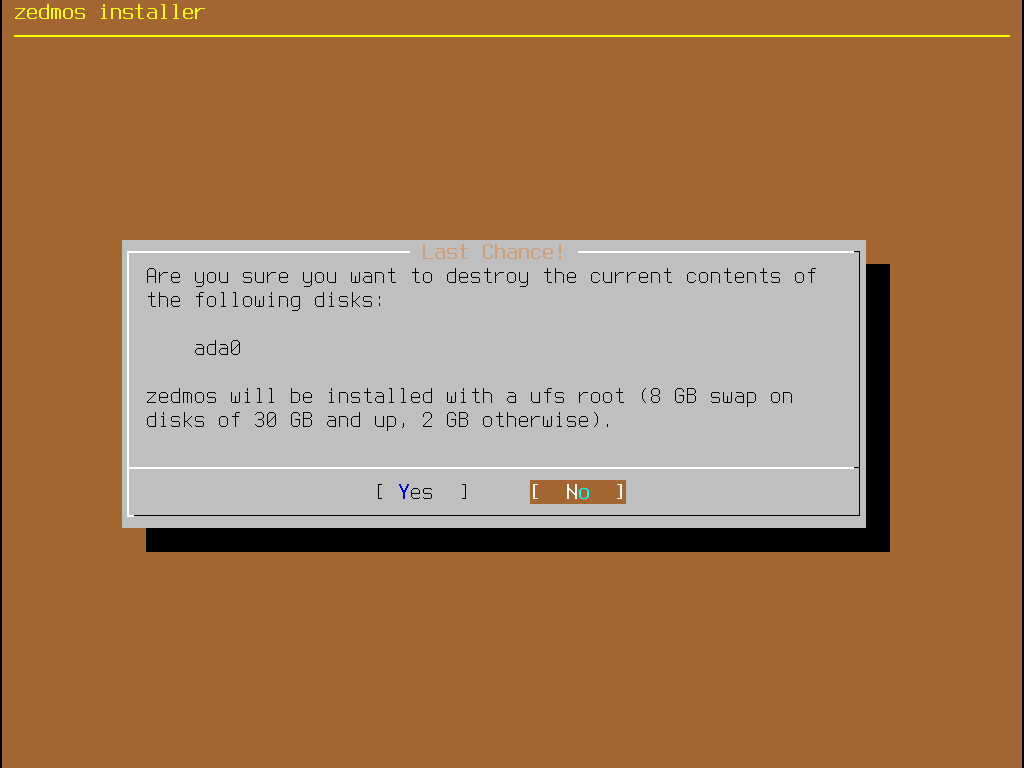
این آخرین نقطهای است که هنوز چیزی نابود نشده. از اینجا به بعد هر چه روی دیسک نامبرده است از بین میرود.
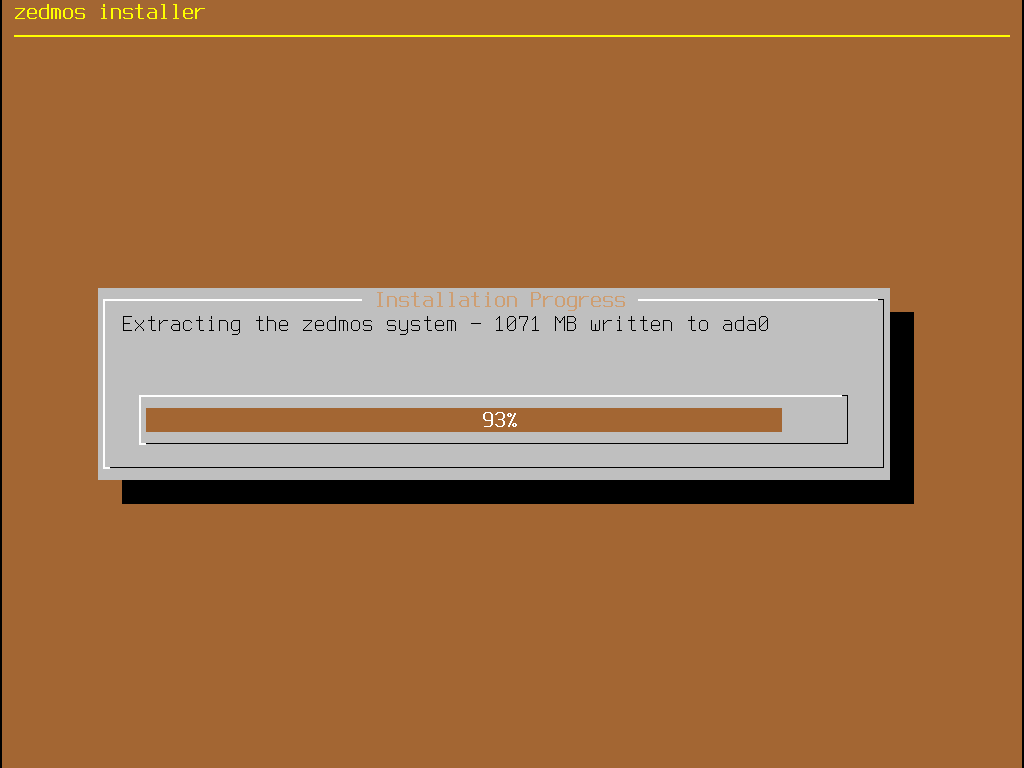
Installation Progress سیستم را کپی میکند و چند دقیقه طول میکشد؛ دیسک و ماشین تصمیم میگیرند چند دقیقه.
Final Configuration سپس دو مدخل پیشنهاد میکند:
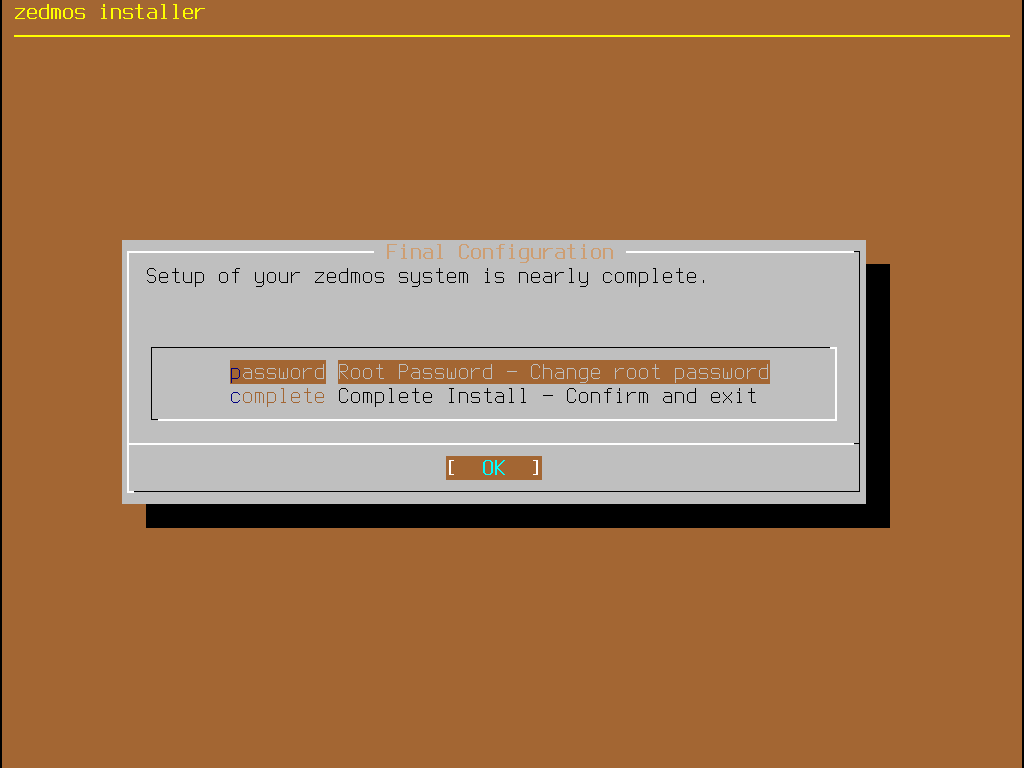
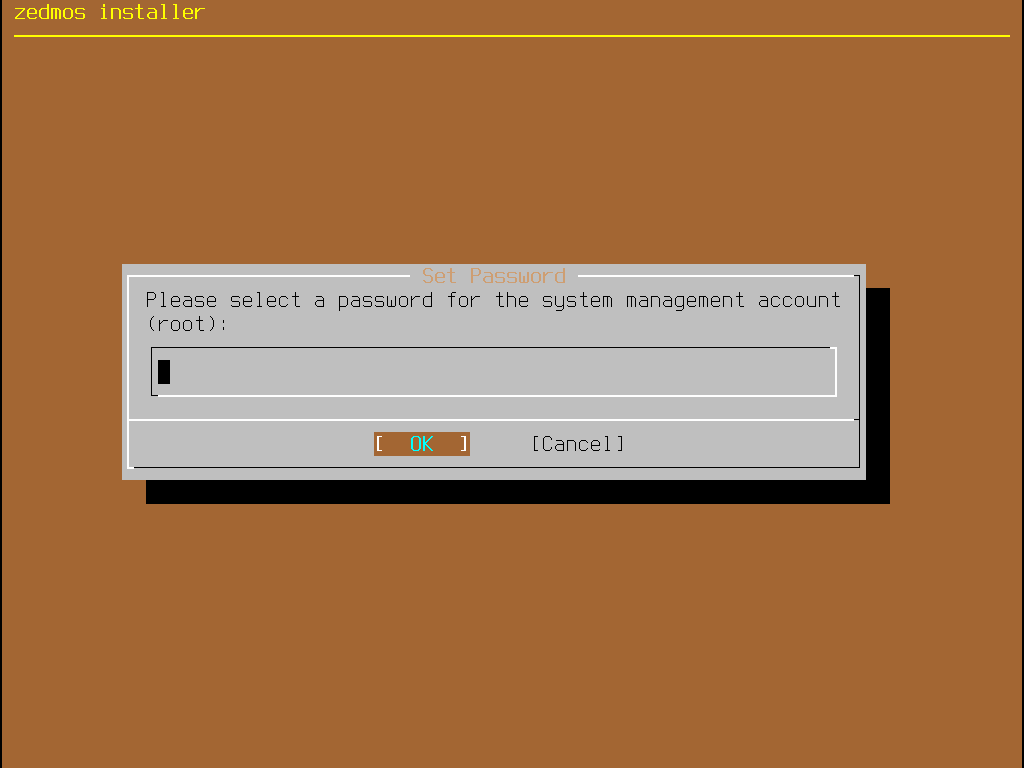
- Root Password — همین حالا تنظیمش کنید. رمزی که اینجا تایپ میکنید رمز کنسول و SSH و رمز پنل وب میشود، پس دستگاه با پیشفرض کارخانه بالا نمیآید. دو بار تایپ کنید؛ نصبکننده عدم تطابق را رد میکند.
- Complete Install — تأیید میکند و ادامه میدهد.
Installation Complete گزینههای Reboot now یا Halt now را میدهد.
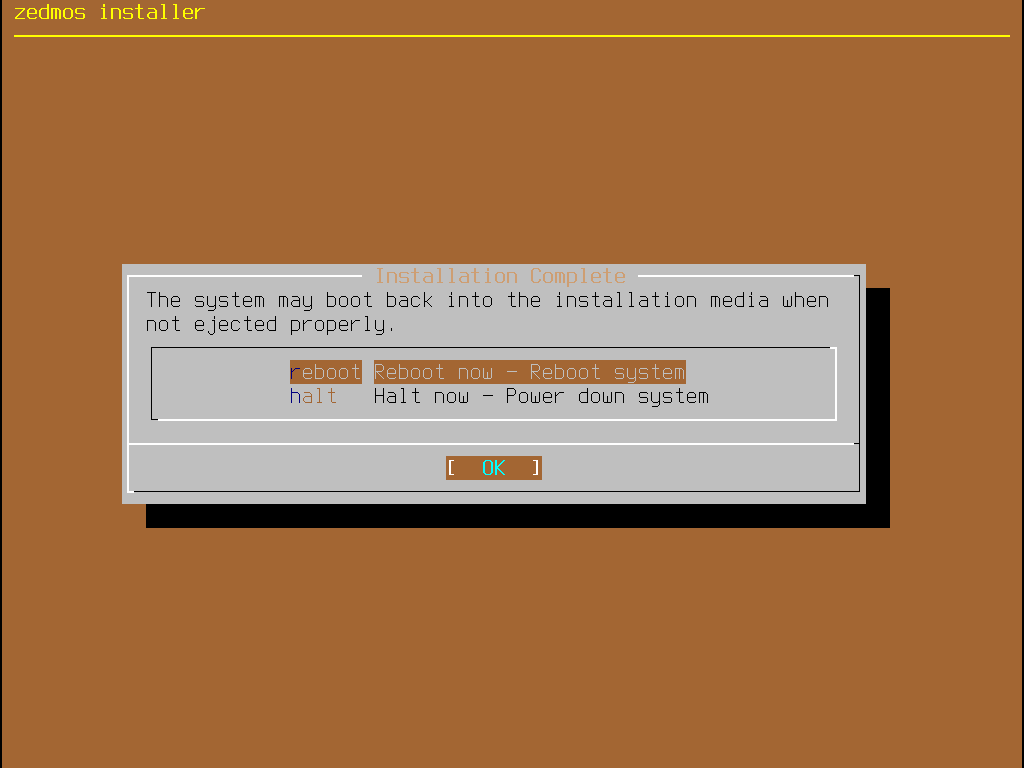
رسانه نصب را پیش از بالا آمدن دوباره ماشین خارج کنید، وگرنه ممکن است دوباره نصبکننده را بوت کند.
2.5 حالتهای دیگر
Other Modes چیدمان دیسک را به نصبکننده خود FreeBSD میسپارد و سپس دستگاه را روی هر چه آن تولید کرد نصب میکند. چهار انتخاب:
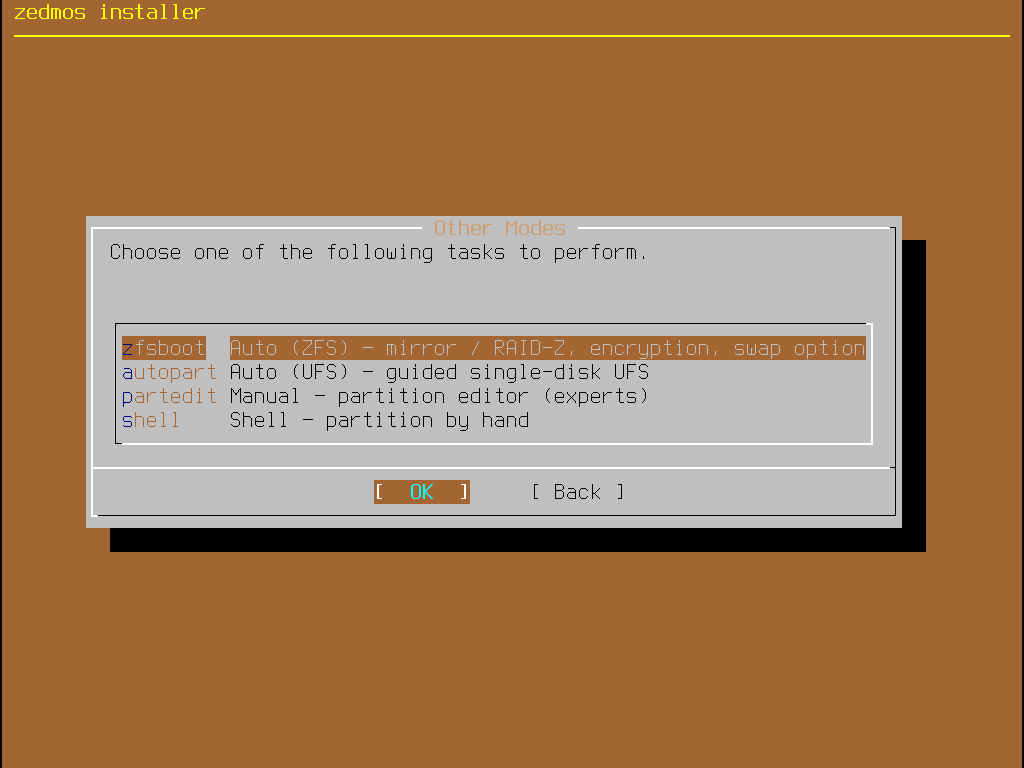
| مدخل | برای |
|---|---|
| Auto (ZFS) | چند دیسک به صورت آینه یا RAID-Z، رمزگذاری GELI اختیاری استخر، و اندازهگذاری swap. انتخاب دستگاهی که باید از خرابی یک دیسک جان به در ببرد. |
| Auto (UFS) | UFS تکدیسک راهنماییشده، همان نتیجه مدخل UFS منوی اصلی با کنترل بیشتر. |
| Manual | ویرایشگر پارتیشن. برای چیدمانی که خودتان تصمیم گرفتهاید. |
| Shell | یک شل برای پارتیشنبندی دستی، سپس بازگشت. |
چیدمان هر چه باشد، خود دستگاه بعداً به همان شیوه نصب میشود، و صفحههای نهایی رمز و تکمیل همانهایی هستند که بالا شرح داده شد.
رمزگذاری هزینهای دارد که باید برایش برنامهریزی کنید. استخر رمزگذاریشده با GELI در هر بوت به عبارت عبورش نیاز دارد، تایپشده روی کنسول. دستگاهی در رکی قفلشده در شهری دیگر پس از فعال کردن آن دیگر از راه دور قابل راهاندازی مجدد نیست.
2.6 اولین بوت
اولین بوت بیش از بوتهای بعدی کار میکند، و بدون پرسیدن انجامش میدهد:
- فایلسیستم را تا پر کردن دیسک بزرگ میکند.
- کلیدهای میزبان SSH دستگاه و گواهی TLS خودش را تولید میکند.
- رابطها را بالا میآورد: آپلینک با DHCP نشانی میخواهد؛ رابط داخلی روی
192.168.1.1/24بالا میآید. - سرور DHCP را روی رابط داخلی راه میاندازد، با اعطای
192.168.1.100–192.168.1.199. - مجموعه قواعد فایروال را میسازد و بار میکند: شبکه داخلی میتواند به اینترنت برسد، ترافیک ناخواسته از آپلینک مسدود میشود.
- resolver، سرویس زمان و دیمن مدیریت را راه میاندازد.
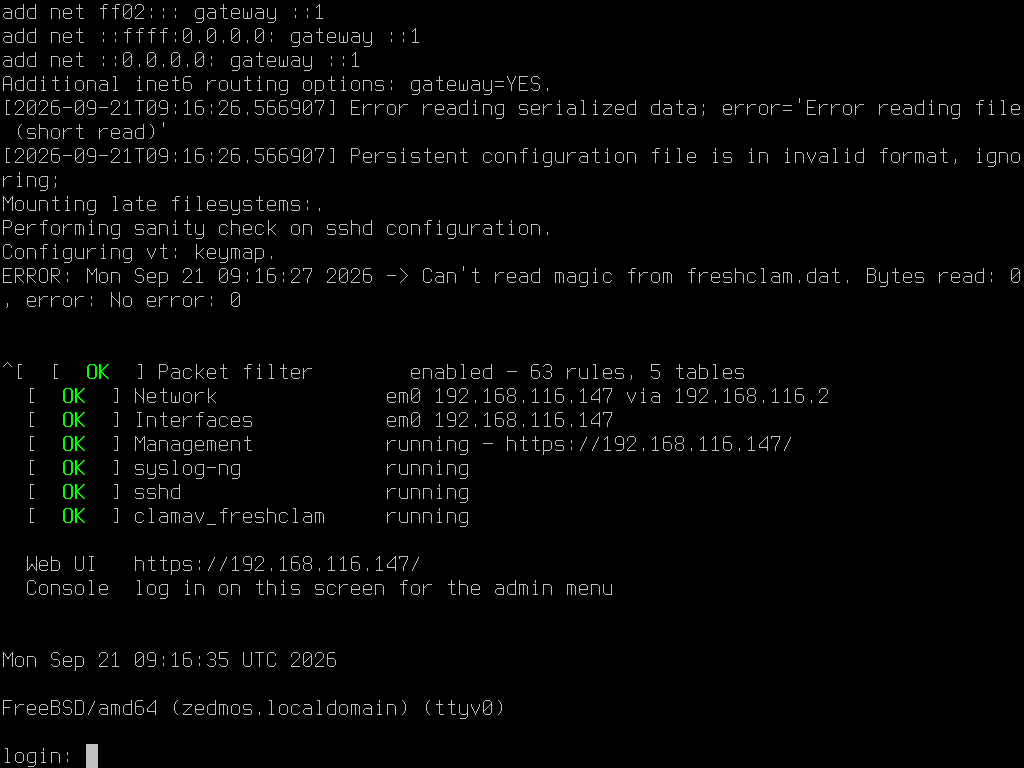
با یک اعلان ورود روی کنسول تمام میشود.
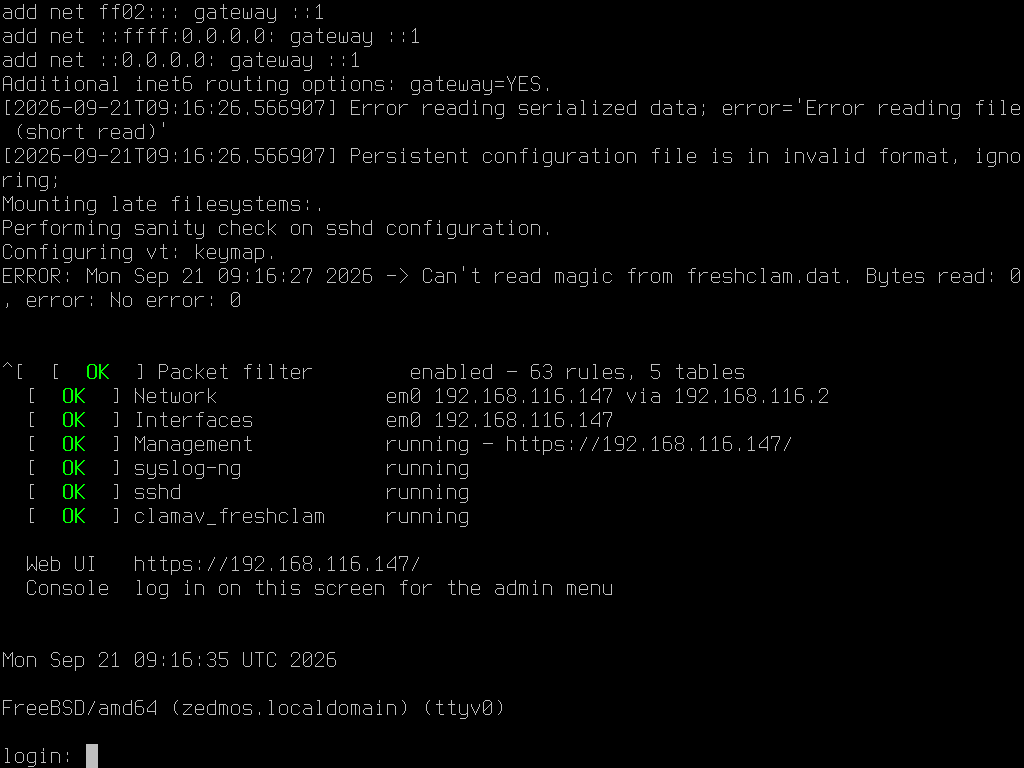
پس از آن یک دقیقه فرصت بدهید و بعد قضاوت کنید: آخرین سرویسها کمی پس از اولین پاسخ ping شروع میشوند.
روی کنسول به عنوان root وارد شوید. روی دستگاهی که از نصبکننده نصب شده، رمز همانی است که هنگام نصب تنظیم کردید؛ روی دستگاهی که از ایمیج آماده نوشته شده، zedmos است. منوی کنسول بلافاصله ظاهر میشود — که موضوع فصل بعدی است.
به پنل برسید از ماشینی روی شبکه داخلی: https://192.168.1.1/. مرورگرتان درباره گواهی هشدار میدهد، چون دستگاه آن را برای خودش صادر کرده است. فعلاً بپذیرید و گواهی را بعداً جایگزین کنید (System → Trust).