2. Installation
Ce chapitre installe le boîtier depuis le support d'installation. Si vous avez écrit l'image prête à l'emploi (zedmos.img) directement sur le disque cible, il n'y a rien à installer — passez au Premier démarrage.
2.1 Démarrer l'installateur
Mettez la clé ou le disque dans la machine et démarrez dessus. Sur la plupart des matériels, cela veut dire appuyer sur F12, F11, F8 ou Échap à la mise sous tension et choisir le périphérique amovible ; sur certains, il faut changer l'ordre de démarrage dans le réglage du micrologiciel.
Le chargeur de démarrage apparaît d'abord, avec le nom du produit et un compte à rebours. Laissez-le filer, ou appuyez sur Entrée pour démarrer tout de suite. Le mode mono-utilisateur et les autres options du chargeur sont là pour la récupération et ne servent pas à une installation.
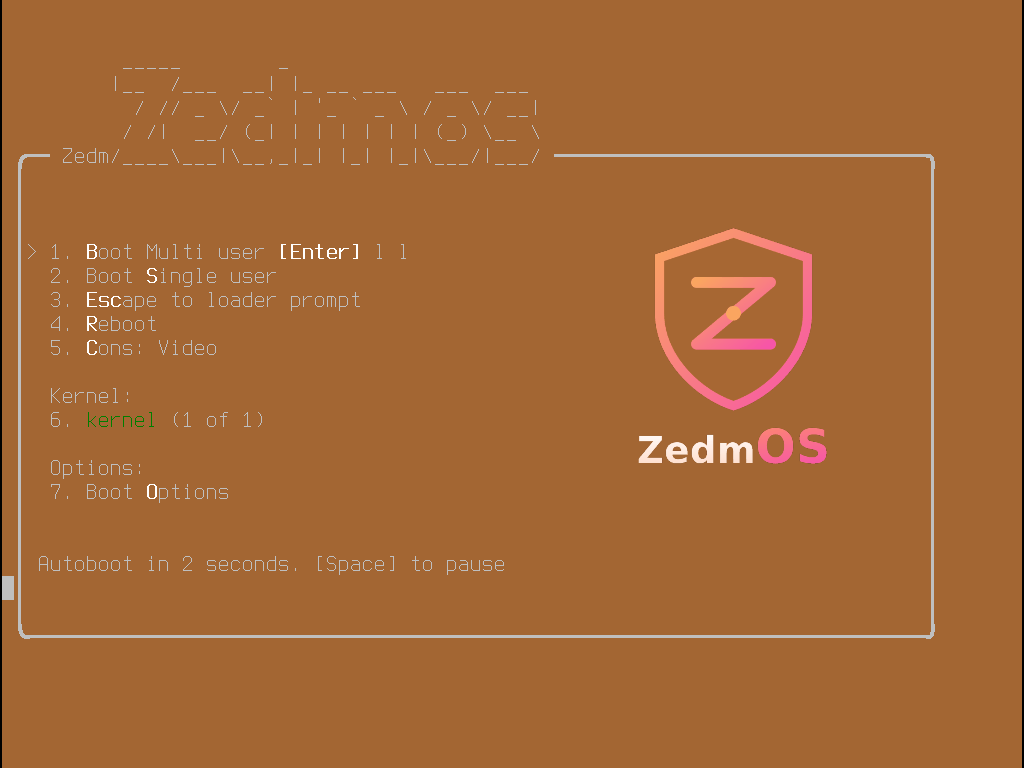
Rien à l'écran ? Si la machine n'a pas de sortie vidéo, vous avez démarré un support VGA sur un boîtier sans écran. Écrivez plutôt le support série et connectez-vous en 115200 8N1.
2.2 Disposition du clavier
Le premier écran est Keymap Selection.
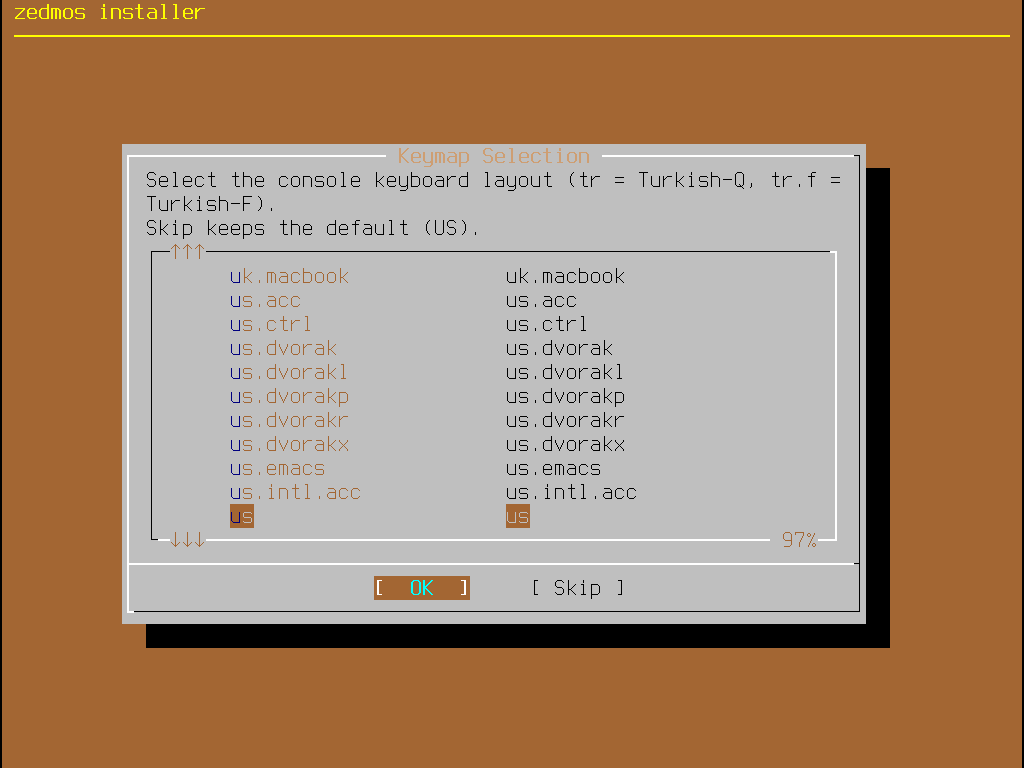
Choisissez la disposition du clavier branché sur ce boîtier — la liste contient fr (AZERTY) et ses variantes — ou choisissez Skip pour garder la disposition US.
Ce choix pèse plus lourd qu'il n'en a l'air : la chose suivante que vous tapez est un mot de passe, et un mot de passe mal tapé sur une disposition inhabituelle devient un appel au support.
Sur quelques machines, l'installateur propose aussi ici un Firmware Workaround — il reconnaît les modèles dont le BIOS a des bizarreries connues au démarrage depuis des partitions GPT. Si la question vous est posée, acceptez : le contournement est inoffensif sur un matériel qui n'en a pas besoin, et il fait la différence entre démarrer et ne pas démarrer sur un matériel qui en a besoin.
2.3 Choisir le mode d'installation
Le menu principal propose sept tâches :
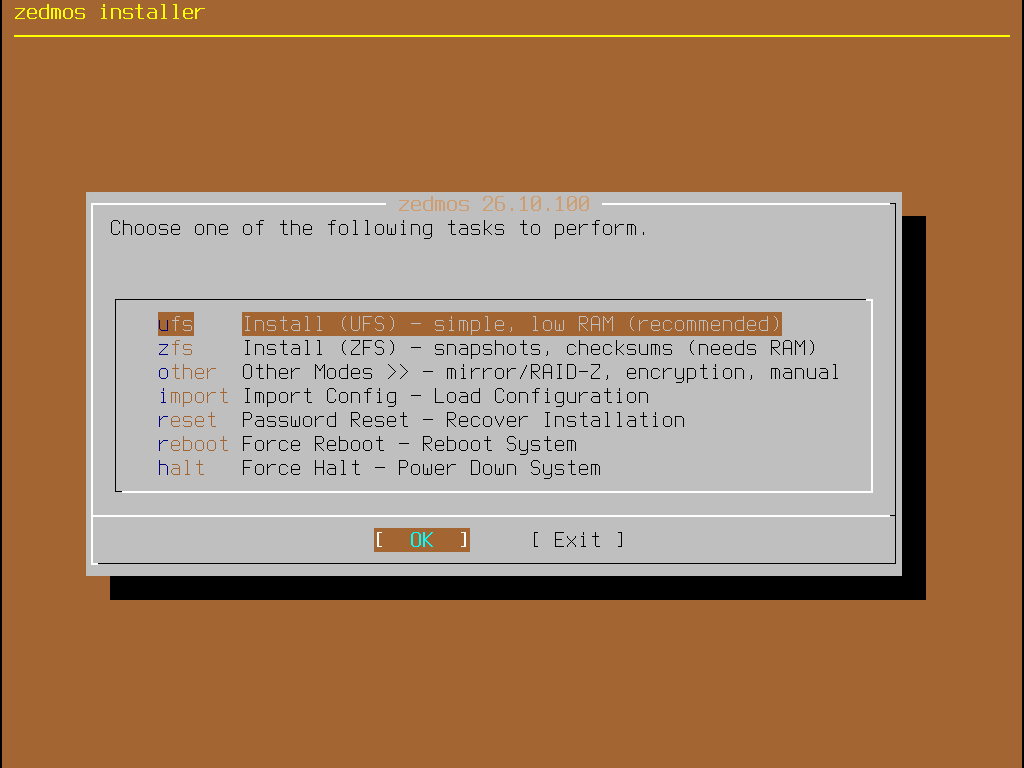
| Entrée | Ce qu'elle fait |
|---|---|
| Install (UFS) | Un disque unique avec une racine UFS. Simple, peu gourmand en mémoire. Recommandé, sauf si vous voulez ce qu'apporte ZFS. |
| Install (ZFS) | Un disque unique avec une racine ZFS : instantanés, sommes de contrôle et environnements de démarrage — c'est ce qui permet à System → Snapshots de ramener tout le système d'exploitation en arrière. Demande plus de RAM. |
| Other Modes >> | Miroirs, RAID-Z, chiffrement de disque et partitionnement manuel. Voir 2.5. |
| Import Config | Installe, puis charge une configuration que vous apportez. La voie pour remplacer du matériel : installer, importer, terminé. |
| Password Reset | Ce n'est pas une installation. Démarre sur le support, monte une installation existante et réinitialise son mot de passe root. |
| Force Reboot / Force Halt | Repartir sans installer. |
Pour la plupart des boîtiers : Install (UFS) sur un petit disque, Install (ZFS) sur une machine de 8 Go de RAM ou plus où vous voulez des environnements de démarrage.
2.4 Installer sur un disque
Choisissez le disque. L'installateur liste les disques qu'il voit, avec leur taille et leur modèle.
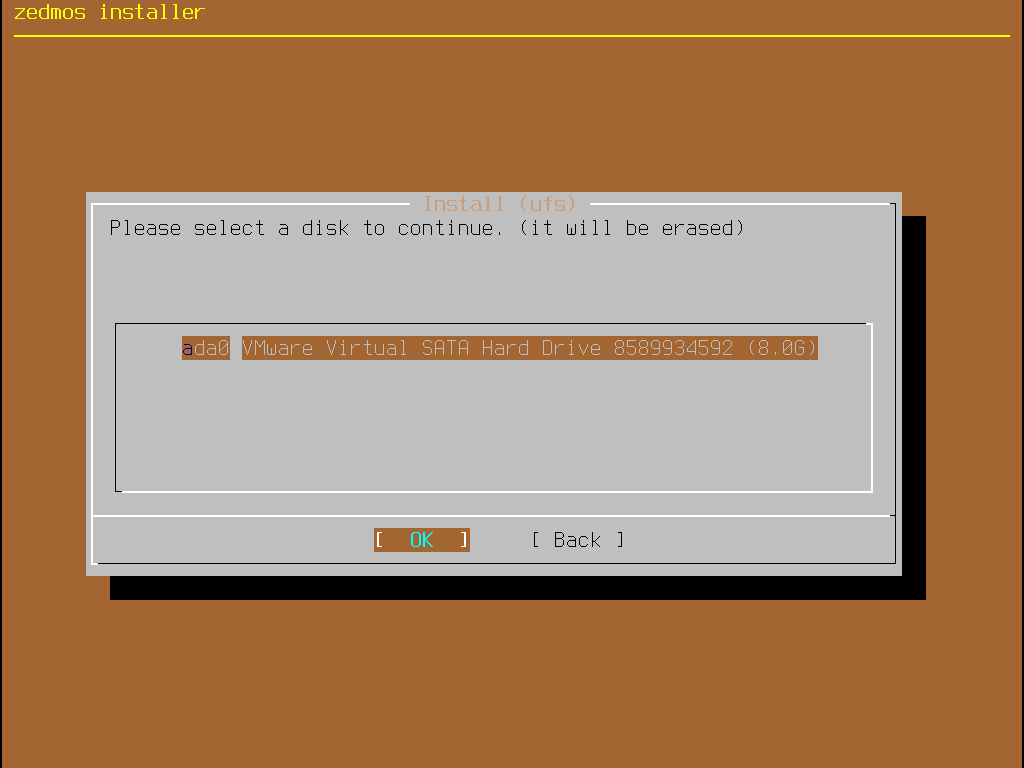
Lisez le modèle, pas seulement la taille — un boîtier a souvent un disque interne et la clé USB depuis laquelle vous avez démarré, et les deux sont dans cette liste.
Last Chance ! La confirmation nomme à nouveau le disque et annonce ce qui va se passer : le disque est effacé, et le système est installé avec le système de fichiers racine que vous avez choisi, avec 8 Go de zone d'échange sur les disques de 30 Go et plus, 2 Go sinon. La réponse par défaut est No ; vous devez choisir Yes délibérément.
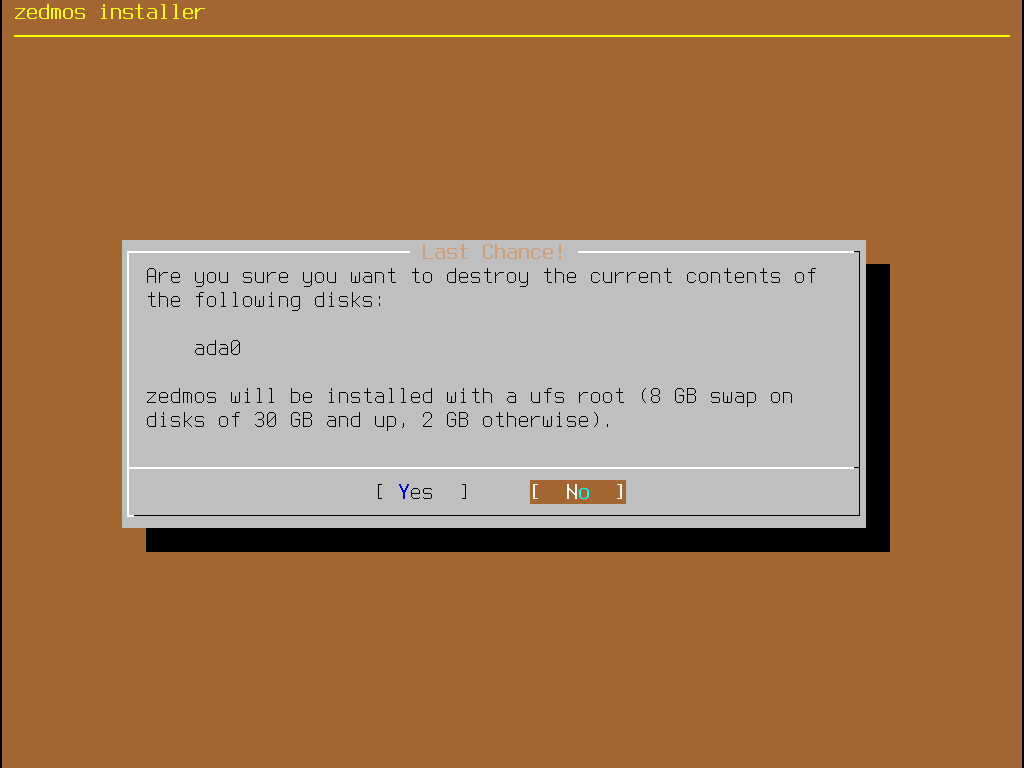
C'est le dernier moment où rien n'a été détruit. À partir d'ici, tout ce qui se trouve sur le disque nommé a disparu.
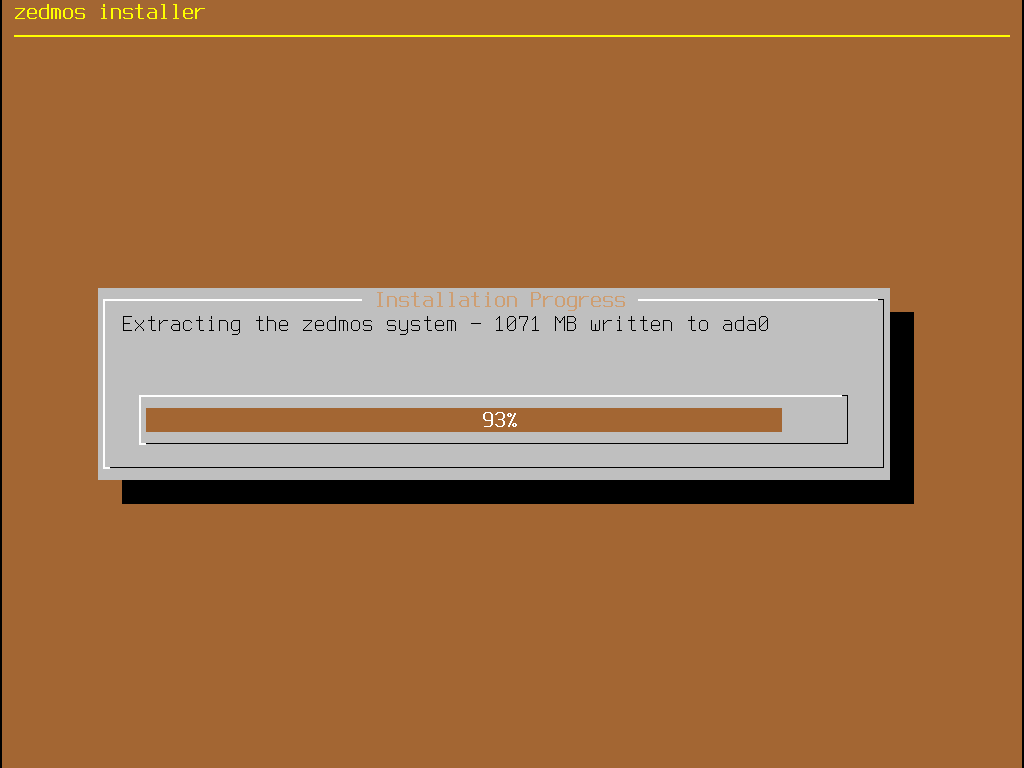
Installation Progress copie le système et prend quelques minutes ; le disque et la machine décident combien.
Final Configuration propose ensuite deux entrées :
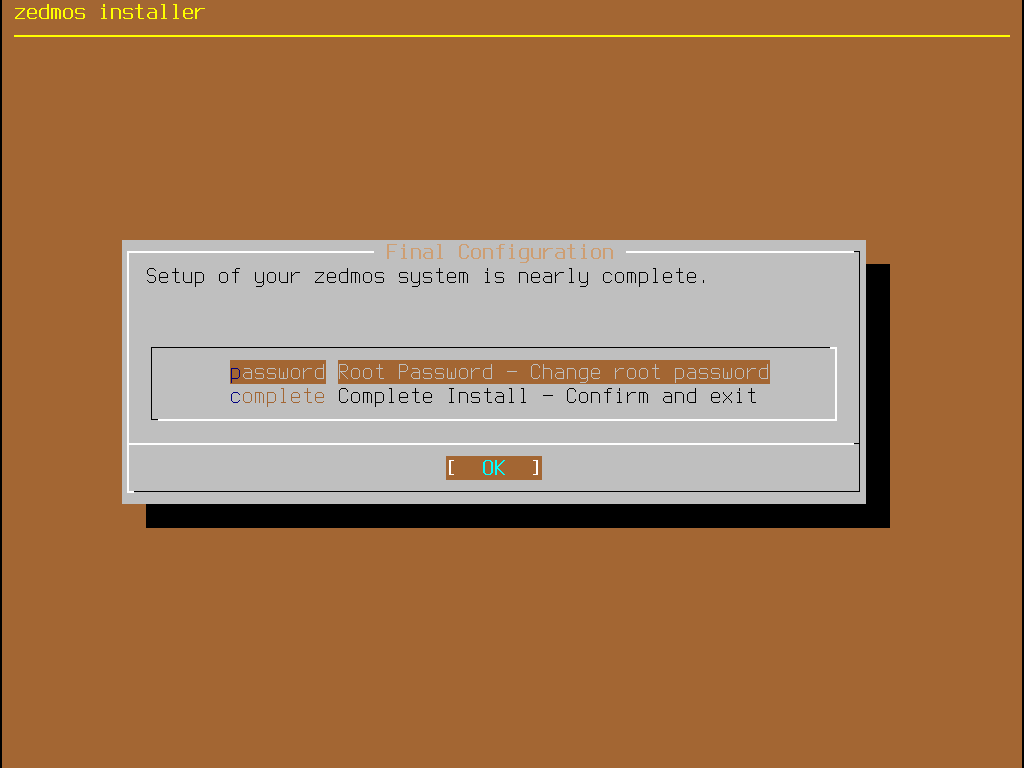
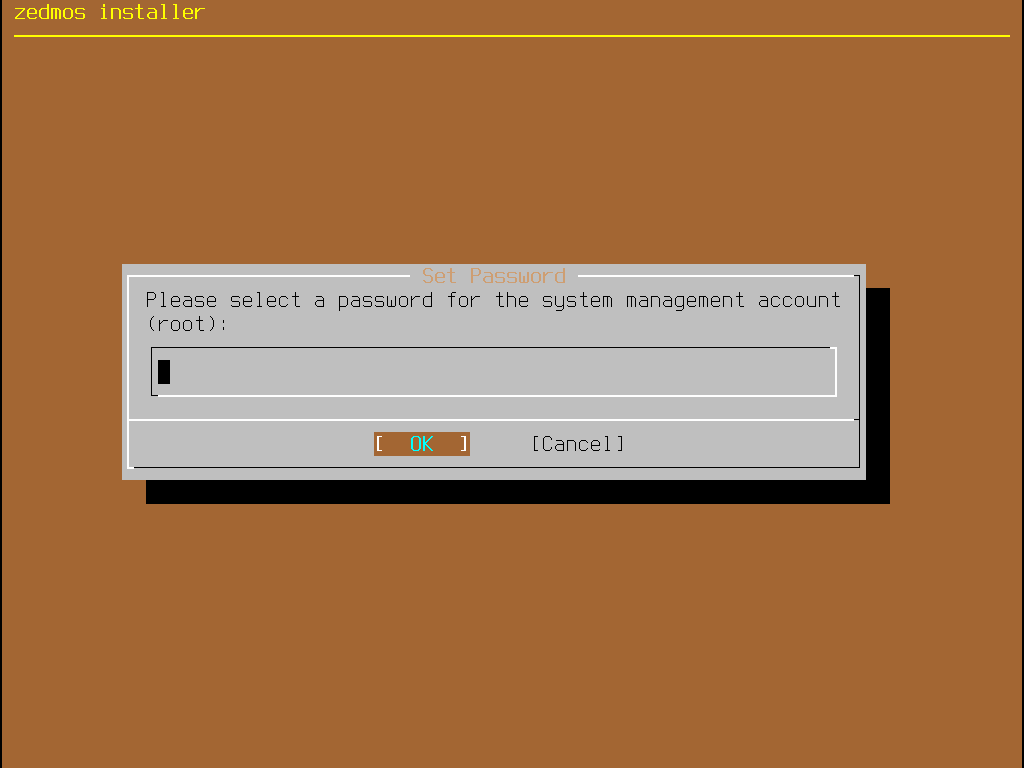
- Root Password — réglez-le maintenant. Le mot de passe que vous tapez ici devient le mot de passe de la console et de SSH et celui du panneau web, si bien que le boîtier ne démarre pas avec la valeur d'usine. Tapez-le deux fois ; l'installateur refuse une saisie différente.
- Complete Install — confirme et passe à la suite.
Installation Complete propose Reboot now ou Halt now.
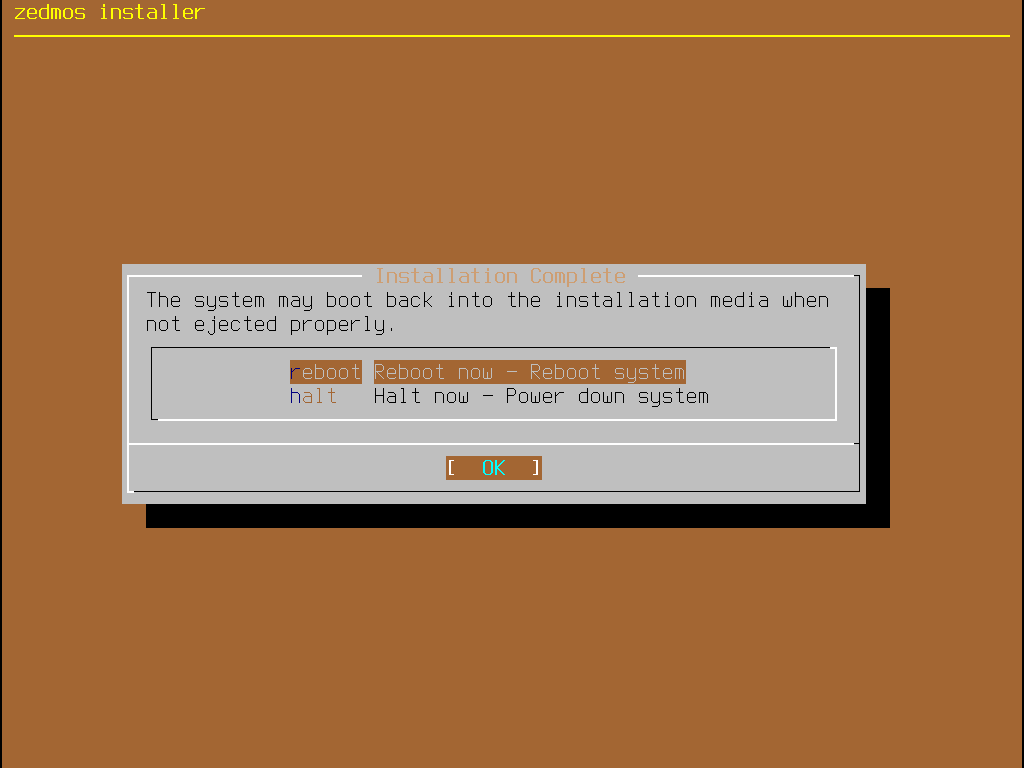
Retirez le support d'installation avant que la machine ne redémarre, sinon elle risque de relancer l'installateur.
2.5 Autres modes
Other Modes confie la disposition du disque à l'installateur de FreeBSD lui-même, puis installe le boîtier sur ce qui en est sorti. Quatre choix :
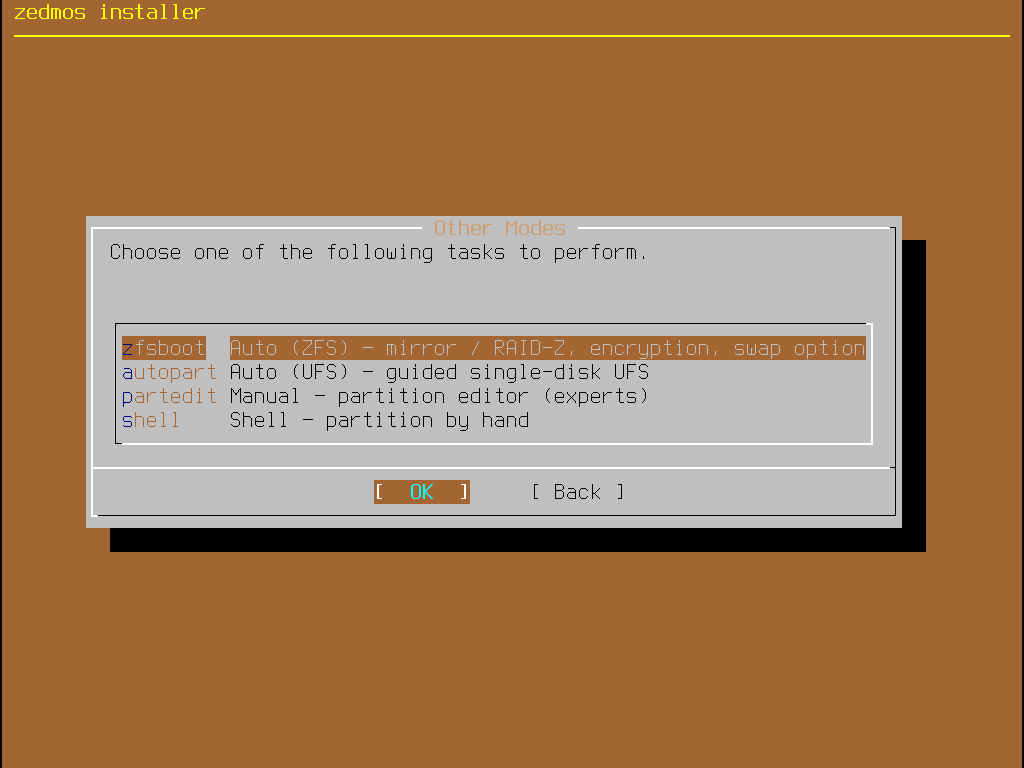
| Entrée | Pour |
|---|---|
| Auto (ZFS) | Plusieurs disques en miroir ou en RAID-Z, chiffrement GELI optionnel du pool, et dimensionnement de la zone d'échange. Le choix d'un boîtier qui doit survivre à la panne d'un disque. |
| Auto (UFS) | UFS guidé sur un seul disque, le même résultat que l'entrée UFS du menu principal avec plus de contrôle. |
| Manual | L'éditeur de partitions. Pour une disposition que vous avez décidée vous-même. |
| Shell | Un shell pour partitionner à la main, puis revenir. |
Quelle que soit la disposition, le boîtier lui-même s'installe ensuite de la même manière, et les écrans de mot de passe et de fin sont ceux décrits ci-dessus.
Le chiffrement a un coût qu'il faut prévoir. Un pool chiffré avec GELI réclame sa phrase de passe à chaque démarrage, tapée sur la console. Un boîtier dans une baie fermée à clé dans une autre ville ne peut plus être redémarré à distance une fois que vous l'avez activé.
2.6 Premier démarrage
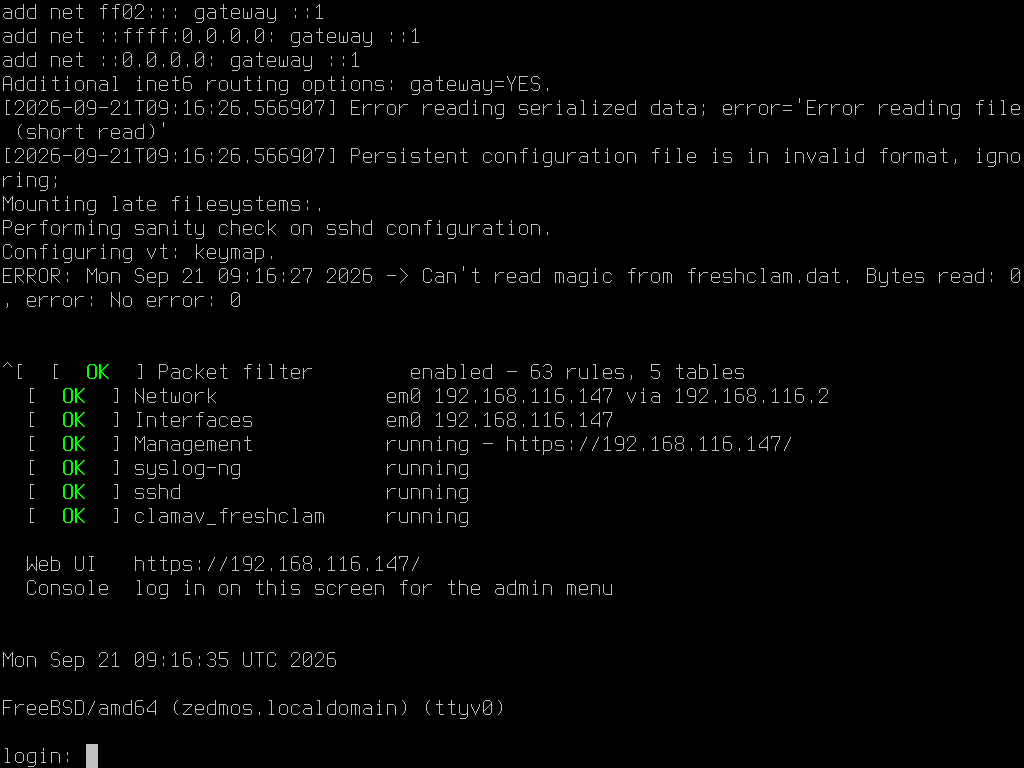
Le premier démarrage fait plus que les suivants, et il le fait sans rien demander :
- Agrandit le système de fichiers pour remplir le disque.
- Génère les clés d'hôte SSH du boîtier et son propre certificat TLS.
- Monte les interfaces : le lien montant demande une adresse en DHCP ; l'interface interne monte en
192.168.1.1/24. - Démarre le serveur DHCP sur l'interface interne, qui distribue
192.168.1.100–192.168.1.199. - Construit et charge le jeu de règles du pare-feu : le réseau interne peut atteindre l'internet, le trafic non sollicité venant du lien montant est bloqué.
- Démarre le résolveur, le service d'heure et le démon d'administration.
Il se termine sur une invite de connexion à la console.
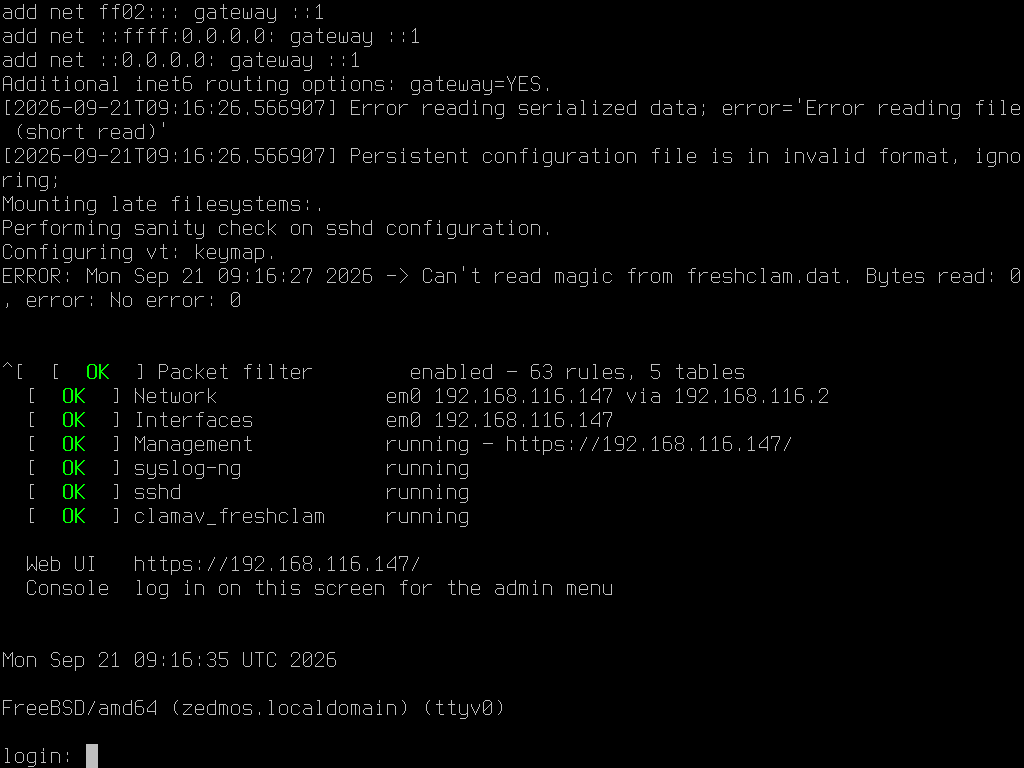
Laissez-lui une minute ensuite avant de juger quoi que ce soit : les derniers services démarrent un peu après les premières réponses au ping.
Connectez-vous à la console en root. Sur un boîtier installé depuis l'installateur, le mot de passe est celui que vous avez défini pendant l'installation ; sur un boîtier écrit depuis l'image prête à l'emploi, c'est zedmos. Le menu de la console apparaît aussitôt — c'est le sujet du chapitre suivant.
Atteignez le panneau depuis une machine du réseau interne : https://192.168.1.1/. Votre navigateur vous avertira au sujet du certificat, parce que le boîtier se l'est délivré à lui-même. Acceptez-le pour l'instant et remplacez le certificat plus tard (System → Trust).