3. Die Konsole
Die Konsole ist das Menü auf dem physischen Bildschirm der Appliance (oder an ihrer seriellen Leitung). Es existiert für die zwei Fälle, die die Weboberfläche nicht abdecken kann: die Appliance ist neu und hat noch keine brauchbare Adresse, und etwas ist kaputt und die Oberfläche ist nicht erreichbar.
Melden Sie sich an der Konsole als root an, und das Menü erscheint.
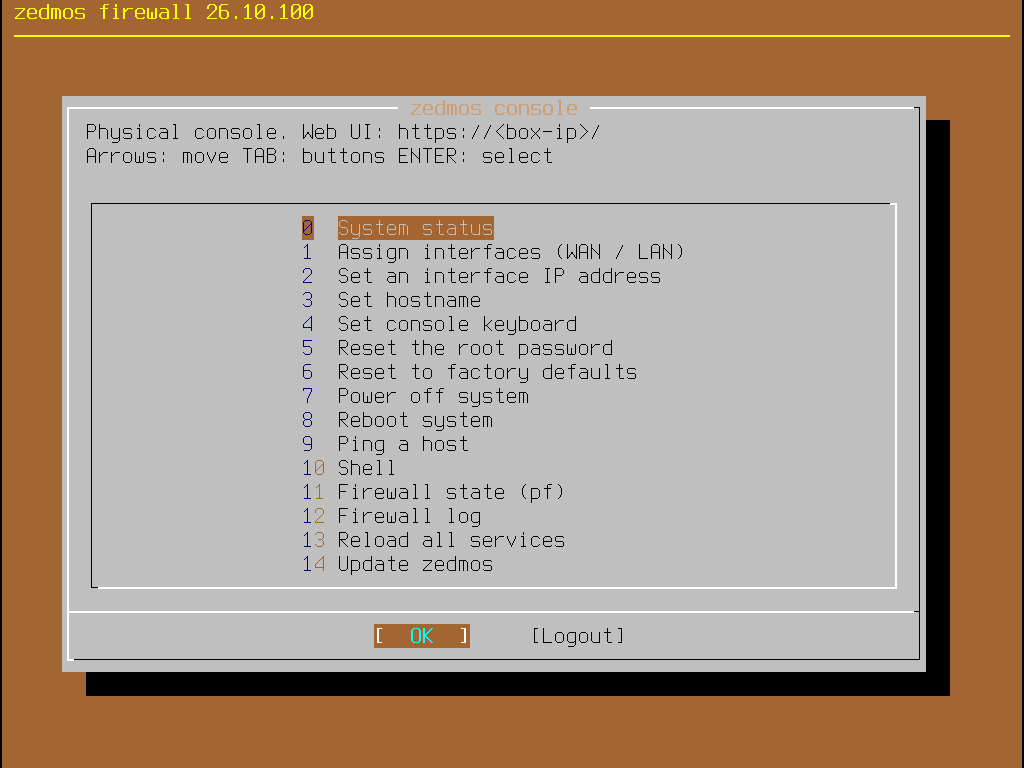
Es wird nur auf der physischen Konsole gezeichnet — eine SSH-Sitzung landet in einer Shell, nicht in diesem Menü. Die Kopfzeile nennt die Adresse der Weboberfläche; das ist der schnellste Weg herauszufinden, wo die Oberfläche tatsächlich liegt.
Verlassen Sie das Menü mit Logout: das gibt das Terminal an die Anmeldeaufforderung zurück, sodass die Rückkehr wieder das Root-Passwort verlangt. Lassen Sie eine angemeldete Konsole nicht unbeaufsichtigt.
Das Menü
| # | Eintrag | Was er tut |
|---|---|---|
| 0 | System status | Jede physische Schnittstelle mit ihrer Adresse, die Adresse der Weboberfläche und der Zustand der Appliance. Fangen Sie hier an: meist beantwortet das die Frage, mit der Sie gekommen sind. |
| 1 | Assign interfaces (WAN / LAN) | Legt fest, welche Netzwerkkarte der Uplink ist und welche das interne Netz. Das Erste, was Sie auf einer Appliance tun, deren Verkabelung Sie nicht kennen. |
| 2 | Set an interface IP address | Gibt einer Schnittstelle eine feste Adresse oder stellt sie auf DHCP — auch dem internen Netz, über das die Oberfläche erreicht wird. |
| 3 | Set hostname | Der Name der Appliance. |
| 4 | Set console keyboard | Die Tastaturbelegung dieser Konsole, einschließlich tr und tr.f. |
| 5 | Reset the root password | Setzt ein neues Root-Passwort — für Konsole, SSH und Weboberfläche zugleich. Der Weg zurück, wenn das Passwort verloren ist. |
| 6 | Reset to factory defaults | Löscht die Konfiguration und startet in eine Appliance, die sich selbst neu einrichtet. Siehe Warnung unten. |
| 7 | Power off system | Fährt sauber herunter. |
| 8 | Reboot system | Startet neu. |
| 9 | Ping a host | Prüft die Erreichbarkeit von der Appliance aus. |
| 10 | Shell | Eine Root-Shell. Hier ist nichts abgesichert; verlassen mit exit. |
| 11 | Firewall state (pf) | Der Live-Zustand des Paketfilters — Verbindungen, Zähler — ohne Browser. |
| 12 | Firewall log | Das Protokoll des Filters auf der Konsole. |
| 13 | Reload all services | Wendet die Konfiguration erneut an und startet Dienste neu. Das grobe Werkzeug für „es müsste laufen, tut es aber nicht“. |
| 14 | Update | Holt den Katalog und aktualisiert die Appliance aus ihrem Repository, mit Ausgabe des Ergebnisses. Dasselbe Update wie System → Firmware, für eine Appliance, deren Oberfläche Sie nicht erreichen. |
Reset to factory defaults löscht alles. Konfiguration und Zustandsspeicher werden entfernt und die Appliance startet als frische Maschine neu: Regeln, Zertifikate, Benutzer, VPN-Schlüssel — alles weg. Es fragt vorher und steht auf No. Holen Sie sich vorher eine Sicherung (System → Configuration → Backups).
Schnittstellen zuweisen
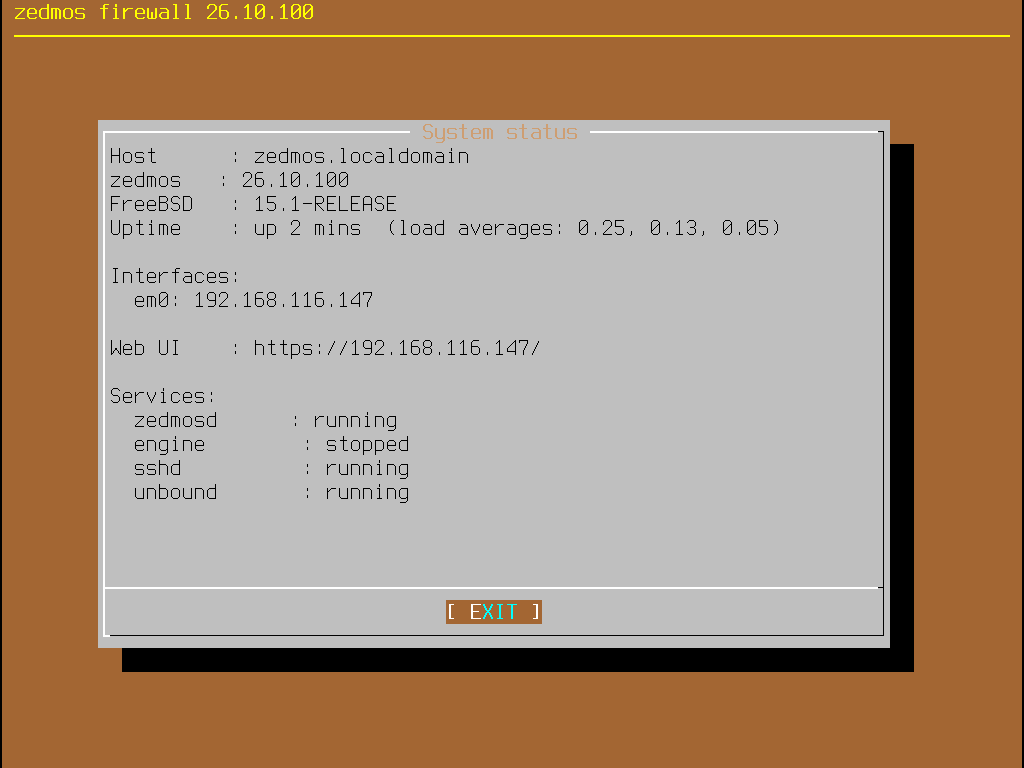
Wählen Sie Assign interfaces; das Menü listet die sichtbaren Netzwerkkarten.
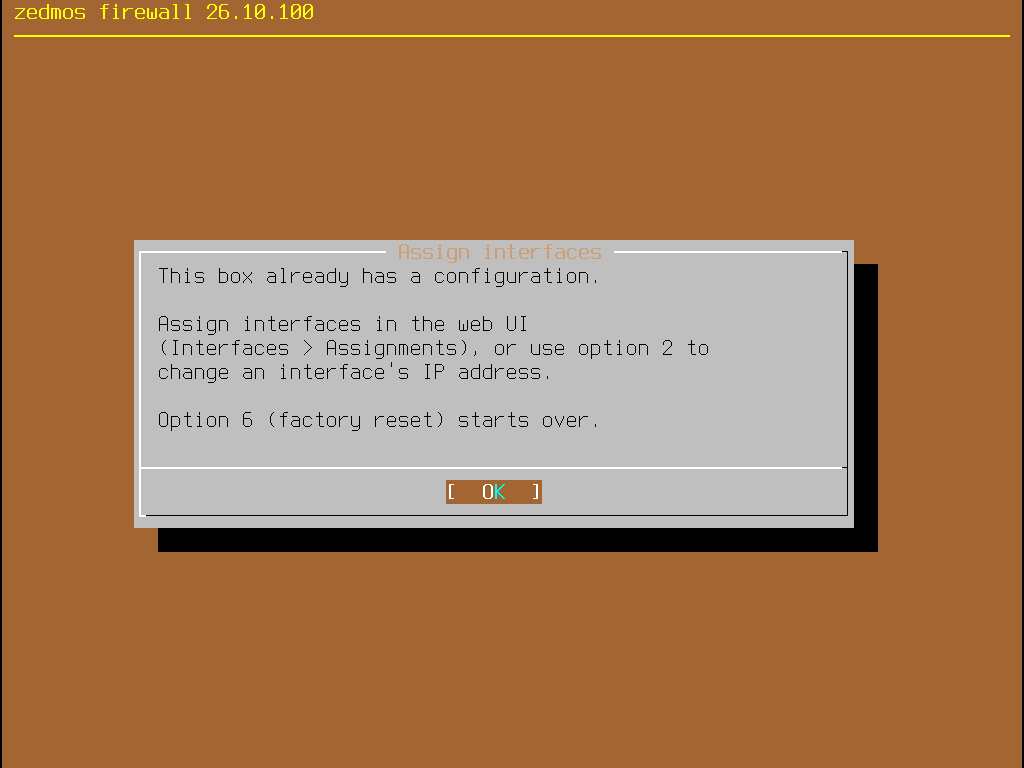
Wählen Sie das WAN — die Karte am Router oder Modem davor — und danach das LAN, oder none, wenn die Appliance nur eine Karte hat.
Die Namen sind die des Betriebssystems: em0, igb1, vtnet0, ix0. Welche welche ist, hängt von der Maschine ab, und der Installer benennt nichts um. Wenn Sie unsicher sind: stecken Sie alles außer dem Uplink ab und sehen Sie in System status nach — die Karte mit Verbindung und einer Adresse von oben ist das WAN.
Nach der Zuweisung wendet die Appliance ihre Konfiguration neu an: der Uplink beginnt, nach einer Adresse zu fragen, die interne Schnittstelle kommt hoch, und das Firewall-Regelwerk wird passend neu gebaut.
Eine Adresse setzen
Set an interface IP address fragt nach der Schnittstelle und danach, wie sie ihre Adresse bekommen soll:
- DHCP — von oben beziehen. Die normale Wahl für einen Uplink.
- Static — Sie geben Adresse und Präfix an. Die normale Wahl für das interne Netz.
Wenn Sie einer internen Schnittstelle eine feste Adresse geben, schlägt die Appliance zugleich einen DHCP-Bereich in diesem Netz vor und prüft ihn für Sie: ein Bereich außerhalb des Subnetzes, ein rückwärts laufender Bereich oder einer, der die eigene Adresse der Appliance enthält, wird zurückgewiesen statt stillschweigend übernommen.
Wenn Sie die Adresse der Schnittstelle ändern, über die Sie gerade zugreifen, trennt das Ihre Verbindung. Genau deshalb liegt das hier auf der Konsole: Sie können es tun und sich anschließend unter der neuen Adresse wieder verbinden.
Eine nicht erreichbare Appliance einfangen
In dieser Reihenfolge:
- System status — ist die Schnittstelle oben, hat sie die erwartete Adresse, und ist die Adresse der Oberfläche die, die Sie probiert haben?
- Ping a host — erreicht die Appliance selbst überhaupt etwas?
- Reload all services — Konfiguration erneut anwenden.
- Reset the root password — wenn die Antwort lautet „die Oberfläche lädt, nimmt aber mein Passwort nicht“.
- Shell für alles Übrige. Die Protokolle der Appliance liegen dort.
- Reset to factory defaults zuletzt, und nur mit einer Sicherung in der Hand.