5.3 Network
Cihazın nereye bağlı olduğu ve trafiğin onu nasıl terk ettiği ile ilgili her şey: arayüzlerin kendisi, ardındaki ağ geçitleri, ağ geçidini seçen rotalar ve bunların neden beklediğiniz gibi davranmadığını bulmaya yarayan araçlar.
Interfaces — /interfaces
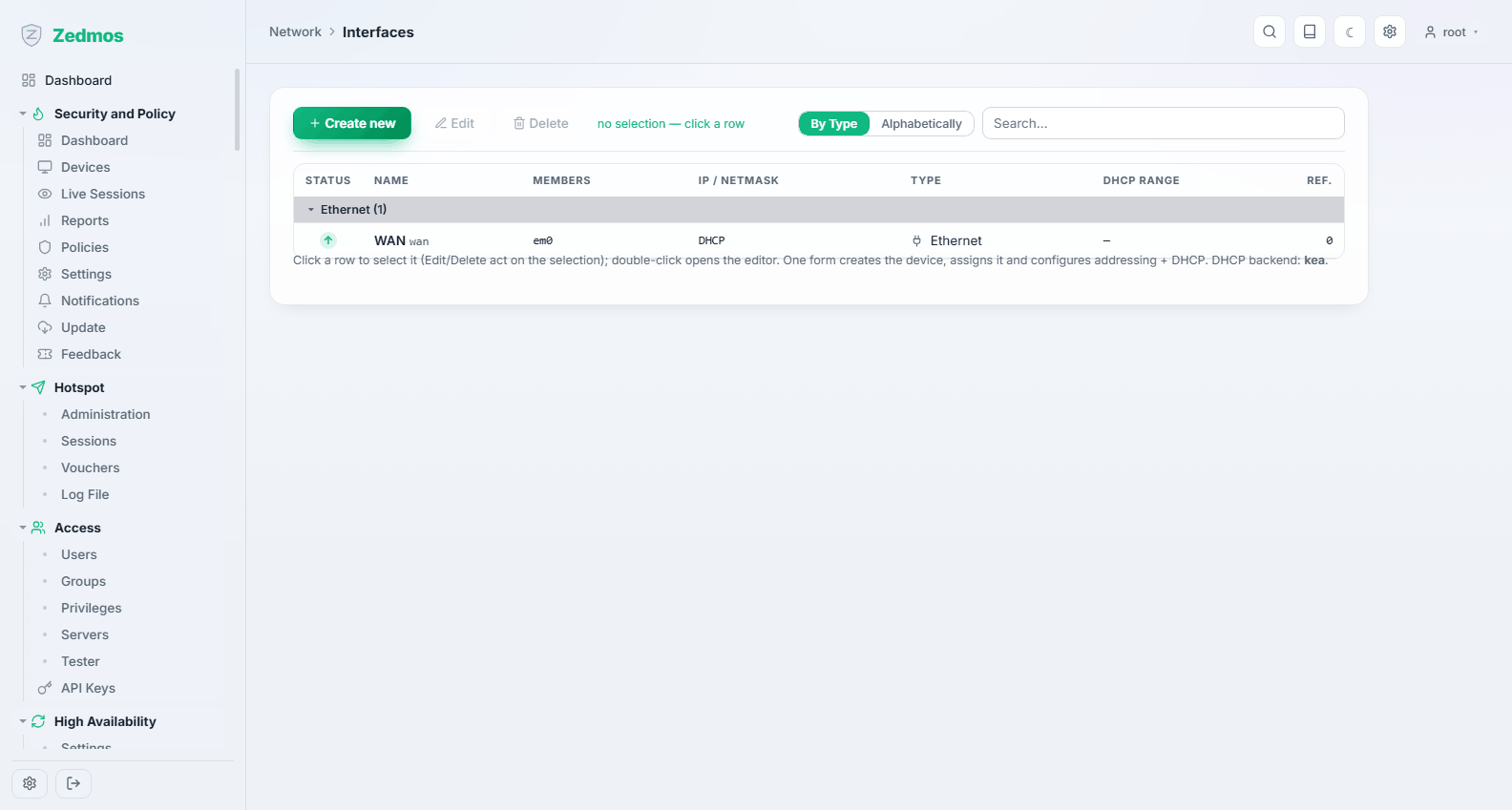
Cihazın her arayüzü için tek bir tablo: durumu, verdiğiniz ad, alttaki aygıt, adresi, türü ve DHCP dağıtıp dağıtmadığı. Tabloyu By Type ya da Alphabetically gruplayın; liste büyüdüğünde arayın.
Bir satıra tıklamak onu seçer — Edit ve Delete seçime uygulanır — ya da çift tıklayıp düzenleyiciyi doğrudan açın.
Arayüz oluşturmak
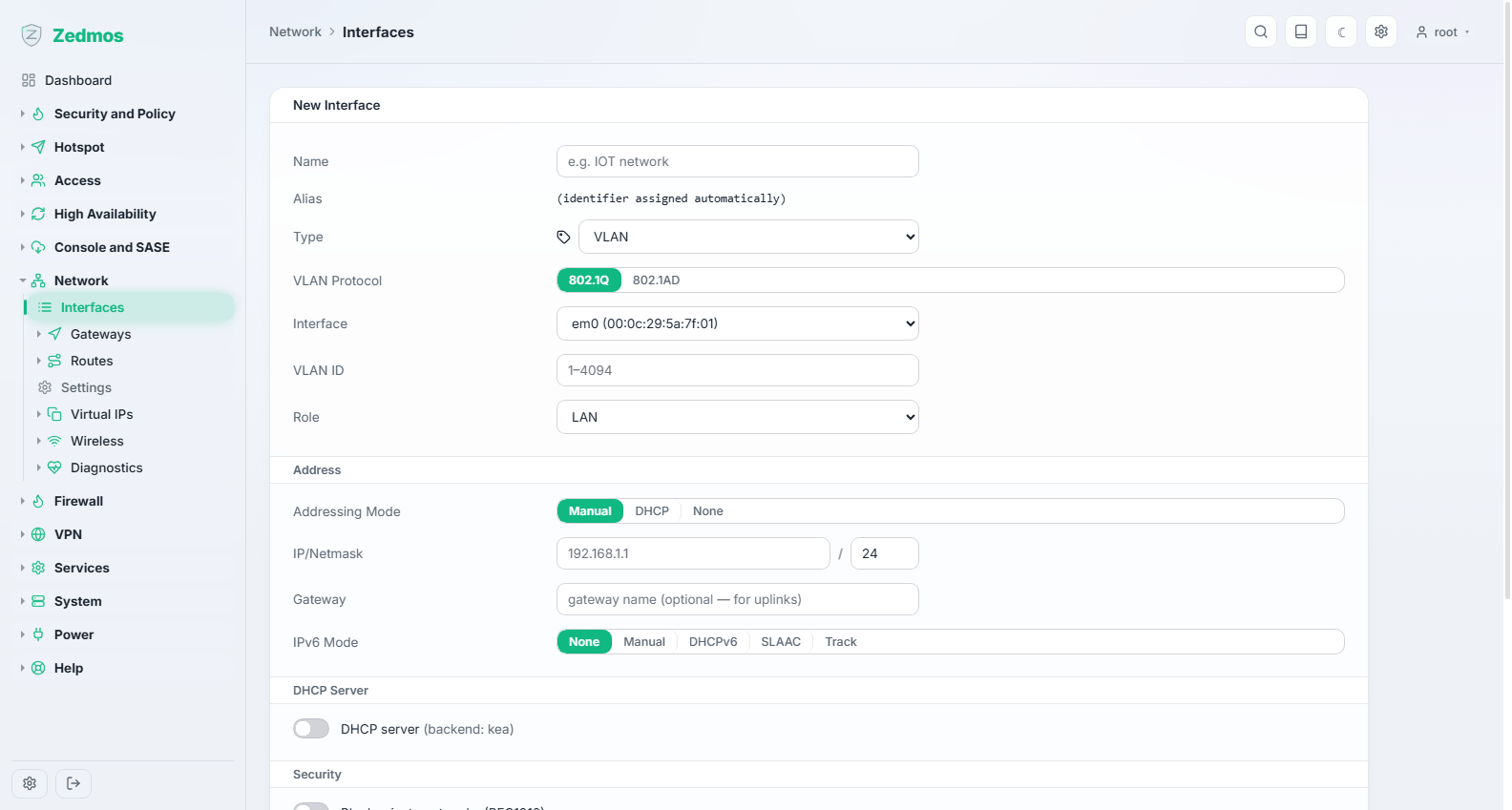
Create new, başka güvenlik duvarlarının üç sayfaya dağıttığı işi tek formda yapar: aygıtı oluşturur, atar ve adreslemeyle DHCP'yi tek kaydetmede yapılandırır.
| Alan | Anlamı |
|---|---|
| Name | Onu başka her yerde nasıl anacağınız — IOT ağı, Misafir, Şube bağlantısı. |
| Type | Hangi tür arayüz oluşacağı: düz bir Ethernet ataması, ya da VLAN, bridge, LAGG, PPPoE ve diğer sanal aygıt türleri. Altındaki alanlar bu seçime göre değişir. |
| VLAN Protocol / Interface / VLAN ID | VLAN için: etiketleme standardı (normalde 802.1Q, Q-in-Q için 802.1AD), üst aygıt ve etiket (1–4094). |
| Role | LAN ya da WAN. Bu süs değildir: güvenlik duvarının temel davranışını ve arayüzün uplink sayılıp sayılmayacağını belirler. |
| Addressing Mode | Manual (adresi siz yazarsınız), DHCP (yukarıdan isteyin — WAN için normal seçim) ya da None (adressiz; örneğin bir bridge üyesi). |
| IP/Netmask | Elle adreslemede adres ve önek uzunluğu. |
| Gateway | Yalnızca uplink'ler için: bu arayüzün dünyaya ulaştığı ağ geçidi. |
| IPv6 Mode | None, Manual, DHCPv6, SLAAC ya da Track (öneki başka bir arayüzden türetmek — bir LAN'ın WAN delegasyonundan IPv6 alma yolu). |
| DHCP server | Açın ve aralığı burada verin; cihaz DHCP servisini sizin için yapılandırır. |
| Security | Block private networks ve block bogon networks — internete bakan bir WAN'da yerinde, iç bağlantıda yanlış. |
Bağlı olduğunuz arayüzü plansız yeniden numaralandırmayın. Değişiklik kaydettiğiniz anda geçer, oturumunuz kopar ve yeni adresten geri dönmeniz gerekir. Böyle değişiklikleri konsoldan ya da ikinci bir arayüz üzerinden yapın.
Gateways
Configuration — /gateways
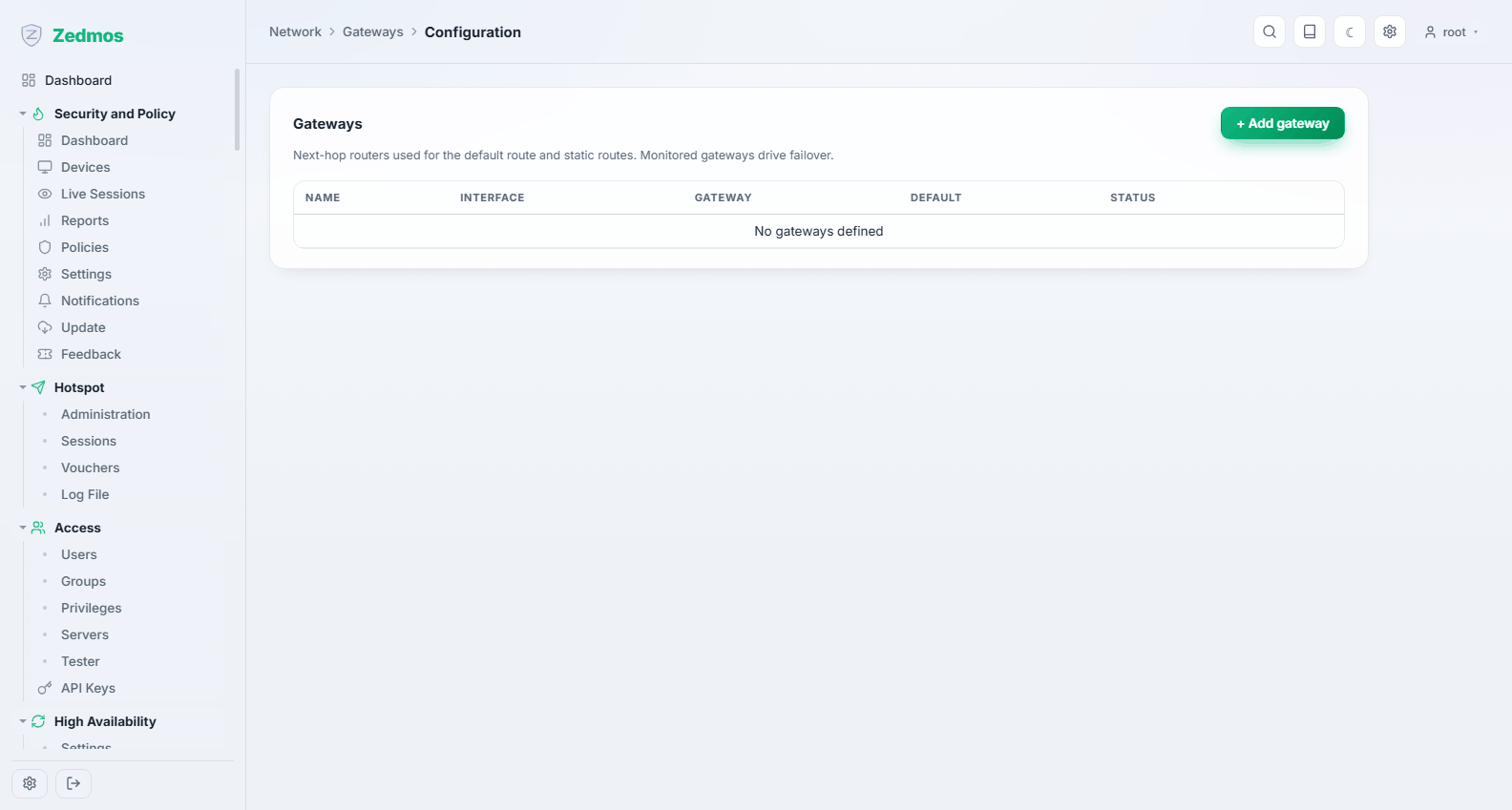
Cihazın trafik verebileceği her ağ geçidi; adresi, bulunduğu arayüz, önceliği ve erişilebilir olup olmadığıyla. İzlemesi açık bir ağ geçidi sürekli ping edilir; burada görülen kayıp ve gecikme, devreye alma kararlarının dayanağıdır.
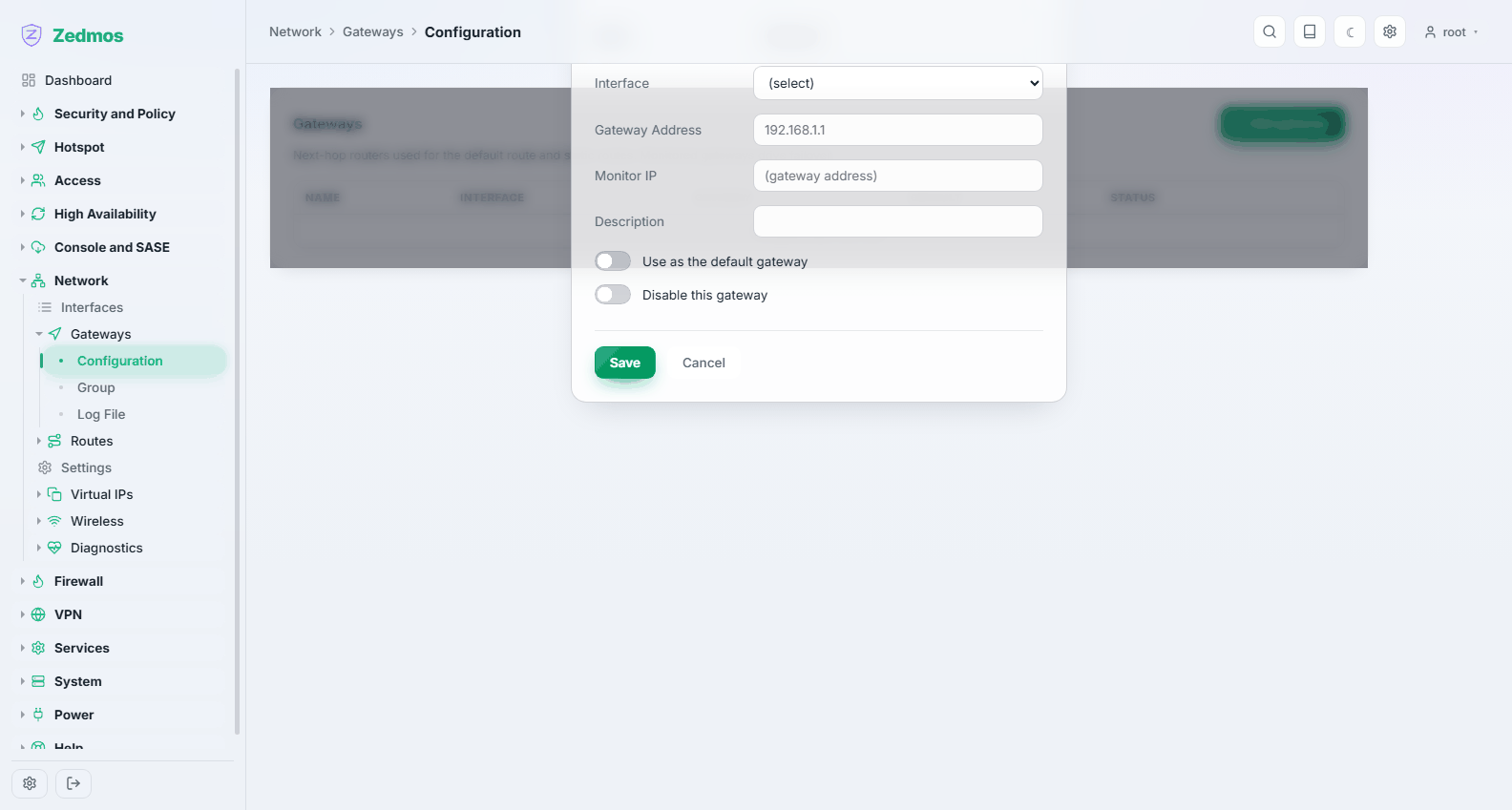
Önemli olanlar: arayüz ve ağ geçidinin adresi, öncelik (aynı hedefe birden çok yol varsa küçük olan kazanır), izleme adresi (o ağ geçidinin ardında güvenilir biçimde erişilebilen bir şey — bir üst yönlendirici ya da genel bir çözücü; arkasındaki hat ölüyken ping'e yanıt veren ağ geçidinin kendisi değil) ve onu varsayılan rota adayı yapan upstream gateway.
Group — /m/routing/gateway_group
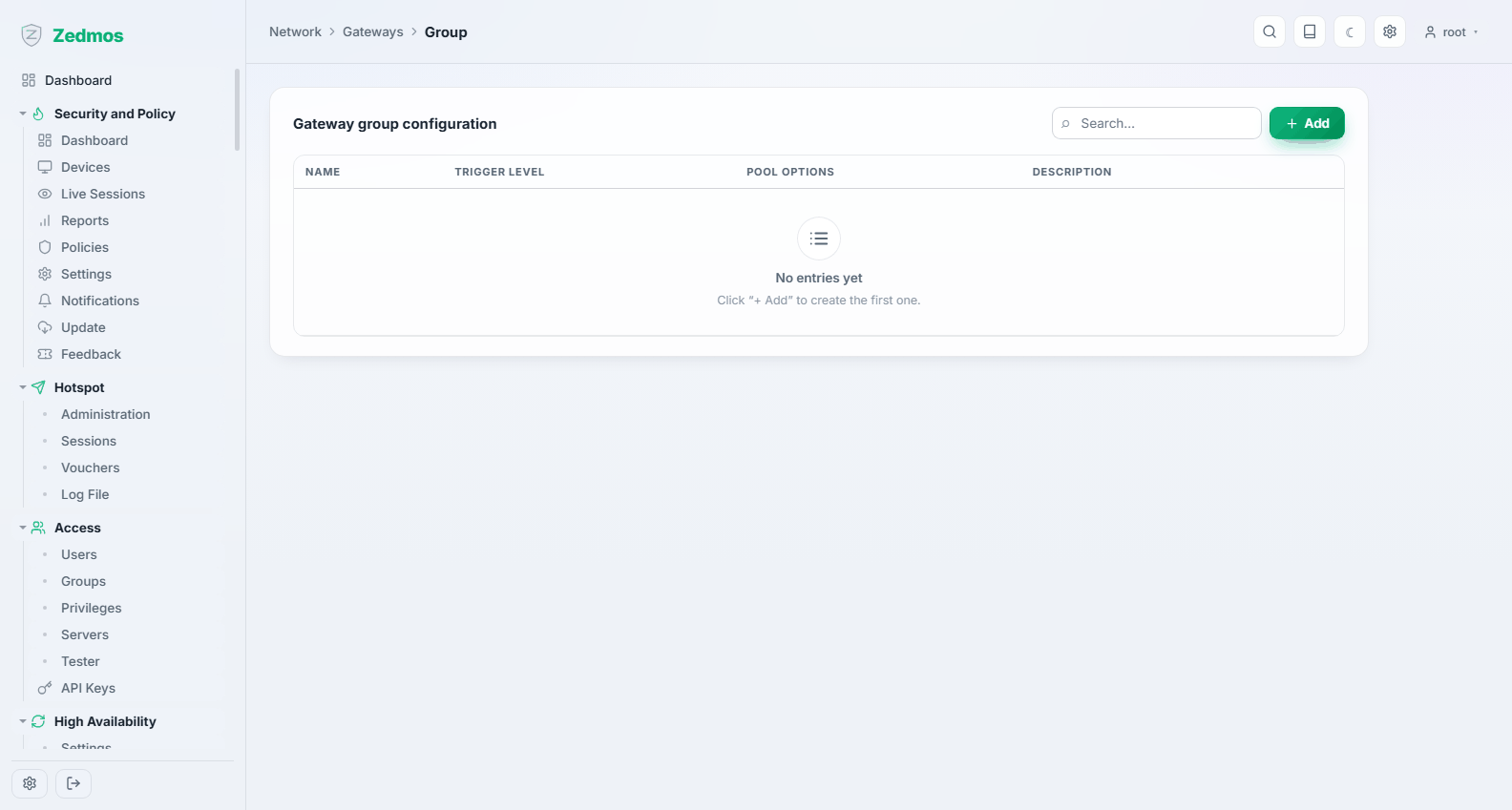
Ağ geçidi grubu, birden çok ağ geçidini kuralların gösterebileceği tek bir hedefe dönüştürür. Her üye bir katmanda bulunur: katman 1 ayaktayken kullanılır, katman 1'deki her şey düştüğünde katman 2 devralır ve böyle gider. Aynı katmandaki üyeler yükü paylaşır.
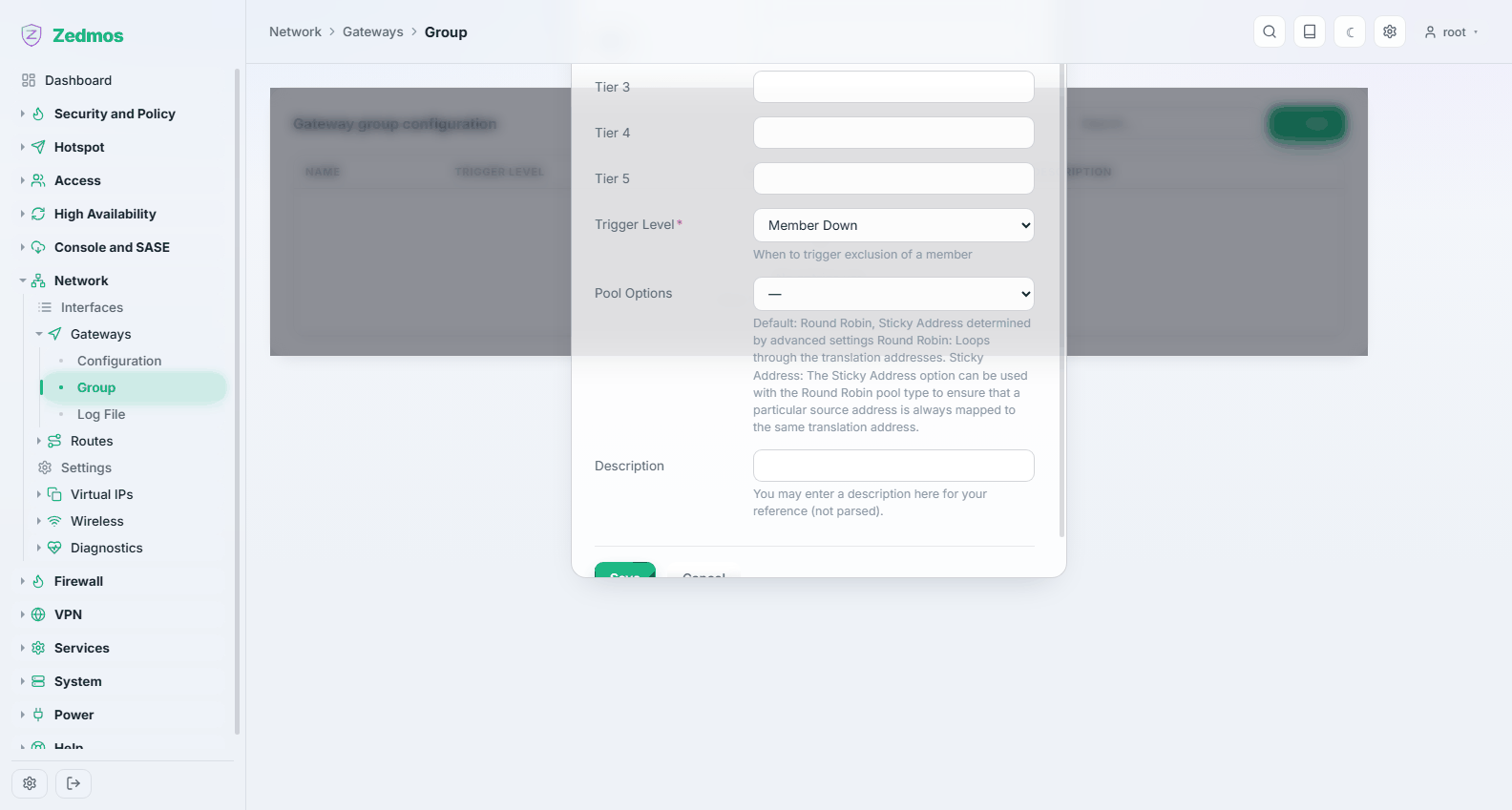
Çift WAN yedeklemesinin arkasındaki mekanizma budur: iki uplink'i bir gruba koyun, sonra LAN'ın dışarı çıkış kuralını tek bir ağ geçidi yerine gruba yöneltin. Bkz. Kullanım senaryoları → İki uplink ile yedekleme.
Log File — /log/core/gateways
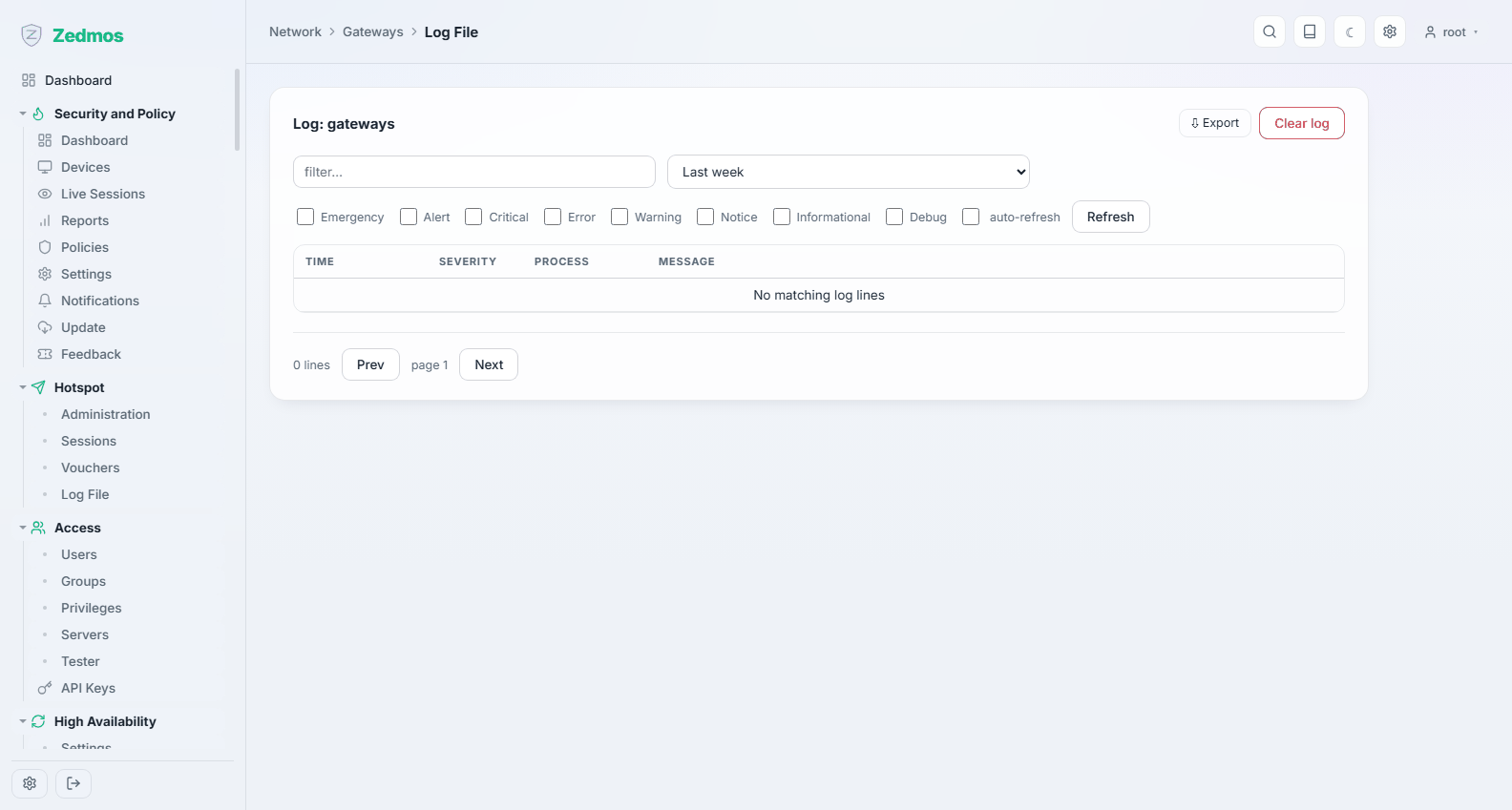
İzleme servisinin bildirdikleri: düşüp geri gelen bir ağ geçidi buraya bir satır bırakır — "internetin yavaş olduğunu" değil, bir hattın titrediğini böyle kanıtlarsınız.
Routes
Configuration — /routes
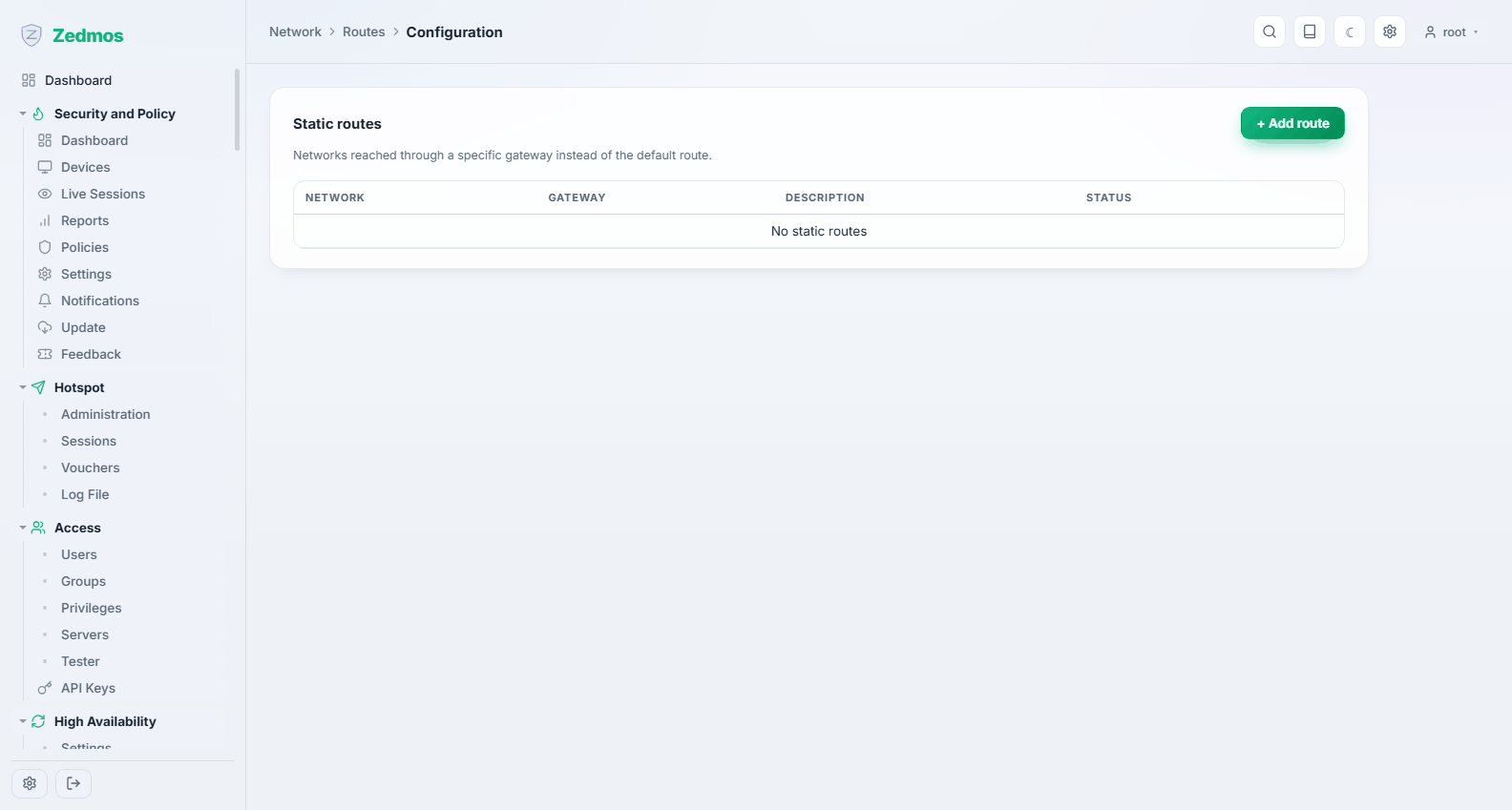
Statik rotalar: "şu ağa ulaşmak için trafiği bu ağ geçidine ver". LAN'ınızda bir yönlendiricinin arkasındaki bir ağa varsayılan ağ geçidinden erişilemediğinde gerekir.
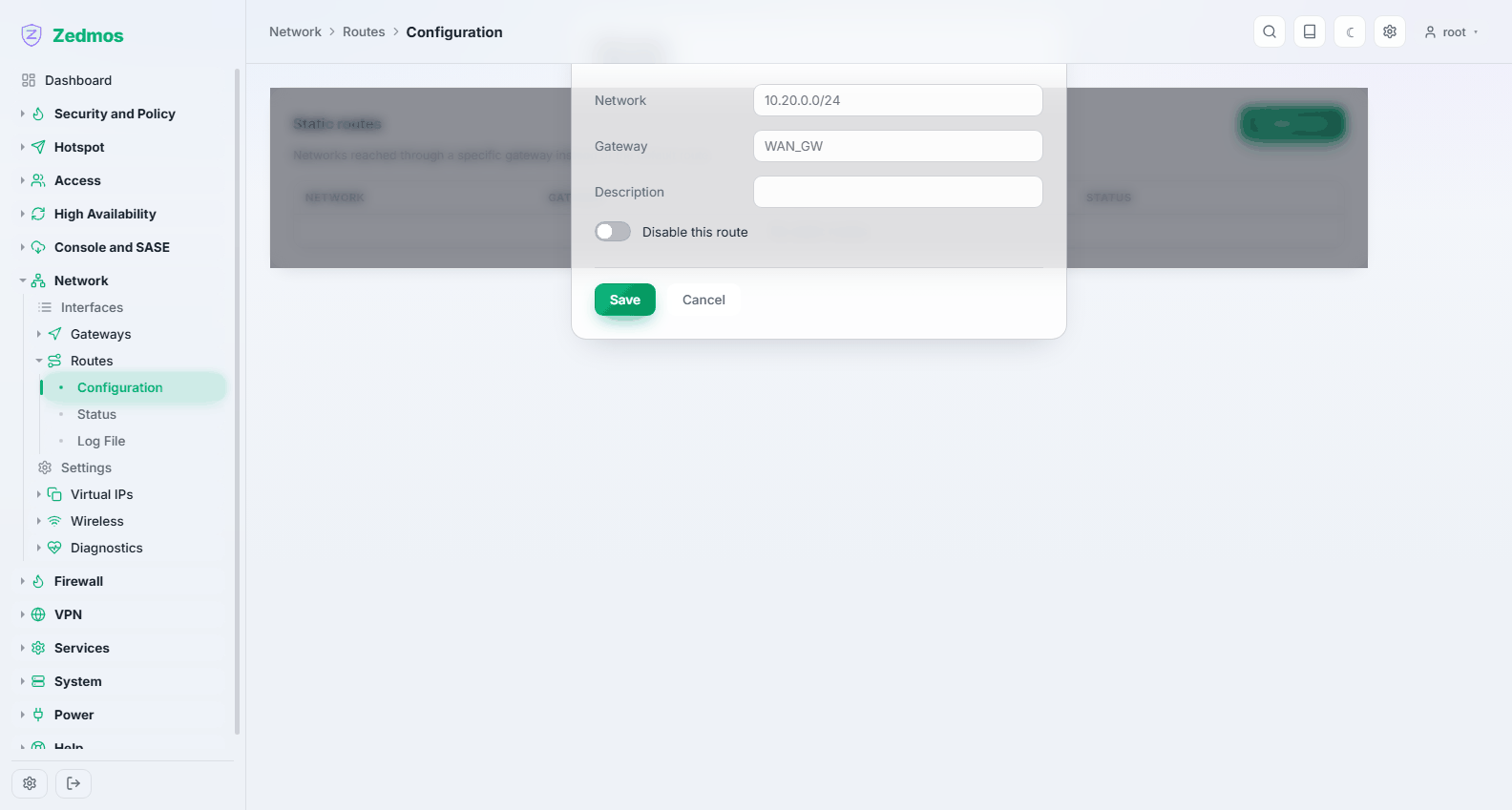
Hedef ağı CIDR biçiminde verin ve ağ geçidini seçin. Devre dışı rotalar listede kalır; bu da bir rotayı kapatıp sınamayı kolaylaştırır.
Status — /diag/routes
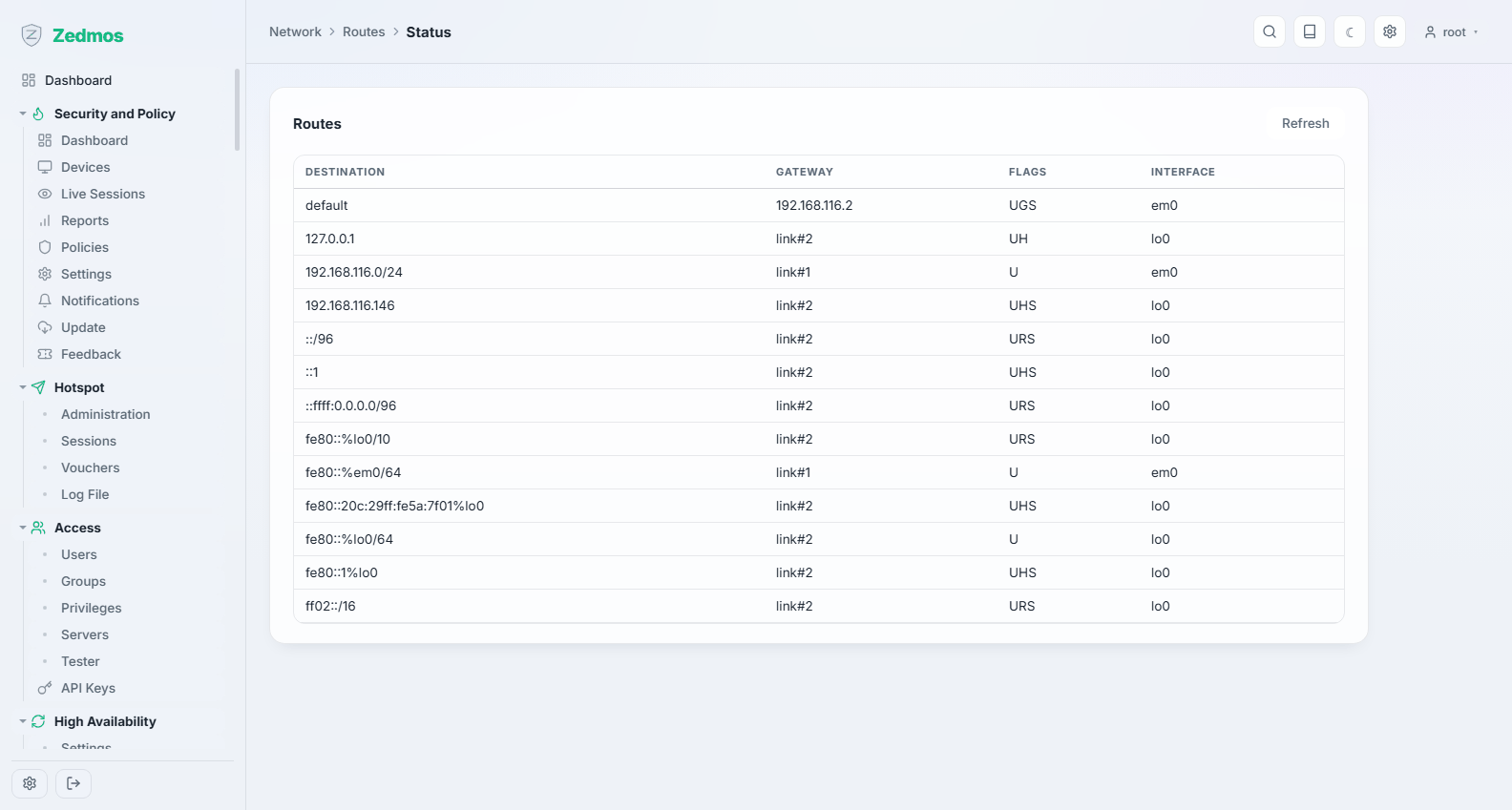
Çekirdeğin gerçek yönlendirme tablosu — yapılandırdığınızın değil, cihazın yapacağının dökümü. Bir statik rota "işe yaramıyorsa" ikisini karşılaştırın: burada olmayan bir rota hiç etkin olmamıştır; burada olup kullanılmayan bir rota ise daha özgül bir rotaya yeniliyordur.
Log File — /log/core/routing
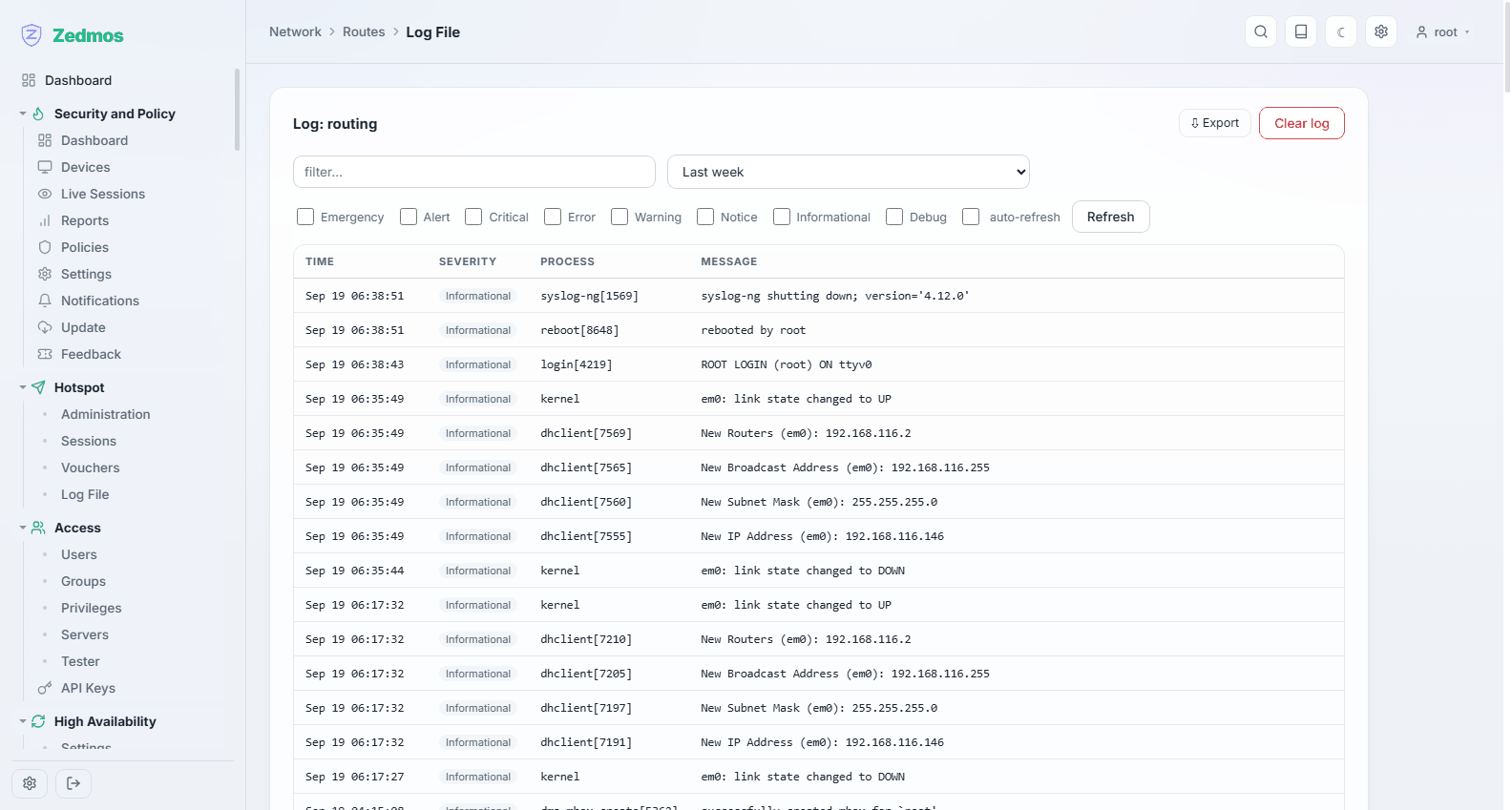
Yönlendirme değişiklikleri olurken — bir ağ geçidi devreye alındığında kendiliğinden yapılanlar dahil.
Settings — /m/interfaces/settings
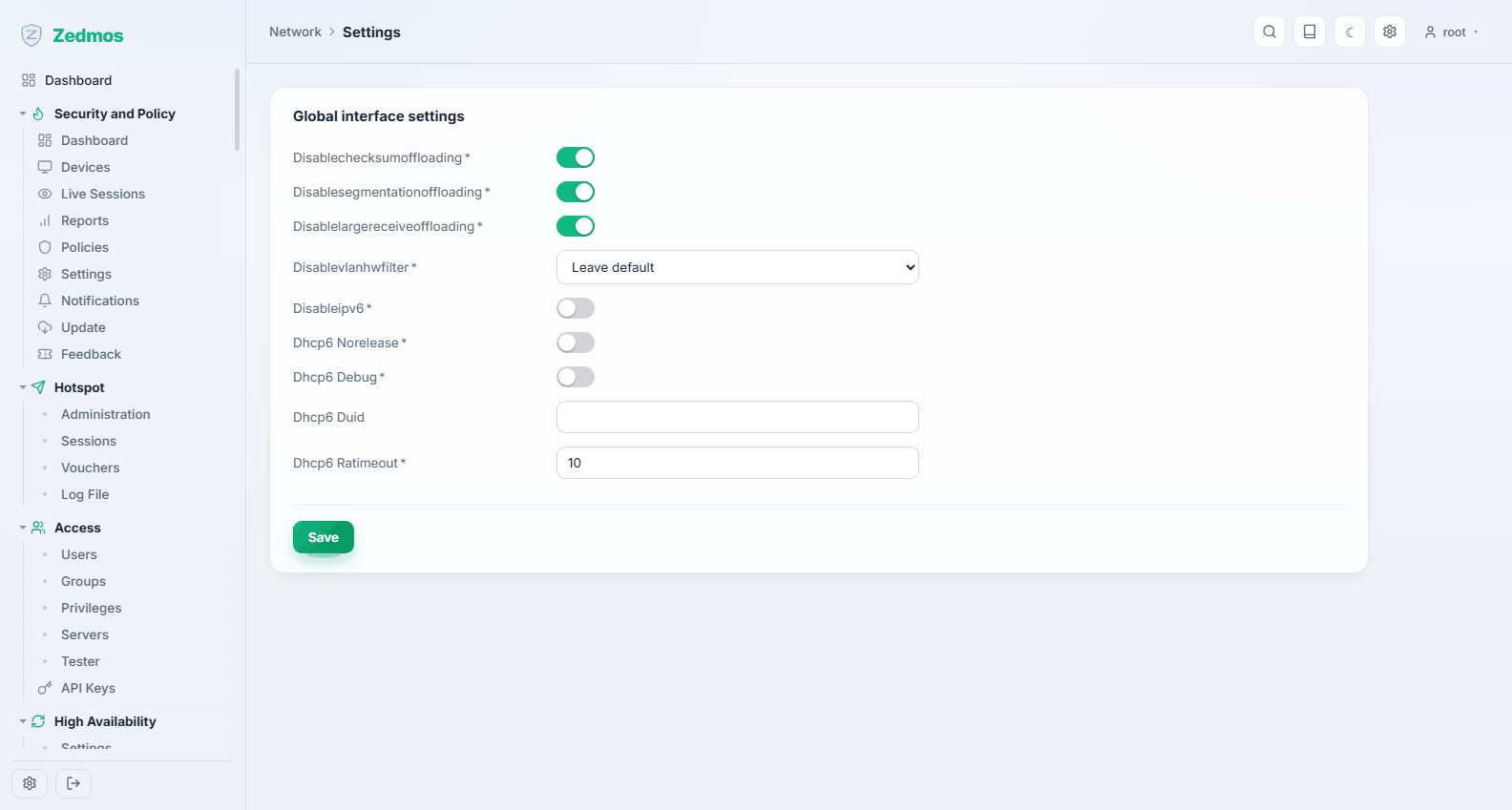
Tüm arayüzlerin paylaştığı genel davranış: donanım boşaltma (offloading), IPv6 davranışı ve tek bir bağlantıya değil ağ yığınına ait diğer ayarlar.
Offloading seçenekleri tuhaf belirtilerin sık nedenidir — yük altında çöken verim ya da belirli bir NIC modelinde bozulan sağlama toplamları. Böyle bir şeyin peşindeyseniz ilgili offloading'i burada kapatın. Her seferinde tek bir şeyi değiştirin.
Virtual IPs
Settings — /m/interfaces/virtualip
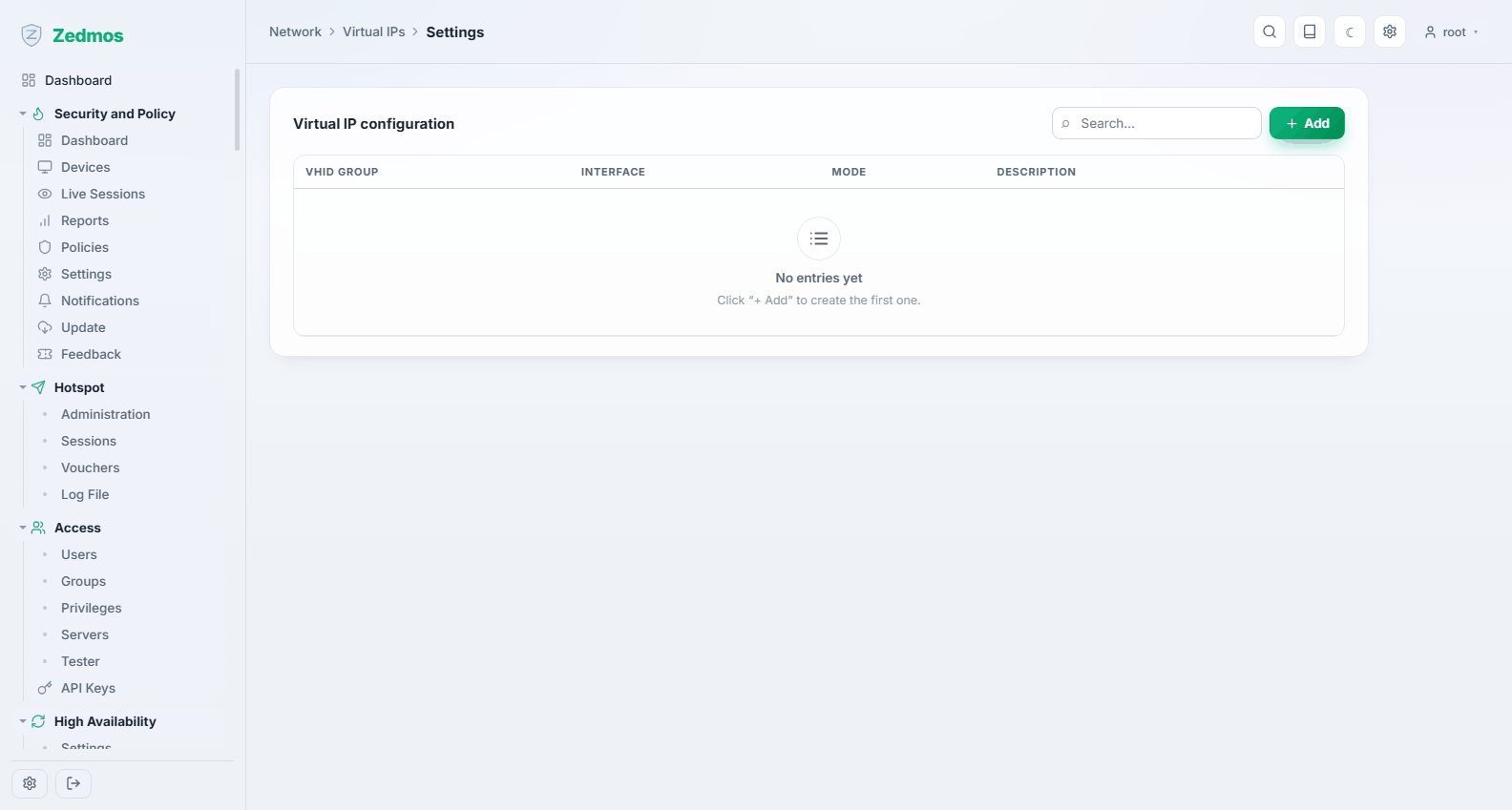
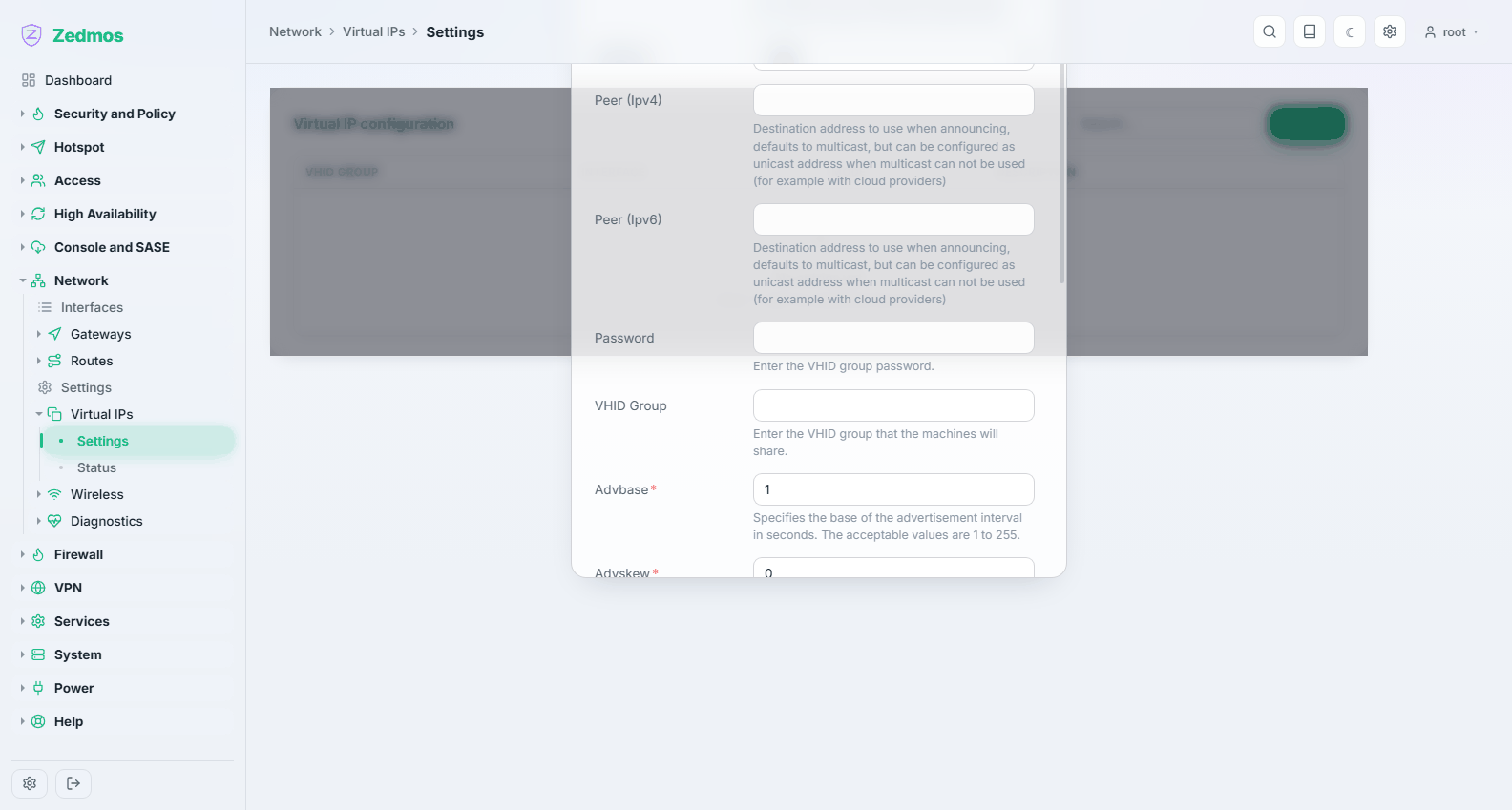
Cihazın, arayüzde yapılandırılanın ötesinde yanıt verdiği ek adresler. Türleri:
- IP Alias — aynı arayüzde ek bir adres. Birden çok genel adres yayınlamanın normal yolu.
- CARP — yüksek erişilebilirlik çiftinde o an master olan düğüme ait ortak adres. Devreye almayı istemciler için görünmez kılan şey budur; bkz. High Availability.
- Proxy ARP / Other — cihazın yerelde bağlamadan yanıt verdiği adresler; NAT ile birlikte kullanılır.
Status — /diag/vip
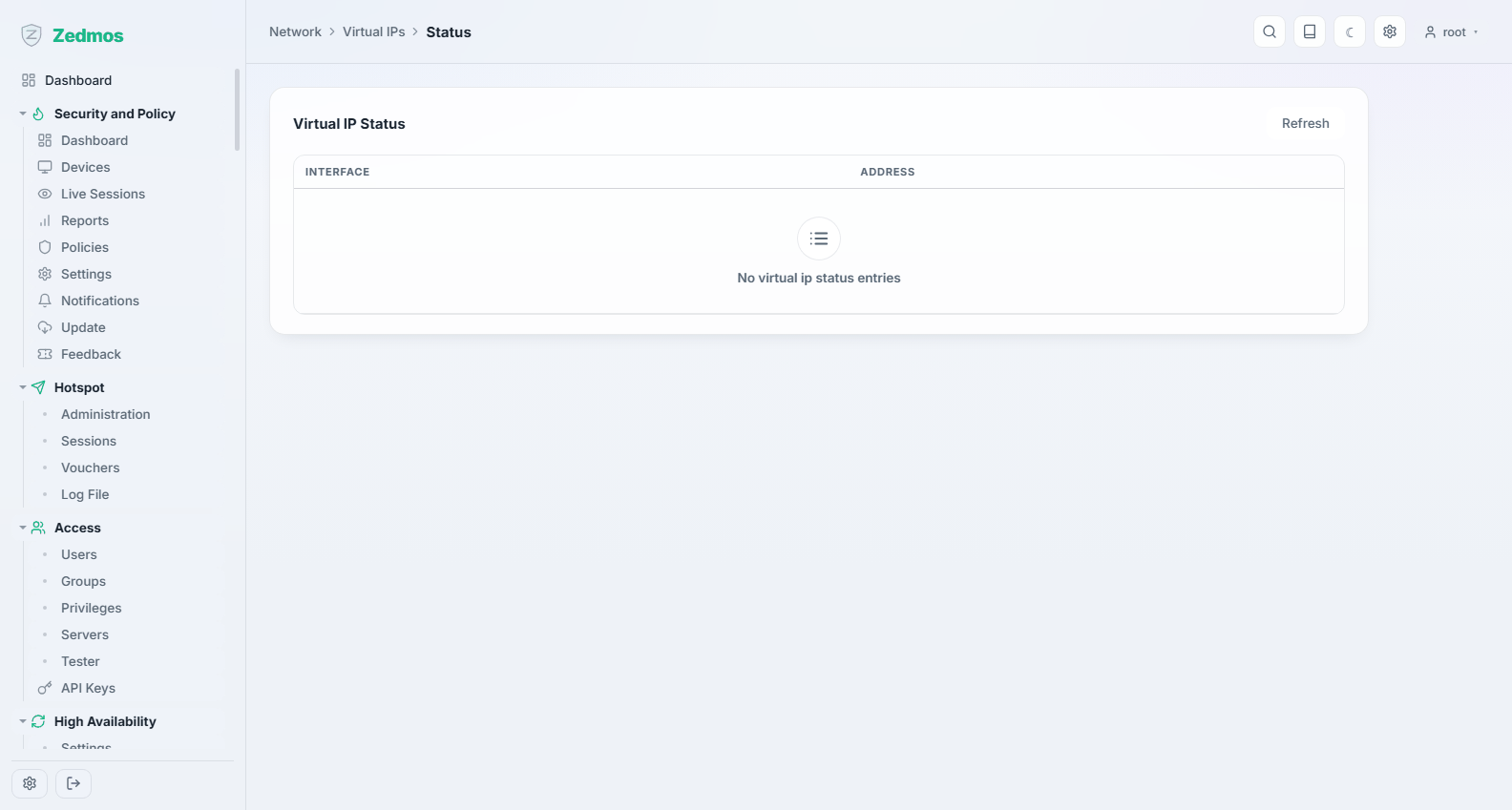
Hangi sanal adreslerin etkin olduğu ve CARP için bu düğümün master mı backup mı olduğu. Bir çiftte bu sayfaya her iki düğümde de bakın: aynı anda iki master, düğümlerin birbirini duymadığı anlamına gelir.
Wireless
Networks — /m/wireless/wireless
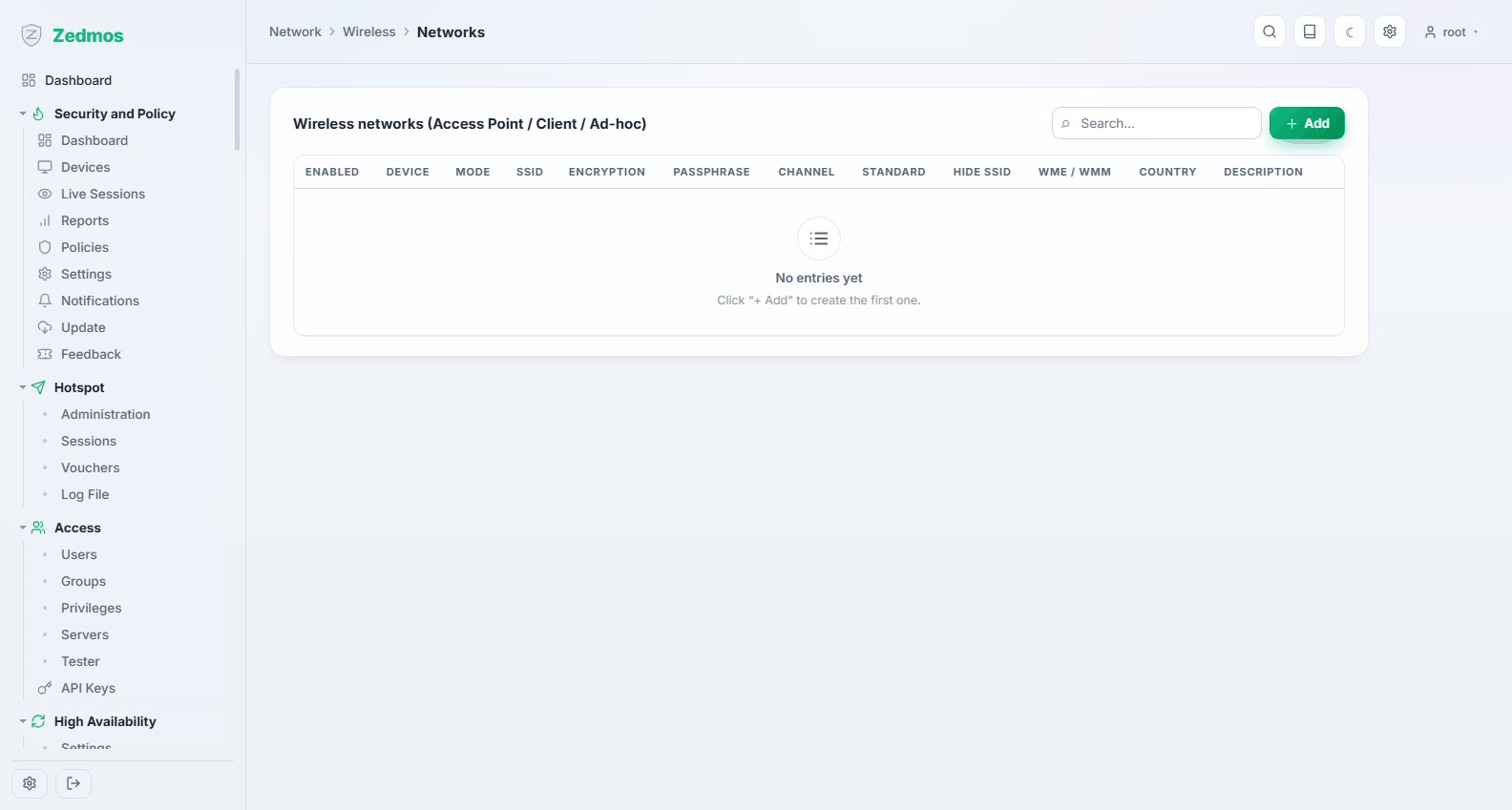
Telsizi olan cihazlar için kablosuz yapılandırması: erişim noktası (cihaz bir ağ sunar) ya da istemci (cihaz bir ağa katılır); SSID, güvenlik kipi ve anahtarla.
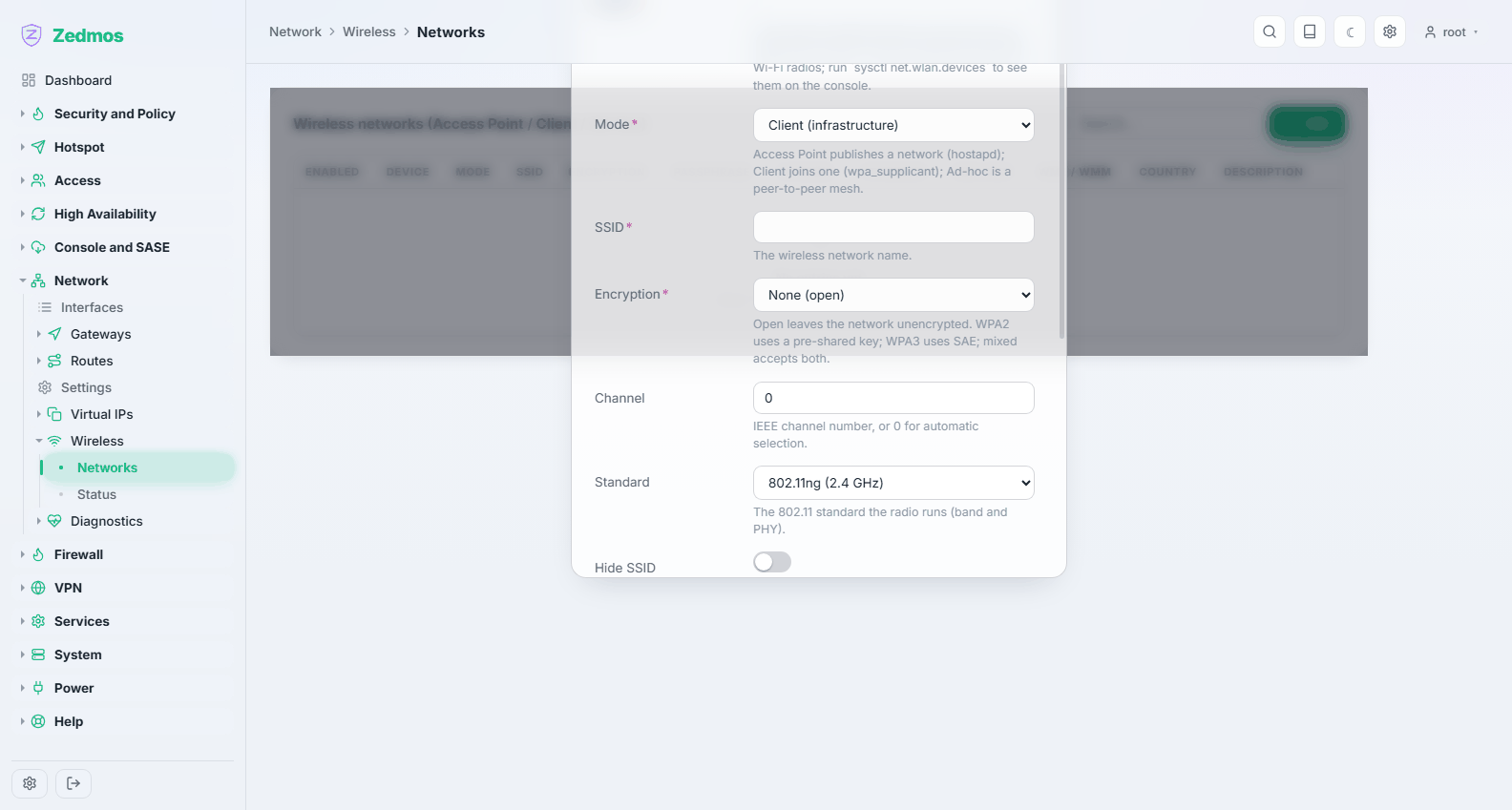
Kablosuz desteği telsize ve FreeBSD sürücüsüne bağlıdır. Erişim noktası kipi sürücünün desteklediğiyle sınırlıdır; çoğu donanımda bu 802.11n ya da 802.11ac demektir, en yeni standartlar değil. Kayda değer büyüklükte bir Wi-Fi ağı için güvenlik duvarının arkasında ayrı bir erişim noktası daha doğru yanıttır.
Status — /wireless-status
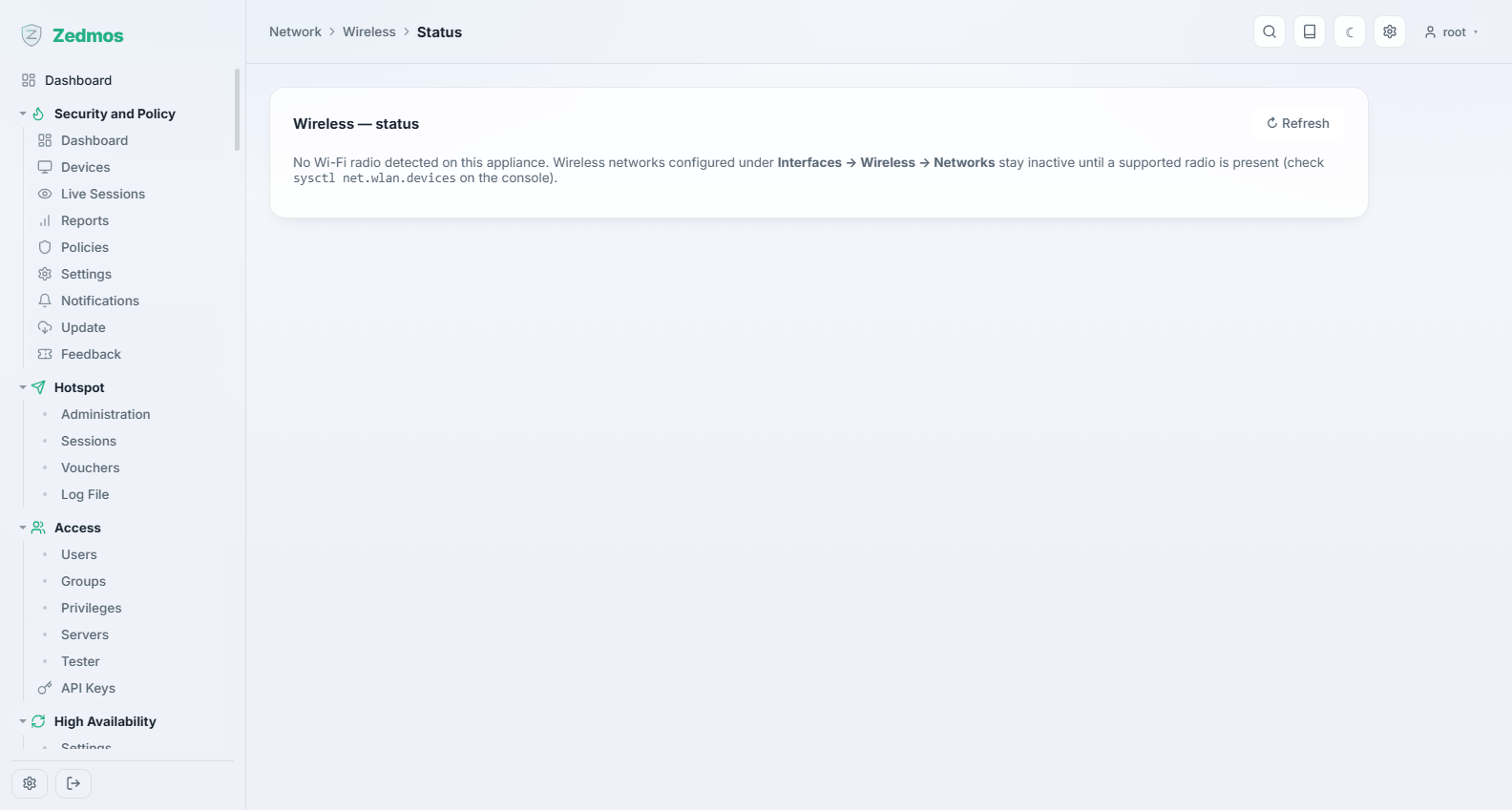
Her telsizin canlı durumu: gerçekten oluşturulan arayüzler, kullanılan ağ, sinyal kalitesi ve çevrenin taraması.
Diagnostics
Araçlar, ayar değil. Bu sayfalardaki hiçbir şey yapılandırmayı değiştirmez.
| Sayfa | Neyi yanıtlar |
|---|---|
ARP Table — /diag/arp | Hangi MAC adresinin hangi IPv4 adresini tuttuğu. Tek MAC'e iki adres ya da sürekli değişen bir MAC — adres çakışmasını burada bulursunuz. |
NDP Table — /diag/ndp | IPv6 komşuları için aynısı. |
Netstat — /diag/netstat | Arayüz başına sayaçlar: paket, bayt, hata, çakışma. Artan hatalar kabloya, porta ya da çift yönlü uyumsuzluğa işaret eder. |
Ping — /nettools#ping | Cihazın kendisinden erişilebilirlik; kaynak arayüz seçilebilir — o segmentteki bir istemcinin göreceğini böyle sınarsınız. |
Trace Route — /nettools#traceroute | Paketlerin dışarı çıkarken nerede takıldığı. |
DNS Lookup — /nettools#dnslookup | Cihazın çözücüsünün bir ada ne yanıt verdiği — "DNS bozuk" ile "site kapalı"yı ayırır. |
Port Probe — /nettools#portprobe | Buradan bir TCP portunun açık olup olmadığı. Port yönlendirmesinden sonraki hızlı sınama. |
Packet Capture — /pcap | Seçilen arayüzde filtreli gerçek bir yakalama; Wireshark için .pcap olarak indirilebilir. Son çare — ve her zaman doğruyu söyleyen. |
Yakalamalar diski doldurur. Bir filtre ve paket sınırıyla sınırlayın, işiniz bitince silin.