3. Konsol
Konsol, cihazın fiziksel ekranındaki (ya da seri hattındaki) menüdür. Web arayüzünün karşılayamadığı iki durum için vardır: cihaz yenidir ve henüz kullanılabilir bir adresi yoktur, ve bir şey bozuktur, arayüze erişilemiyordur.
Konsolda root olarak oturum açın; menü belirir.
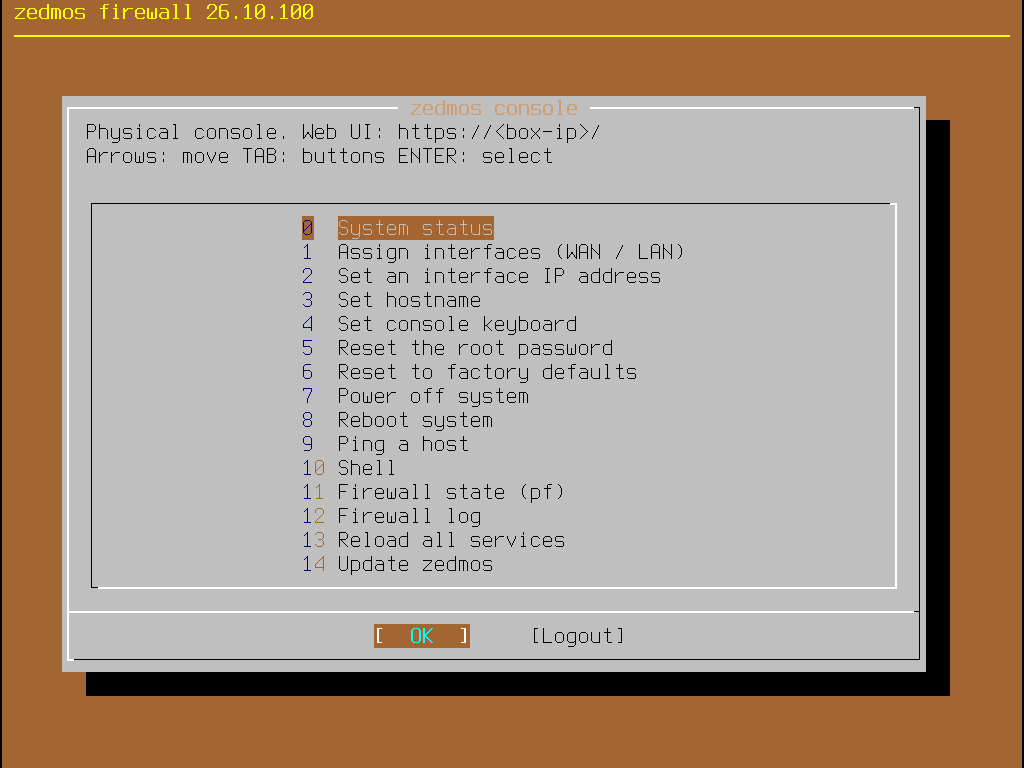
Menü yalnızca fiziksel konsolda çizilir — SSH oturumu bir kabuğa düşer, bu menüye değil. Başlığında web arayüzünün adresi yazar; arayüzün gerçekte nerede olduğunu öğrenmenin en hızlı yolu budur.
Menüden Logout ile çıkın: bu, terminali oturum açma istemine geri verir ve geri dönmek yeniden root parolası ister. Oturum açık bir konsolun başından ayrılmayın.
Menü
| # | Giriş | Ne yapar |
|---|---|---|
| 0 | System status | Her fiziksel arayüzü adresiyle, web arayüzünün adresini ve cihazın durumunu gösterir. Buradan başlayın: gelmenize neden olan soruyu genellikle bu yanıtlar. |
| 1 | Assign interfaces (WAN / LAN) | Hangi ağ kartının uplink, hangisinin iç ağ olduğunu belirler. Kablolamasını bilmediğiniz bir cihazda yapacağınız ilk iş. |
| 2 | Set an interface IP address | Bir arayüze sabit adres verir ya da DHCP'ye çevirir — arayüze erişilen iç ağ da dahil. |
| 3 | Set hostname | Cihazın adı. |
| 4 | Set console keyboard | Bu konsolun klavye düzeni; tr ve tr.f dahil. |
| 5 | Reset the root password | Yeni bir root parolası belirler — konsol, SSH ve web arayüzü için aynı anda. Parola kaybolduğunda geri dönüş yolu. |
| 6 | Reset to factory defaults | Yapılandırmayı siler ve cihazı kendini baştan kuran bir makine olarak yeniden başlatır. Aşağıdaki uyarıya bakın. |
| 7 | Power off system | Düzgünce kapatır. |
| 8 | Reboot system | Yeniden başlatır. |
| 9 | Ping a host | Cihazın kendisinden erişilebilirliği sınar. |
| 10 | Shell | Bir root kabuğu. Burada hiçbir şey korumalı değildir; exit ile çıkın. |
| 11 | Firewall state (pf) | Paket filtresinin canlı durumu — bağlantılar, sayaçlar — tarayıcısız. |
| 12 | Firewall log | Filtrenin günlüğü, konsolda. |
| 13 | Reload all services | Yapılandırmayı yeniden uygular ve servisleri yeniden başlatır. "Çalışması gerekirdi ama çalışmıyor" için kaba alet. |
| 14 | Update | Kataloğu alır ve cihazı deposundan günceller, sonucu gösterir. System → Firmware'deki güncellemenin aynısı — arayüzüne erişemediğiniz cihaz için. |
Reset to factory defaults her şeyi siler. Yapılandırma ve durum deposu kaldırılır, cihaz ilk açılıştaki hâline döner: kurallar, sertifikalar, kullanıcılar, VPN anahtarları — hepsi gider. Önce sorar ve No üzerinde durur. Hâlâ yapabiliyorken bir yapılandırma yedeği alın (System → Configuration → Backups).
Arayüzleri atamak
Assign interfaces'i seçin; menü gördüğü ağ kartlarını listeler.
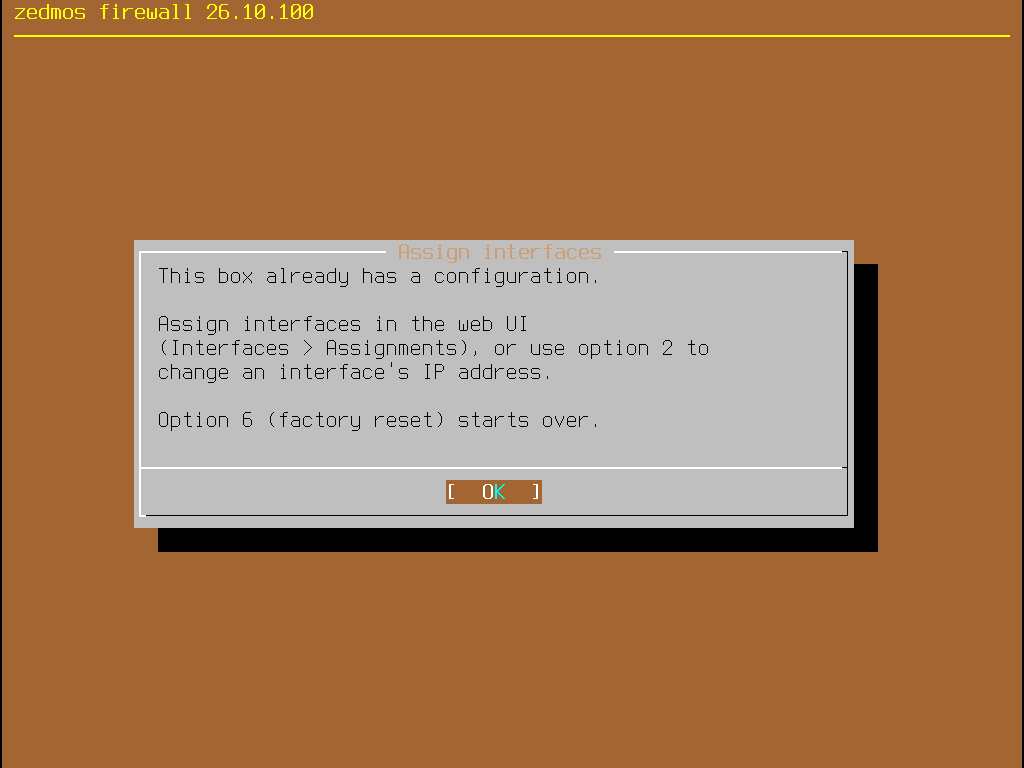
Önce WAN'ı — yukarıdaki yönlendirici ya da modeme takılı olanı — sonra LAN'ı seçin; cihazın tek kartı varsa none deyin.
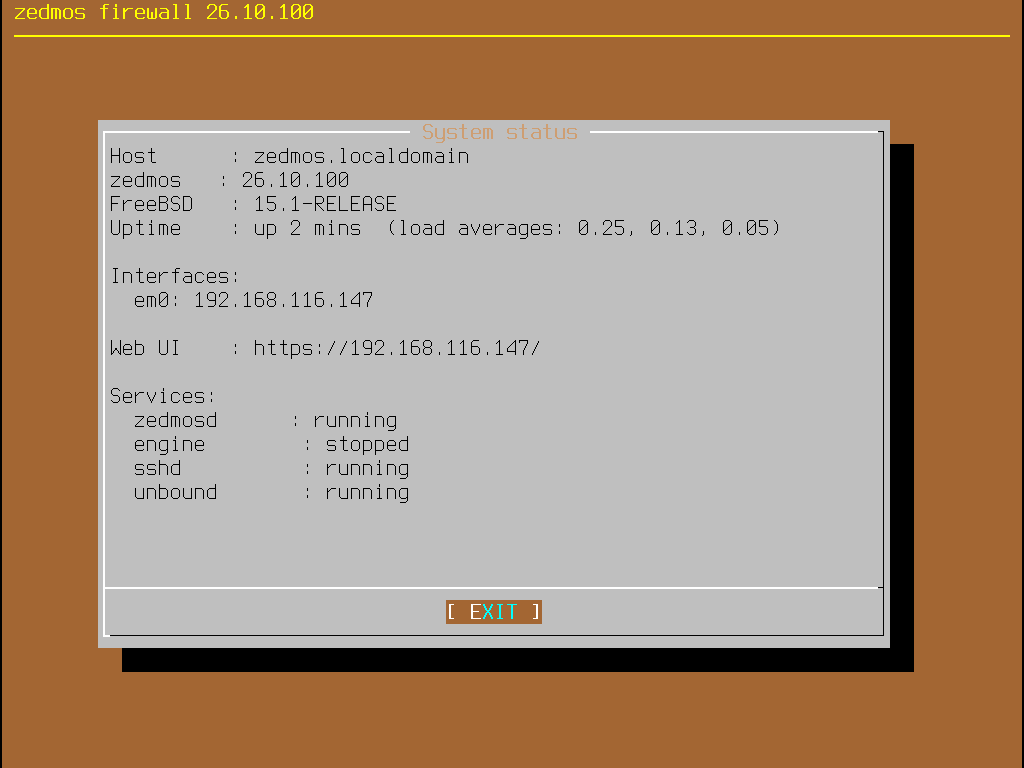
Adlar, işletim sisteminin donanıma verdiği adlardır: em0, igb1, vtnet0, ix0. Hangisinin hangisi olduğu makineye bağlıdır ve yükleyici hiçbirini yeniden adlandırmaz. Emin değilseniz güvenilir yöntem şudur: uplink dışındaki her şeyi çıkarın ve System status'a bakın — bağlantısı ve yukarıdan aldığı adresi olan kart WAN'dır.
Atamadan sonra cihaz yapılandırmasını yeniden uygular: uplink adres istemeye başlar, iç arayüz ayağa kalkar ve güvenlik duvarı kural seti buna göre yeniden kurulur.
Adres vermek
Set an interface IP address önce hangi arayüz olduğunu, sonra adresini nasıl alacağını sorar:
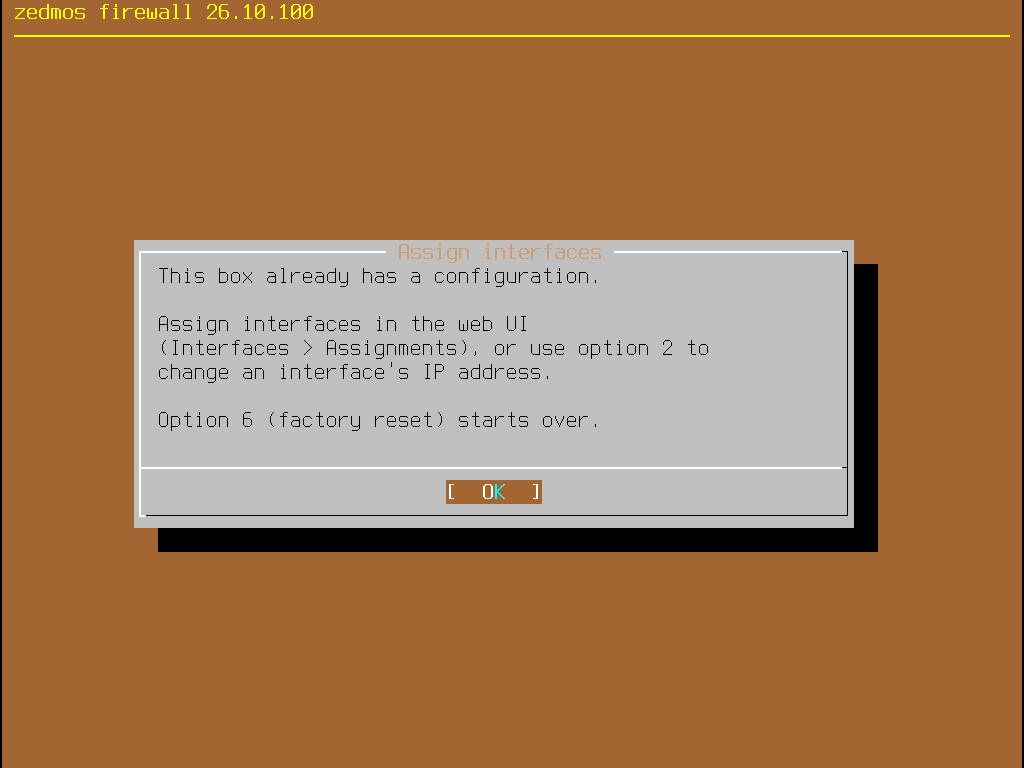
- DHCP — yukarıdan al. Uplink için normal seçim.
- Static — adresi ve önek uzunluğunu siz verirsiniz. İç ağ için normal seçim.
Bir iç arayüze sabit adres verdiğinizde cihaz aynı ağ içinde bir DHCP aralığı da önerir ve sizin için denetler: alt ağın dışında kalan, tersine işleyen ya da cihazın kendi adresini içeren bir aralık sessizce kabul edilmek yerine geri çevrilir.
Arayüze eriştiğiniz arabirimin adresini değiştirmek bağlantınızı keser. Bunun konsolda durmasının nedeni tam olarak budur: burada yapar, sonra yeni adresten yeniden bağlanırsınız.
Erişilemeyen bir cihazı geri kazanmak
Denemeye değer sıra:
- System status — arayüz açık mı, beklediğiniz adrese sahip mi, ve arayüzün adresi denediğiniz adres mi?
- Ping a host — cihazın kendisi bir yere erişebiliyor mu?
- Reload all services — yapılandırmayı yeniden uygular.
- Reset the root password — yanıt "arayüz açılıyor ama parolamı kabul etmiyor" ise.
- Shell, geri kalan her şey için. Cihazın günlükleri oradadır.
- Reset to factory defaults, en sonda ve yalnızca elinizde bir yedek varken.