2. Kurulum
Bu bölüm cihazı yükleyici medyasından kurar. Hazır imajı (zedmos.img) doğrudan hedef diske yazdıysanız kurulacak bir şey yok — doğrudan İlk açılış bölümüne geçin.
2.1 Yükleyiciyi başlatma
Belleği ya da diski makineye takıp oradan açın. Çoğu donanımda bu, açılış sırasında F12, F11, F8 ya da Esc tuşuna basıp çıkarılabilir aygıtı seçmek demektir; bazılarında açılış sırasını ürün yazılımı ayarlarından değiştirmek gerekir.
Önce ürünün adını ve bir geri sayımı taşıyan önyükleyici görünür. Bırakın saysın ya da hemen açılmak için Enter'a basın. Tek kullanıcı kipi ve diğer önyükleyici seçenekleri kurtarma içindir, kurulumda gerekmez.
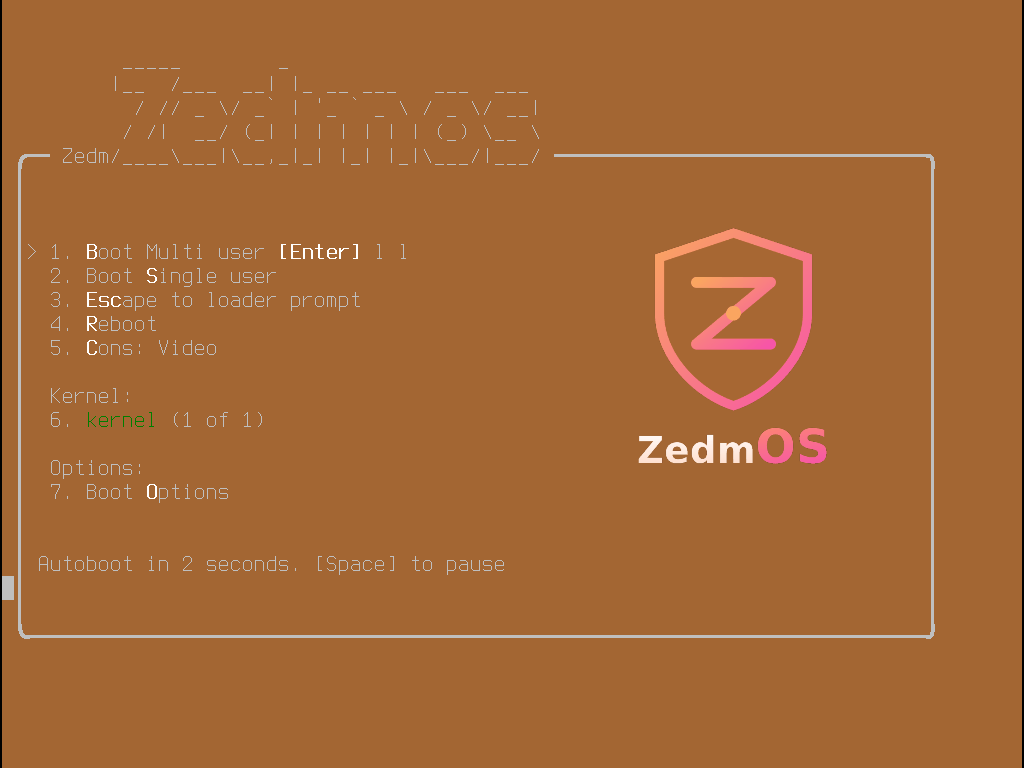
Ekranda hiçbir şey yok mu? O zaman video çıkışı olmayan bir cihazda VGA medyası başlatmışsınızdır. Onun yerine seri medyayı yazın ve 115200 8N1 ile bağlanın.
2.2 Klavye düzeni
İlk ekran Keymap Selection'dır.
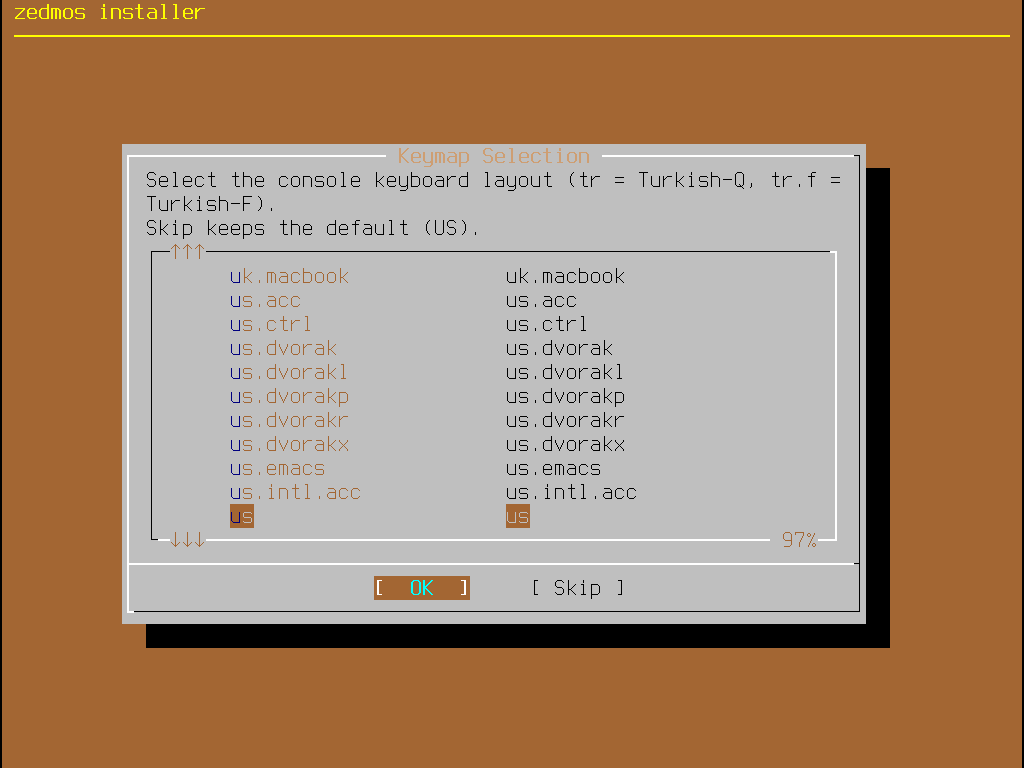
Bu cihaza takılı klavyenin düzenini seçin — listede tr (Türkçe-Q) ve tr.f (Türkçe-F) vardır — ya da US düzenini korumak için Skip deyin.
Bu seçim göründüğünden daha ağır basar: sıradaki yazacağınız şey bir paroladır ve alışık olmadığınız bir düzende yanlış yazılan parola bir destek çağrısıdır.
Bazı makinelerde yükleyici burada bir de Firmware Workaround önerir — GPT bölümlerinden açılmada bilinen BIOS tuhaflıkları olan modelleri tanır. Size sorulursa kabul edin: bu geçici çözüm, ihtiyacı olmayan donanıma zarar vermez; ihtiyacı olan donanımda ise açılmakla açılmamak arasındaki farktır.
2.3 Kurulum biçimini seçme
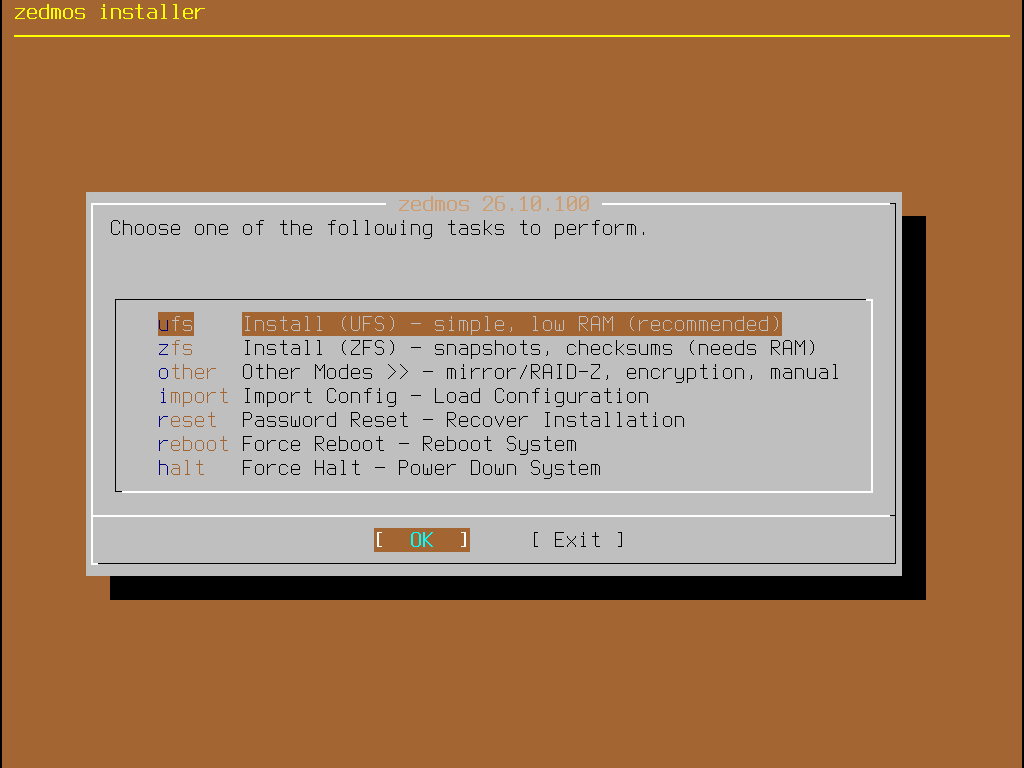
Ana menü yedi görev sunar:
| Giriş | Ne yapar |
|---|---|
| Install (UFS) | UFS kök dosya sistemiyle tek disk. Basit, düşük bellek ister. ZFS'in sunduklarını özellikle istemiyorsanız önerilen. |
| Install (ZFS) | ZFS köküyle tek disk: anlık görüntüler, sağlama toplamları ve önyükleme ortamları — System → Snapshots'ın tüm işletim sistemini geri alabilmesini sağlayan şey budur. Daha çok bellek ister. |
| Other Modes >> | Aynalar, RAID-Z, disk şifreleme ve elle bölümleme. Bkz. 2.5. |
| Import Config | Kurar ve ardından yanınızda getirdiğiniz yapılandırmayı yükler. Donanım değişiminin yolu: kur, içe aktar, bitti. |
| Password Reset | Kurulum değildir. Medyadan açılır, mevcut bir kurulumu bağlar ve onun root parolasını sıfırlar. |
| Force Reboot / Force Halt | Kurmadan çıkmak. |
Çoğu cihaz için: küçük diskte Install (UFS), önyükleme ortamlarını istediğiniz 8 GB ve üzeri bellekli makinede Install (ZFS).
2.4 Diske kurma
Diski seçin. Yükleyici gördüğü diskleri boyut ve modelleriyle listeler. Yalnızca boyuta değil modele de bakın.
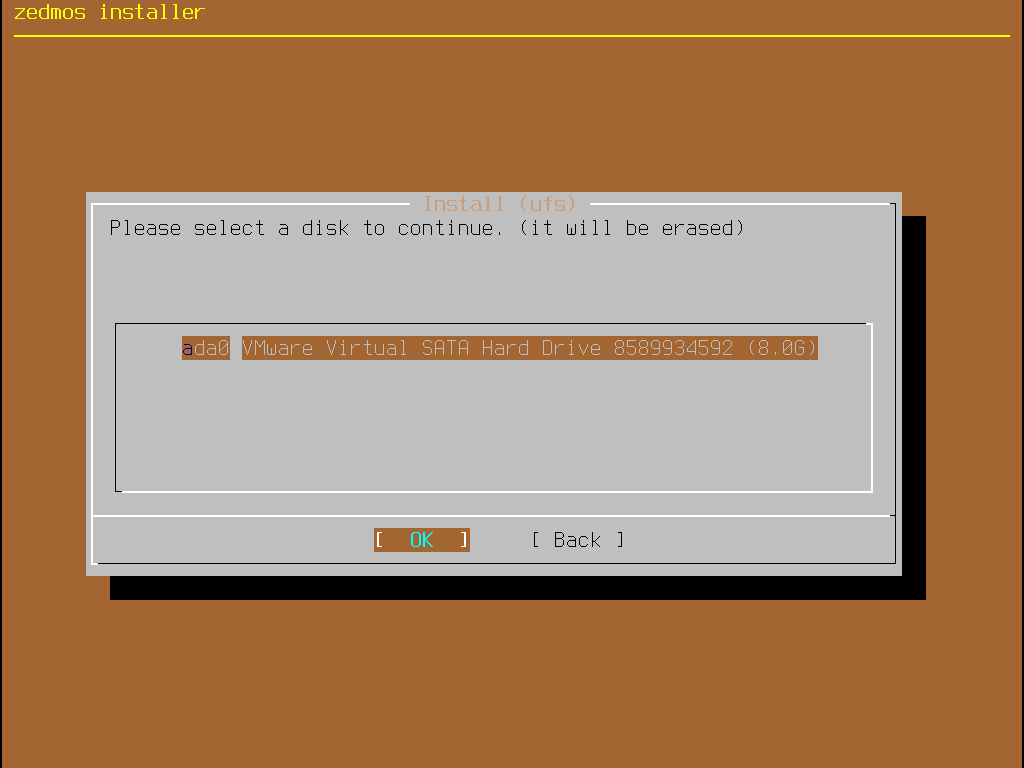
Bir cihazda çoğu zaman hem dahili bir disk hem de açılış yaptığınız USB bellek bulunur ve ikisi de bu listededir.
Last Chance! Onay ekranı diski bir kez daha adıyla söyler ve neyin olacağını yazar: disk silinir, sistem seçtiğiniz dosya sistemiyle kurulur, 30 GB ve üzeri disklerde 8 GB, altındakilerde 2 GB takas alanı ayrılır. Varsayılan yanıt No'dur; Yes'i bilerek seçmeniz gerekir.
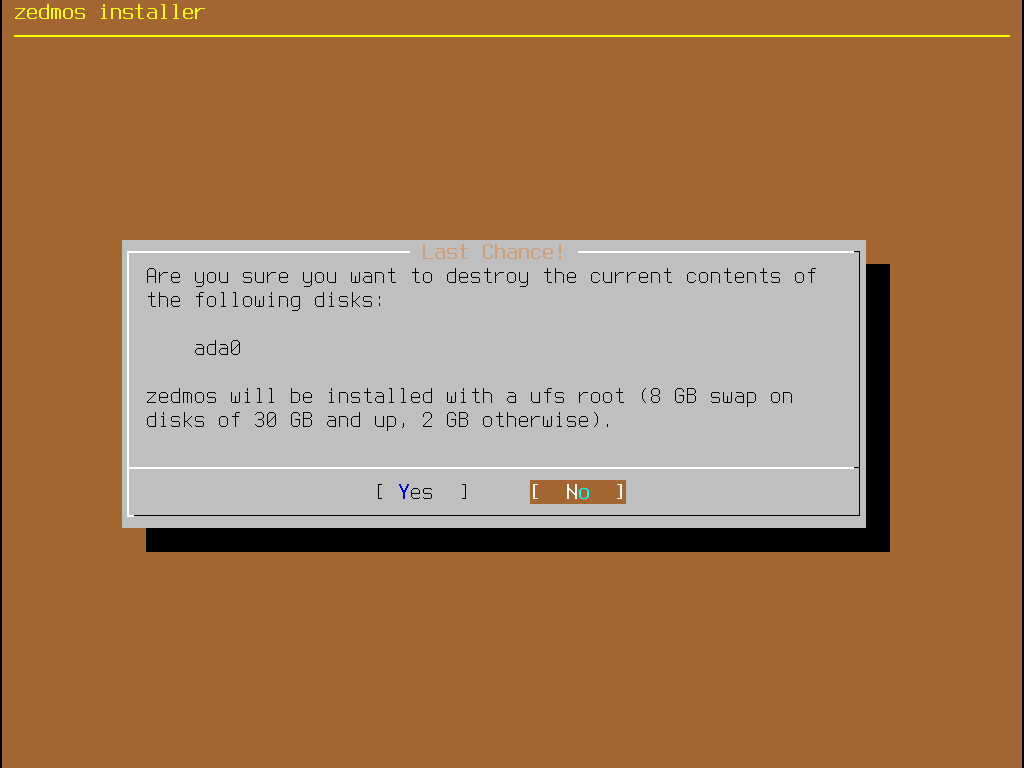
Hiçbir şeyin yok edilmediği son nokta burasıdır. Bundan sonrası için, adı geçen diskteki her şey gitmiştir.
Installation Progress sistemi kopyalar; ne kadar süreceğine disk ve makine karar verir.
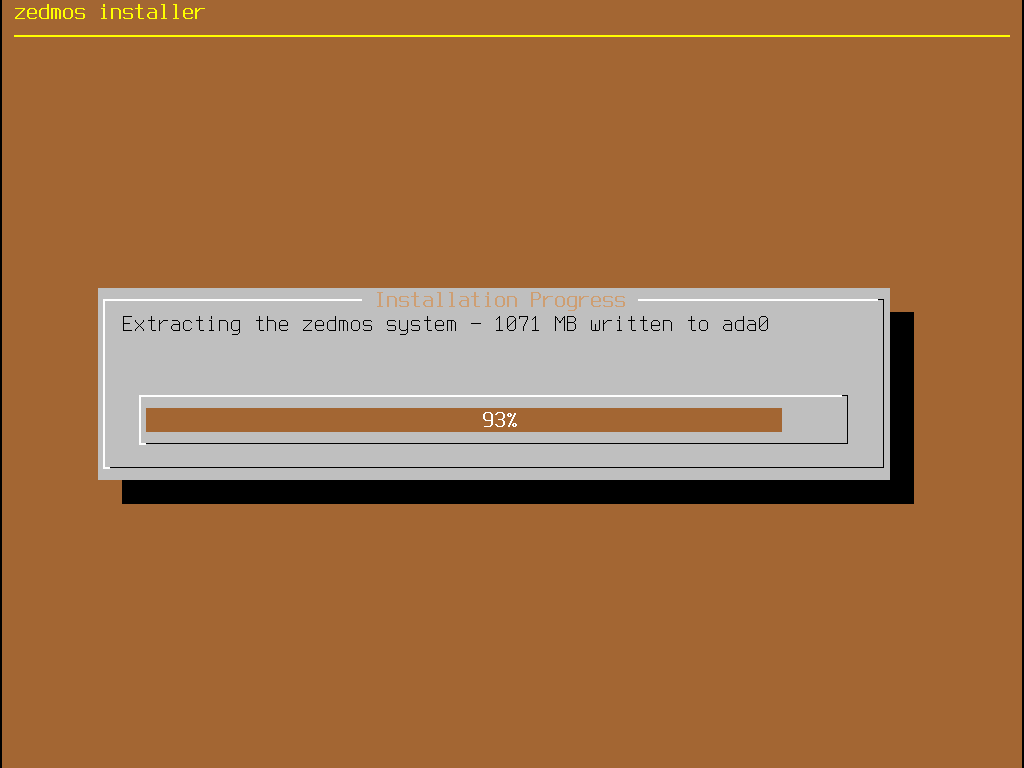
Ardından Final Configuration iki giriş sunar:
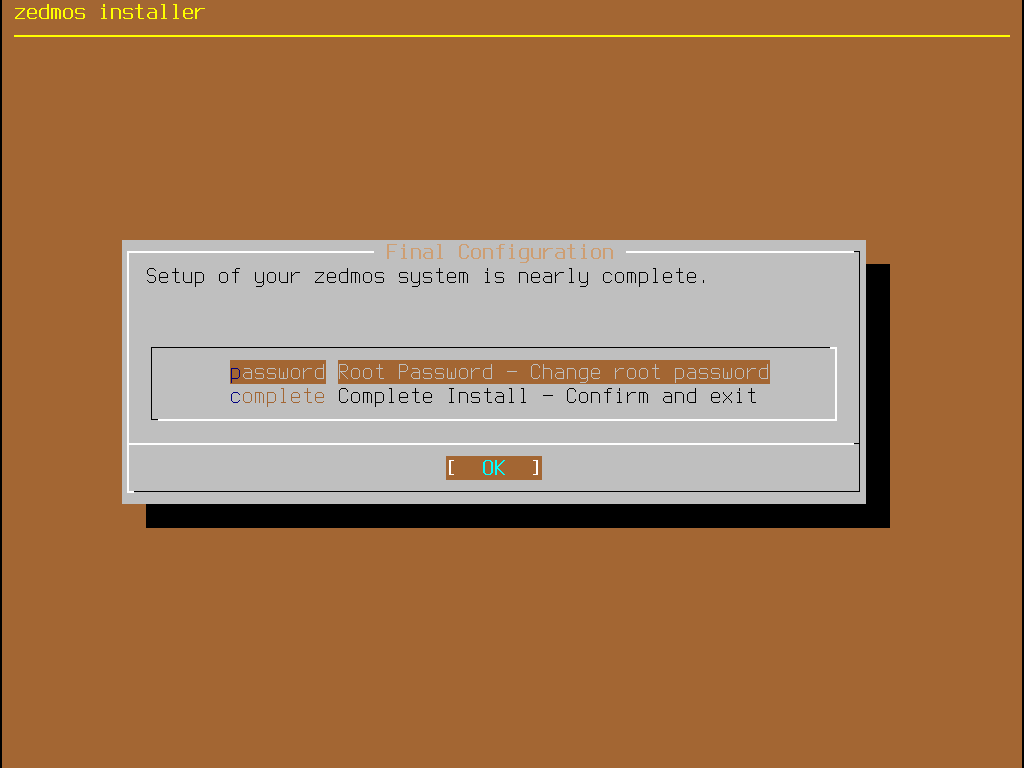
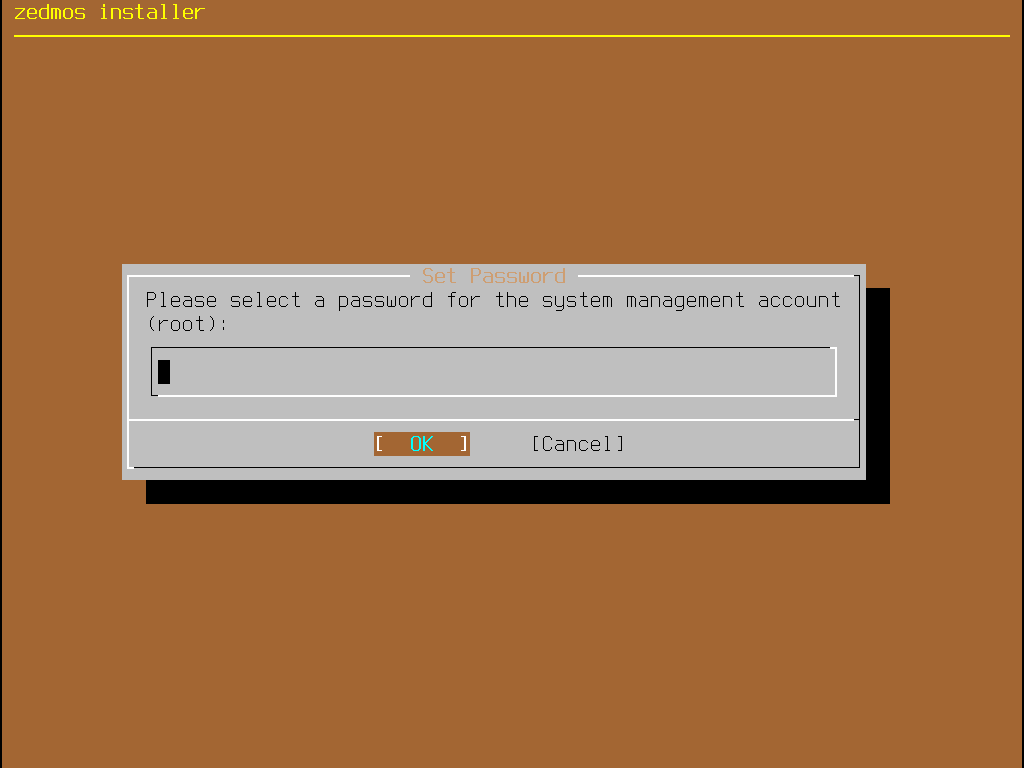
- Root Password — şimdi belirleyin. Buraya yazdığınız parola hem konsol ve SSH parolası hem de web arayüzünün parolası olur; böylece cihaz fabrika varsayılanıyla açılmaz. İki kez yazın; yükleyici uyuşmazlığı kabul etmez.
- Complete Install — onaylar ve devam eder.
Installation Complete ekranı Reboot now ya da Halt now sunar.
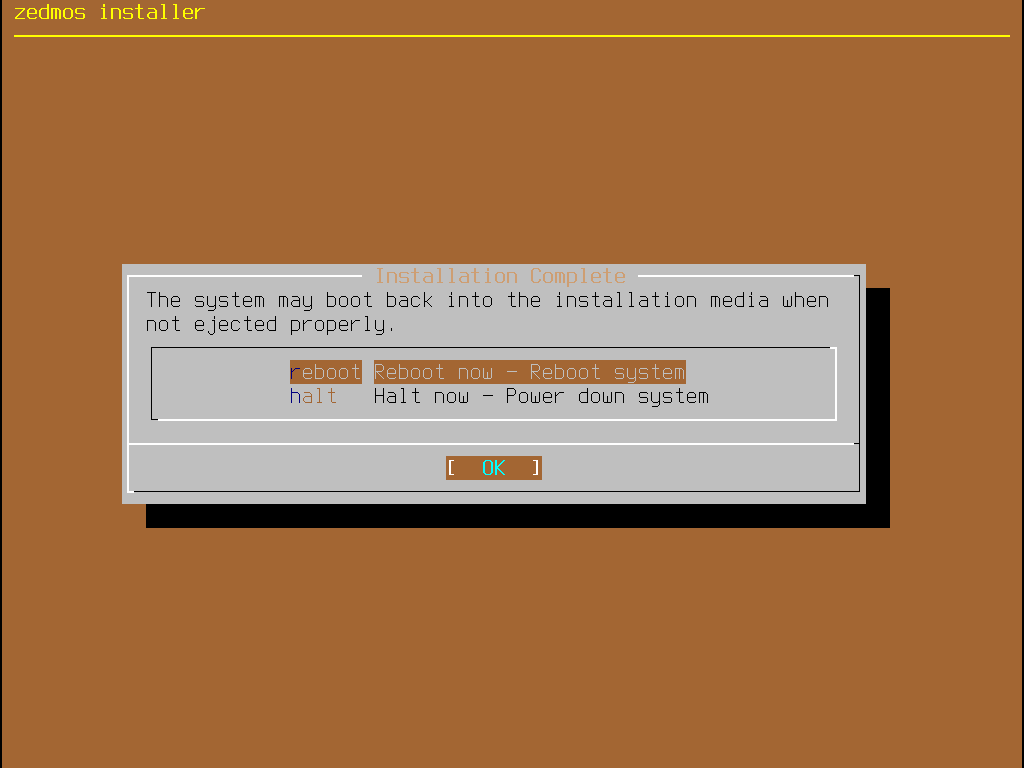
Makine geri gelmeden önce kurulum medyasını çıkarın, yoksa yükleyici yeniden açılabilir.
2.5 Other Modes
Other Modes, disk yerleşimini FreeBSD'nin kendi yükleyicisine devreder ve cihazı ortaya çıkan yerleşimin üzerine kurar. Dört seçenek:
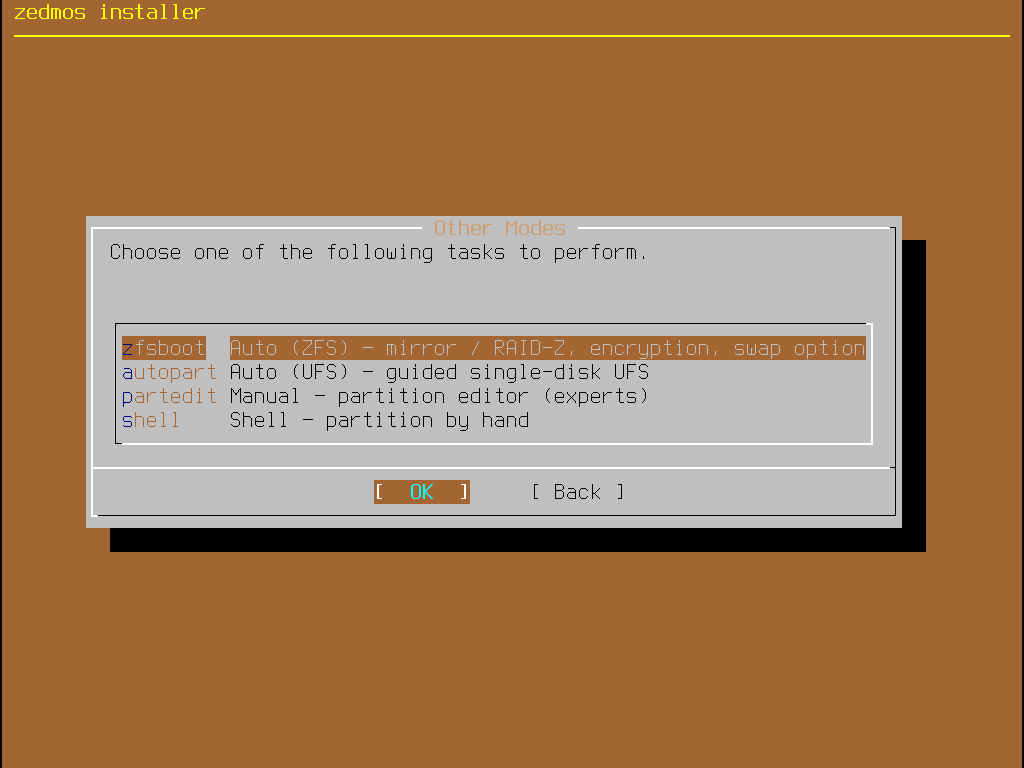
| Giriş | Ne için |
|---|---|
| Auto (ZFS) | Birden çok diski ayna ya da RAID-Z olarak, isteğe bağlı GELI şifrelemesi ve takas alanı boyutuyla. Disk arızasından sağ çıkması gereken cihaz için doğru seçim. |
| Auto (UFS) | Yönlendirmeli tek disk UFS kurulumu; ana menüdeki UFS girdisiyle aynı sonuç, daha fazla denetimle. |
| Manual | Bölüm düzenleyici. Kendi kararlaştırdığınız bir yerleşim için. |
| Shell | Elle bölümlemek için bir kabuk, ardından geri dönüş. |
Yerleşim ne olursa olsun cihaz sonrasında aynı biçimde kurulur ve parola ile tamamlanma ekranları yukarıda anlatılanlardır.
Şifrelemenin hesaba katmanız gereken bir bedeli var. GELI ile şifrelenmiş bir havuz her açılışta parolasını konsoldan yazmanızı ister. Başka bir şehirde kilitli bir dolapta duran cihaz, bunu açtığınız andan itibaren uzaktan yeniden başlatılamaz.
2.6 İlk açılış
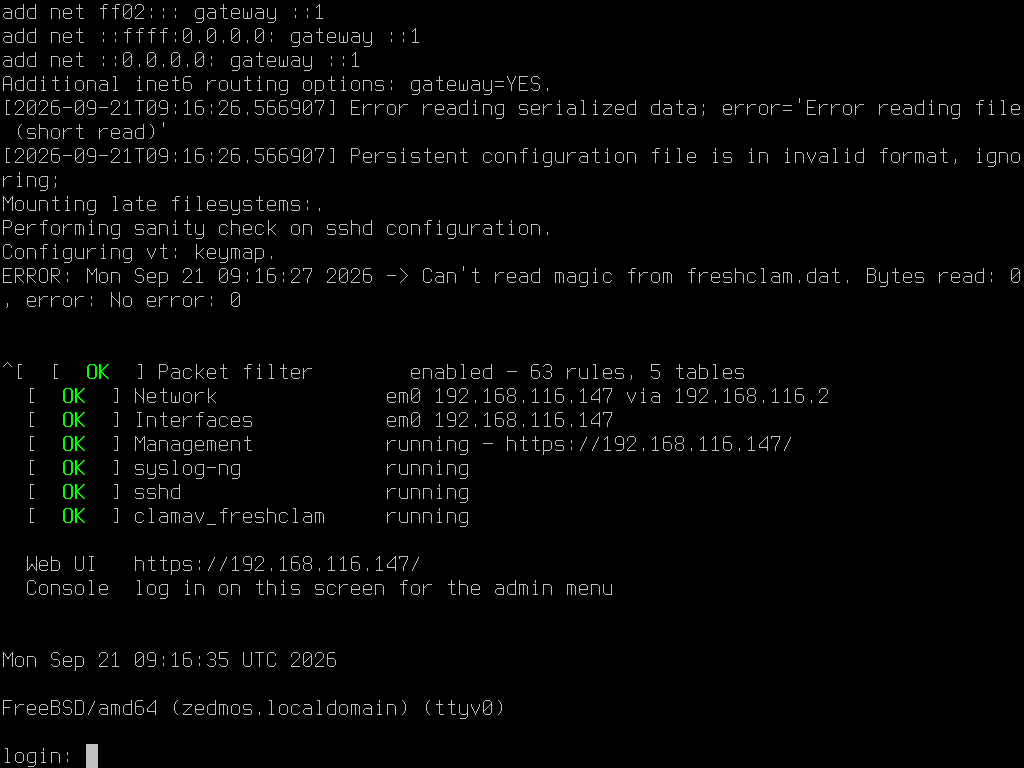
İlk açılış sonrakilerden fazlasını yapar ve bunu sormadan yapar:
- Dosya sistemini diski dolduracak biçimde büyütür.
- Cihazın SSH sunucu anahtarlarını ve kendi TLS sertifikasını üretir.
- Arayüzleri açar: uplink DHCP ile adres ister, iç arayüz
192.168.1.1/24üzerinden ayağa kalkar. - İç arayüzde DHCP sunucusunu başlatır ve
192.168.1.100–192.168.1.199aralığını dağıtır. - Güvenlik duvarı kural setini kurar ve yükler: iç ağ internete çıkabilir, uplink'ten gelen istenmemiş trafik engellenir.
- Çözücüyü, zaman servisini ve yönetim servisini başlatır.
Konsolda bir oturum açma istemiyle biter.
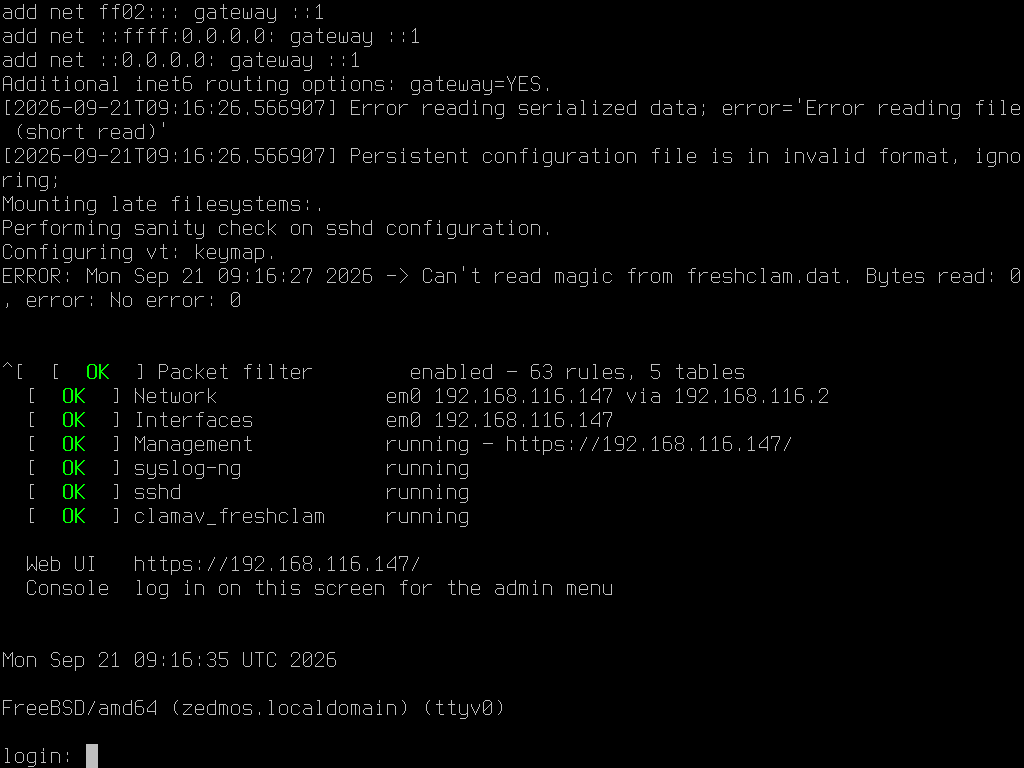
Ondan sonra bir dakika daha tanıyın: son servisler, ilk yanıtlanan ping'den az sonra başlar.
Konsolda oturum açın: kullanıcı root. Yükleyiciyle kurulmuş bir cihazda kurulum sırasında belirlediğiniz parola; hazır imajdan yazılmış olanda zedmos. Konsol menüsü hemen belirir — sonraki bölümün konusu odur.
Arayüze erişmek için iç ağdaki bir makineden https://192.168.1.1/ adresini açın. Sertifikayı cihaz kendisine düzenlediği için tarayıcınız uyarır. Şimdilik kabul edin, sertifikayı sonra değiştirin (System → Trust).