2. التثبيت
→ البداية · التالي: وحدة التحكم ←
يثبّت هذا الفصل الجهاز من وسيط المثبّت. إذا كتبت الصورة الجاهزة (zedmos.img) مباشرة على القرص المستهدف، فلا شيء يُثبَّت — انتقل إلى الإقلاع الأول.
2.1 إقلاع المثبّت
ضع الذاكرة أو القرص في الجهاز وأقلع منه. على معظم العتاد يعني ذلك الضغط على F12 أو F11 أو F8 أو Esc أثناء التشغيل واختيار الجهاز القابل للإزالة؛ وعلى بعضه يجب تغيير ترتيب الإقلاع في إعداد البرنامج الثابت.
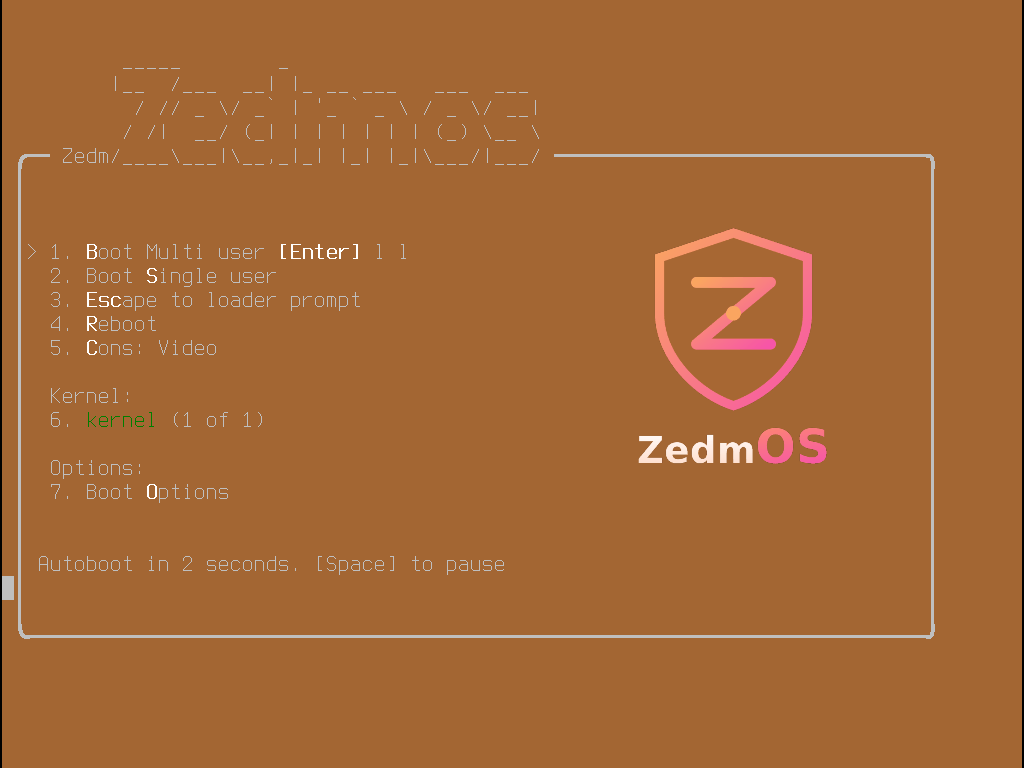
يظهر محمّل الإقلاع أولاً، باسم المنتج وعدّ تنازلي. اتركه يعمل، أو اضغط Enter للإقلاع فورًا. وضع المستخدم الواحد وخيارات المحمّل الأخرى موجودة للاستعادة وليست لازمة للتثبيت.
لا شيء على الشاشة؟ إذا لم يكن للجهاز مخرج فيديو، فقد أقلعت وسيط VGA على جهاز دون شاشة. اكتب الوسيط التسلسلي بدلاً منه واتصل على 115200 8N1.
2.2 تخطيط لوحة المفاتيح
الشاشة الأولى هي Keymap Selection.
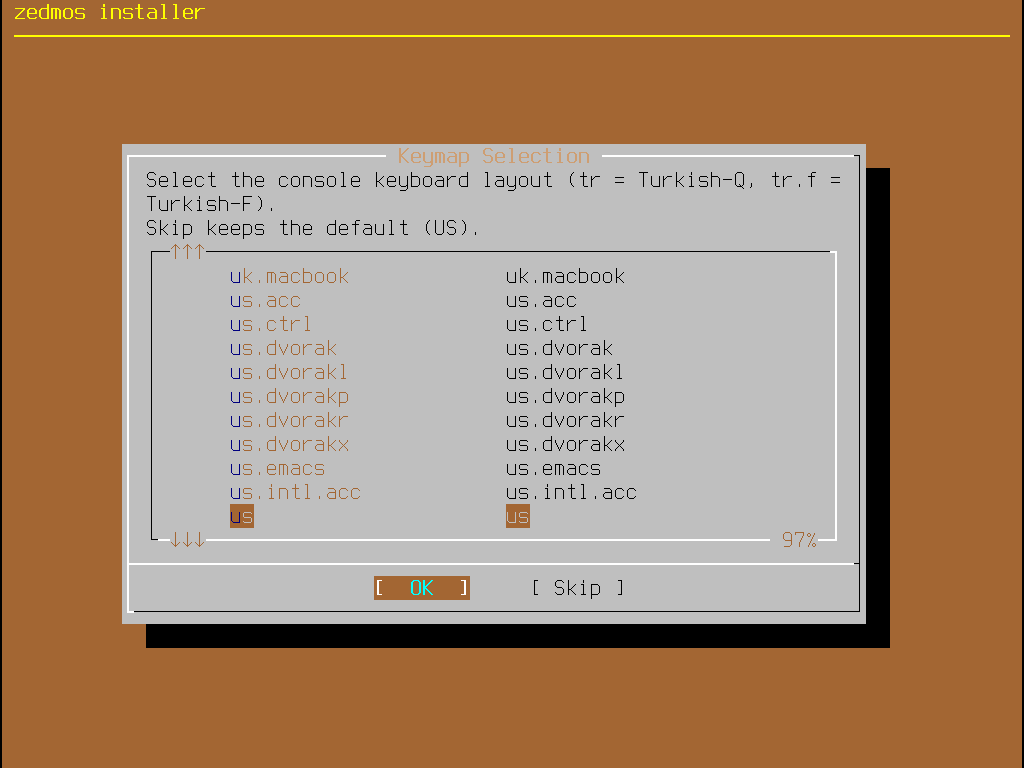
اختر تخطيط لوحة المفاتيح الموصولة بهذا الجهاز — تتضمن القائمة tr (Turkish-Q) وtr.f (Turkish-F) — أو اختر Skip للاحتفاظ بالتخطيط الأمريكي.
يهم هذا الاختيار أكثر مما يبدو: الشيء التالي الذي تكتبه كلمة مرور، وكلمة المرور المكتوبة خطأً على تخطيط غير مألوف مكالمة دعم.
على بعض الأجهزة يعرض المثبّت أيضًا Firmware Workaround عند هذه النقطة — فهو يتعرف على الطرازات ذات المشكلات المعروفة في BIOS عند الإقلاع من أقسام GPT. إذا سُئلت، فاقبله؛ الحل غير ضار على العتاد الذي لا يحتاجه وهو الفرق بين الإقلاع وعدمه على العتاد الذي يحتاجه.
2.3 اختيار طريقة التثبيت
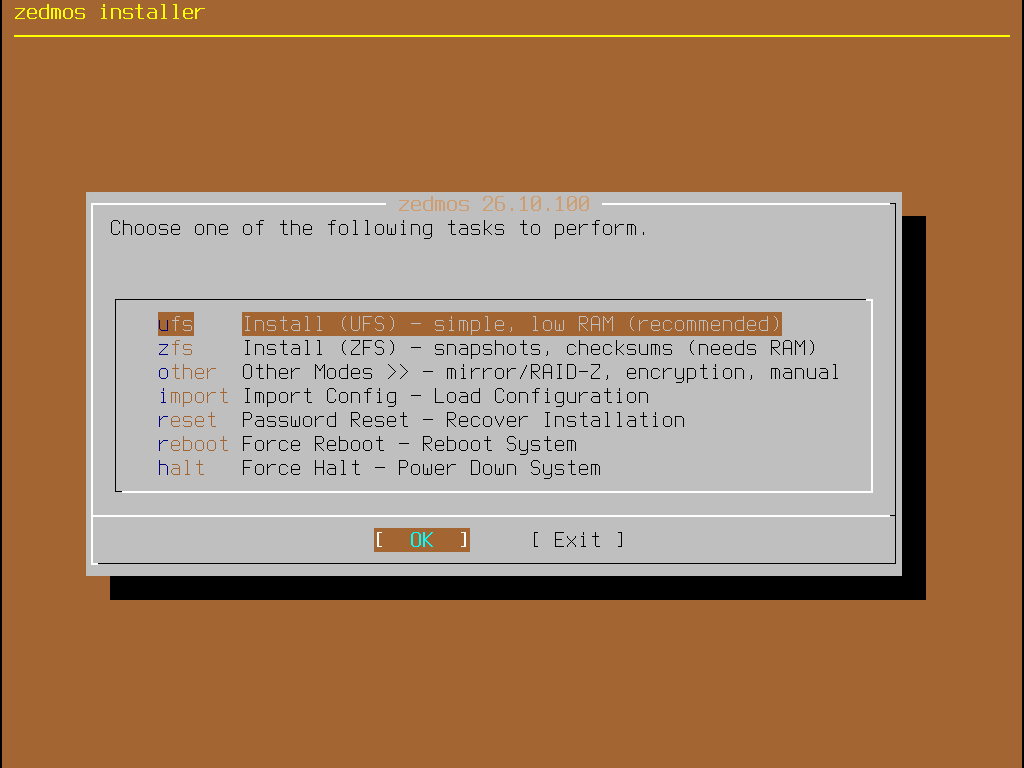
تعرض القائمة الرئيسية سبع مهام:
| المدخل | يفعل |
|---|---|
| Install (UFS) | قرص واحد بجذر UFS. بسيط، بمتطلبات ذاكرة متواضعة. موصى به ما لم ترد ما يقدّمه ZFS. |
| Install (ZFS) | قرص واحد بجذر ZFS: لقطات ومجاميع اختبارية وبيئات إقلاع — وهو ما يمكّن System → Snapshots من إعادة نظام التشغيل كله إلى الوراء. يحتاج ذاكرة أكثر. |
| Other Modes >> | مرايا وRAID-Z وتشفير القرص والتقسيم اليدوي. انظر 2.5. |
| Import Config | يثبّت ثم يحمّل تكوينًا تجلبه معك. طريق استبدال العتاد: ثبّت، استورد، انتهى. |
| Password Reset | ليس تثبيتًا. يقلع الوسيط، ويضم تثبيتًا موجودًا، ويعيد تعيين كلمة مرور root فيه. |
| Force Reboot / Force Halt | الخروج دون تثبيت. |
لمعظم الأجهزة: Install (UFS) على قرص صغير، وInstall (ZFS) على جهاز بذاكرة 8 غيغابايت أو أكثر حيث تريد بيئات الإقلاع.
2.4 التثبيت على قرص
اختر القرص. يدرج المثبّت الأقراص التي يراها، مع حجمها وطرازها.
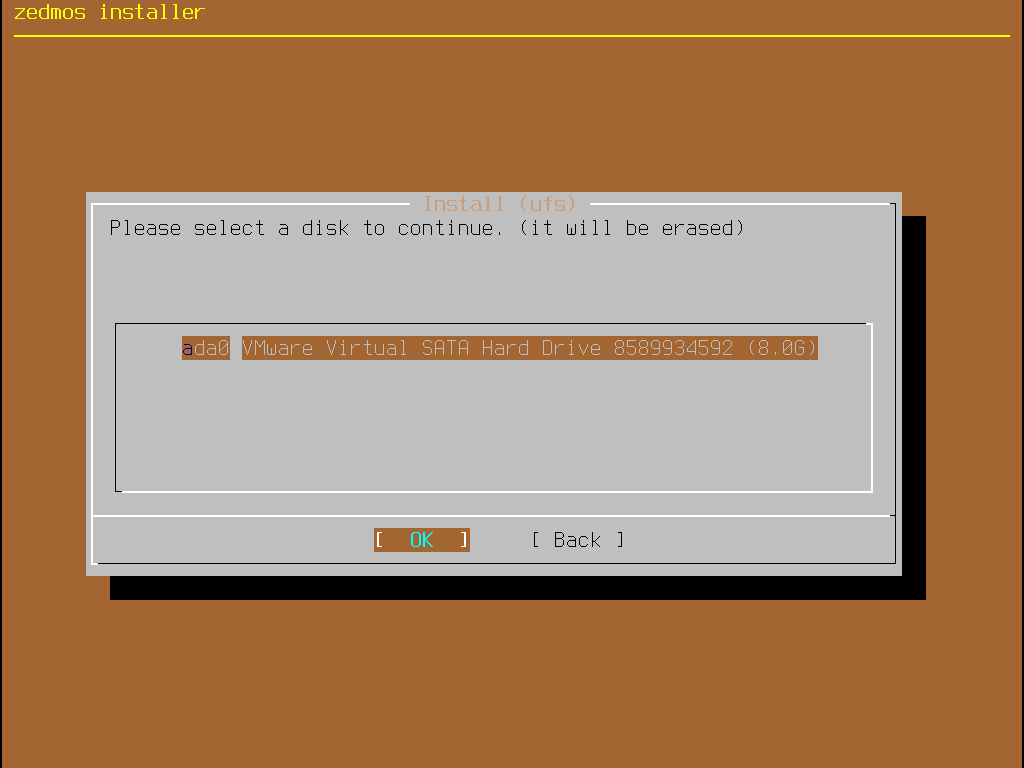
اقرأ الطراز لا الحجم فقط — غالبًا ما يكون للجهاز قرص داخلي وذاكرة USB التي أقلعت منها، وكلاهما في هذه القائمة.
Last Chance! يسمّي التأكيد القرص مرة أخرى ويذكر ما على وشك الحدوث: يُمسح القرص، ويُثبَّت النظام بنظام الملفات الجذري الذي اخترته، مع 8 غيغابايت من التبديل على الأقراص من 30 غيغابايت فأكثر، و2 غيغابايت في غير ذلك. الإجابة الافتراضية No؛ عليك اختيار Yes عمدًا.
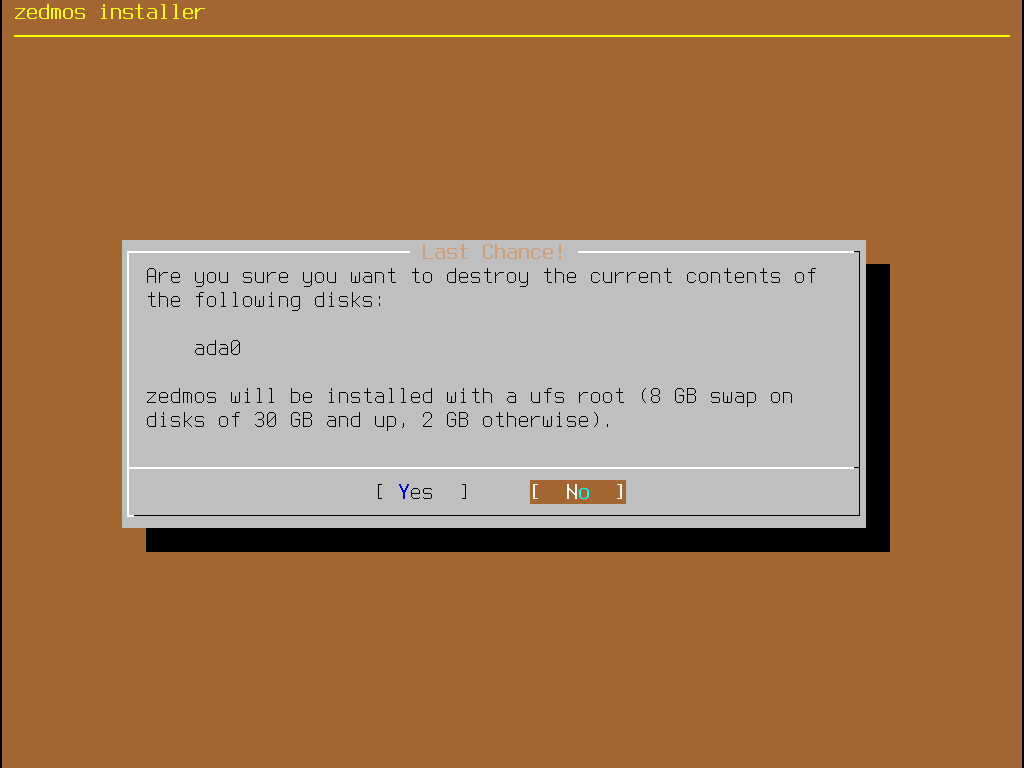
هذه آخر نقطة لم يُدمَّر فيها شيء بعد. كل ما على القرص المسمّى يزول من هنا فصاعدًا.
ينسخ Installation Progress النظام ويستغرق بضع دقائق؛ يقرر القرص والجهاز كم.
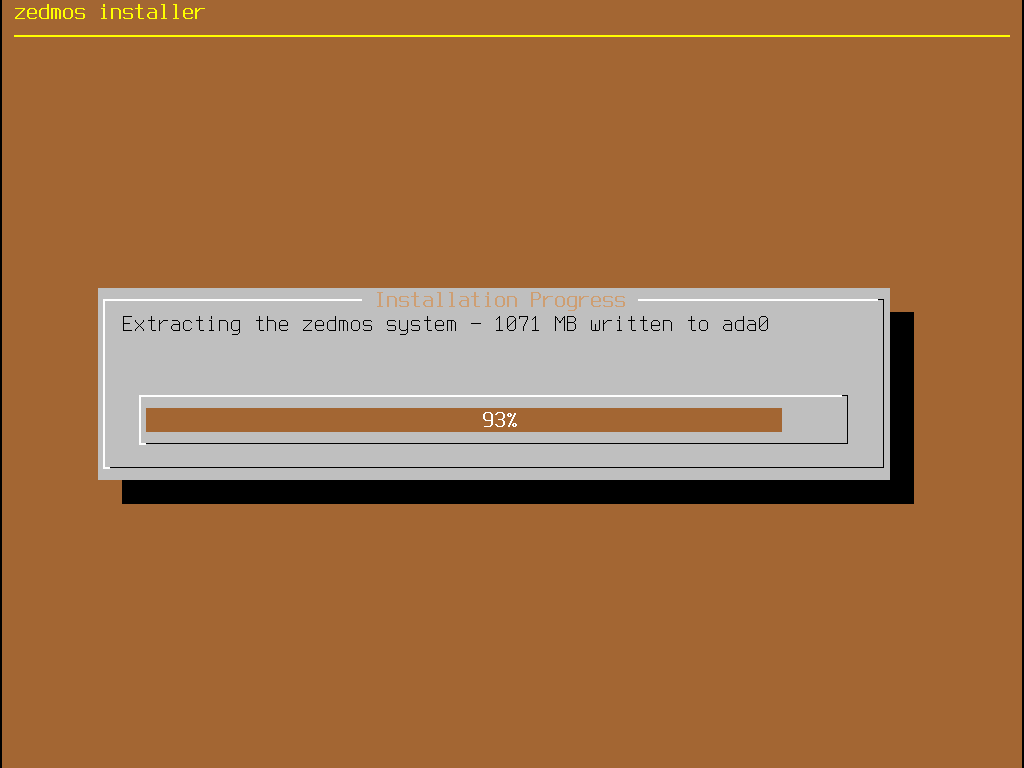
ثم يعرض Final Configuration مدخلين:
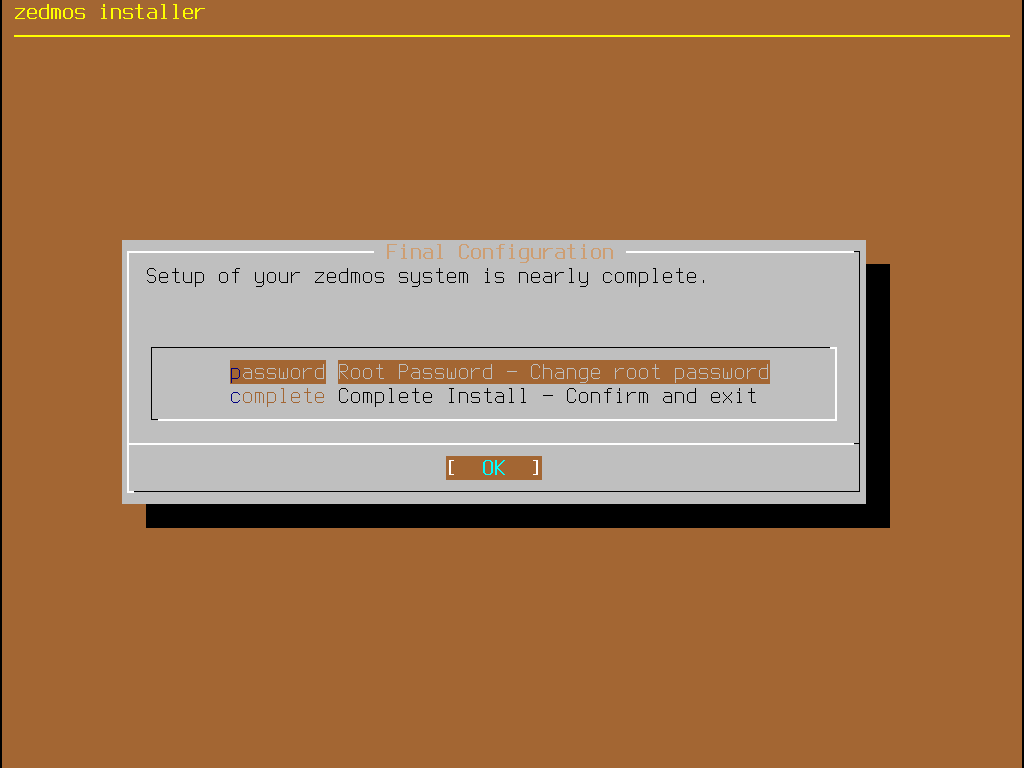
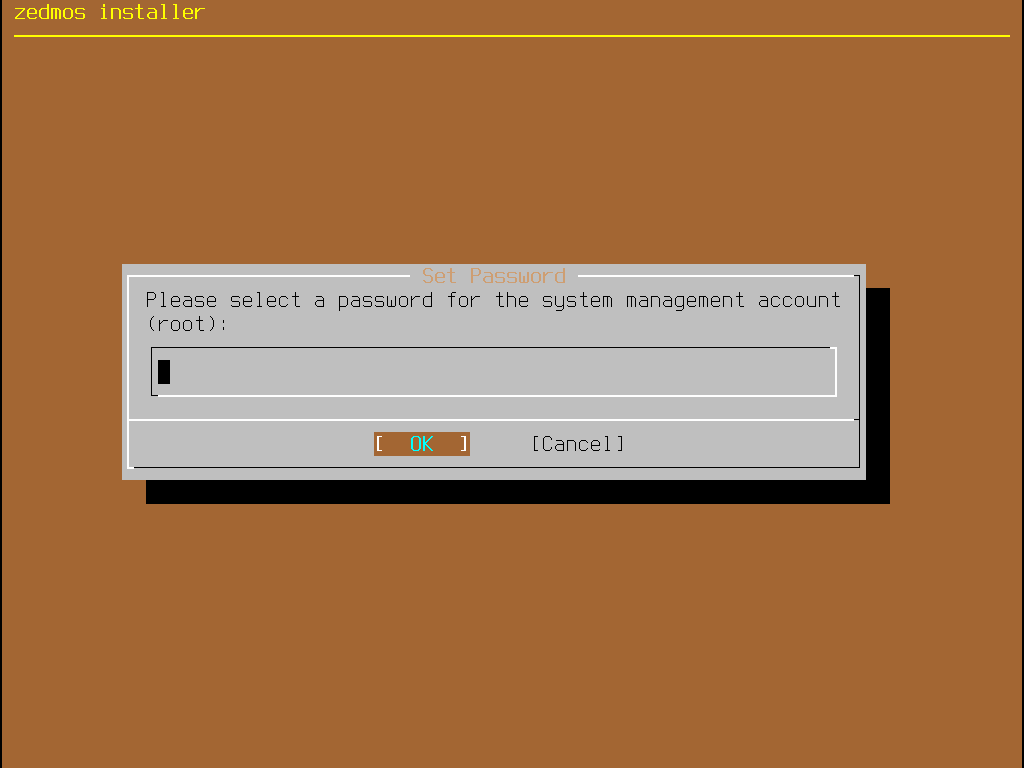
- Root Password — اضبطها الآن. تصبح كلمة المرور التي تكتبها هنا كلمة مرور وحدة التحكم وSSH وكلمة مرور لوحة الويب، فلا يقلع الجهاز بالإعداد الافتراضي للمصنع. اكتبها مرتين؛ يرفض المثبّت عدم التطابق.
- Complete Install — يؤكد ويمضي.
يعرض Installation Complete خيار Reboot now أو Halt now.
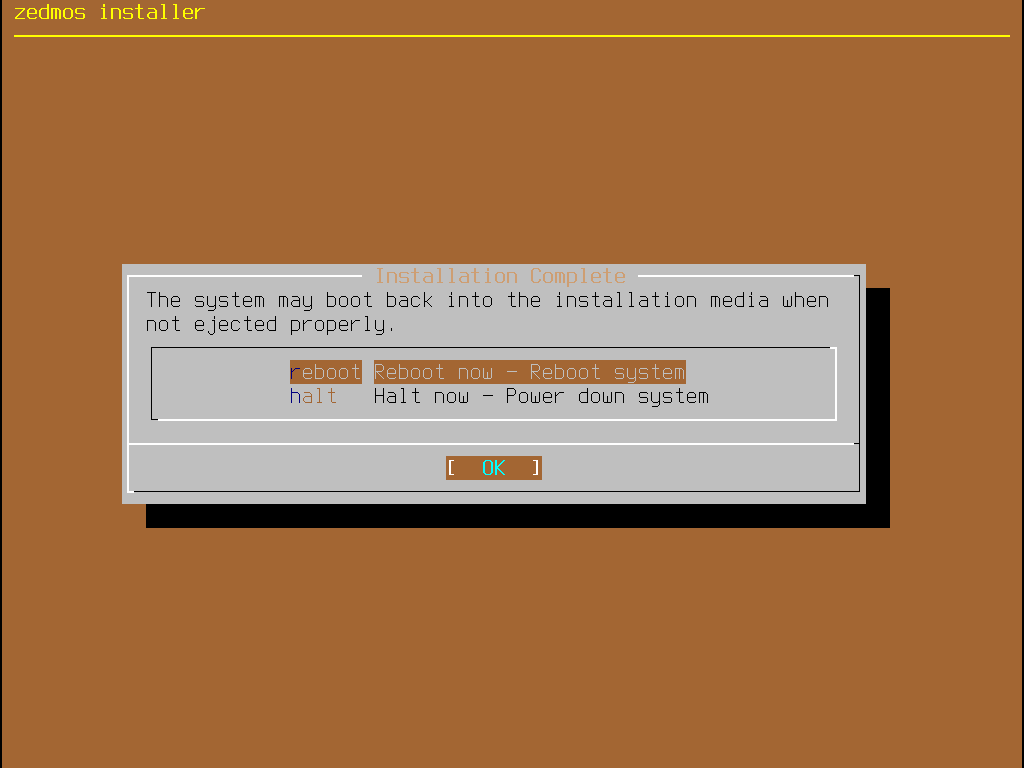
أزل وسيط التثبيت قبل أن يعود الجهاز إلى العمل، وإلا فقد يقلع المثبّت مجددًا.
2.5 الأوضاع الأخرى
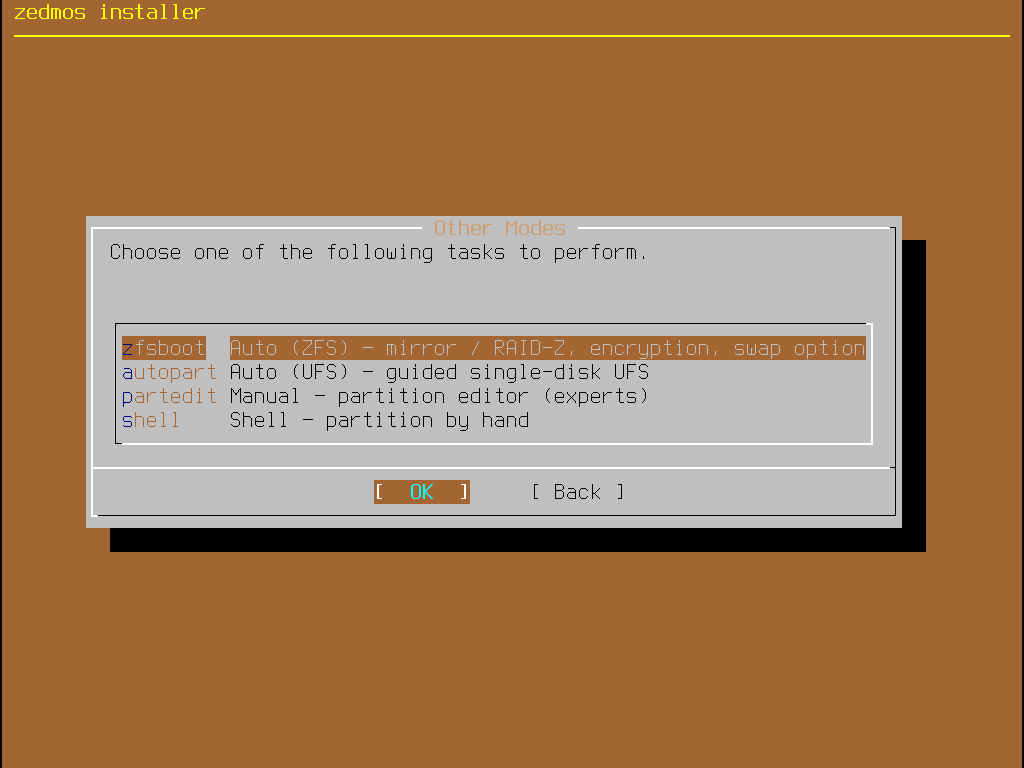
يسلّم Other Modes تخطيط القرص إلى مثبّت FreeBSD نفسه ثم يثبّت الجهاز على ما أنتجه ذلك. أربعة خيارات:
| المدخل | لـ |
|---|---|
| Auto (ZFS) | عدة أقراص كمرآة أو RAID-Z، وتشفير GELI اختياري للمجمّع، وتحجيم التبديل. الخيار لجهاز يجب أن ينجو من تعطل قرص. |
| Auto (UFS) | UFS موجَّه على قرص واحد، النتيجة نفسها كمدخل UFS في القائمة الرئيسية مع تحكم أكبر. |
| Manual | محرر الأقسام. لتخطيط قررته بنفسك. |
| Shell | صدفة للتقسيم يدويًا، ثم العودة. |
أيًّا كان التخطيط، يُثبَّت الجهاز نفسه بالطريقة نفسها بعد ذلك، وشاشتا كلمة المرور والإكمال الأخيرتان هما الموصوفتان أعلاه.
للتشفير تكلفة يجب أن تخطط لها. يحتاج المجمّع المشفّر بـ GELI إلى عبارة مروره عند كل إقلاع، تُكتب على وحدة التحكم. والجهاز في رف مقفل في مدينة أخرى لا يمكن إعادة تشغيله عن بُعد بعد تفعيله.
2.6 الإقلاع الأول
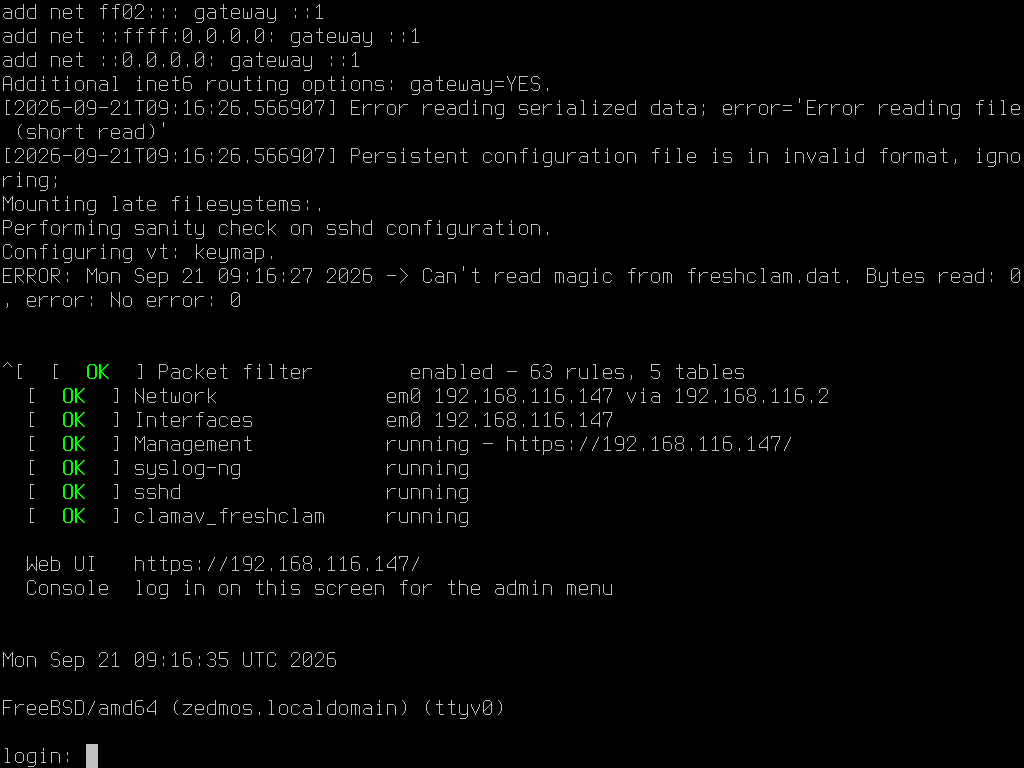
يفعل الإقلاع الأول أكثر مما تفعله الإقلاعات اللاحقة، ويفعله دون أن يسأل:
- يوسّع نظام الملفات ليملأ القرص.
- يولّد مفاتيح مضيف SSH للجهاز وشهادة TLS الخاصة به.
- يشغّل الواجهات: تطلب الوصلة الصاعدة عنوانًا عبر DHCP؛ وتعمل الواجهة الداخلية على
192.168.1.1/24. - يشغّل خادم DHCP على الواجهة الداخلية، موزّعًا
192.168.1.100–192.168.1.199. - يبني مجموعة قواعد جدار الحماية ويحمّلها: يجوز للشبكة الداخلية الوصول إلى الإنترنت، وتُحظر الحركة غير المطلوبة من الوصلة الصاعدة.
- يشغّل المحلّل وخدمة الوقت وخادم الإدارة.
وينتهي عند موجّه تسجيل الدخول على وحدة التحكم.
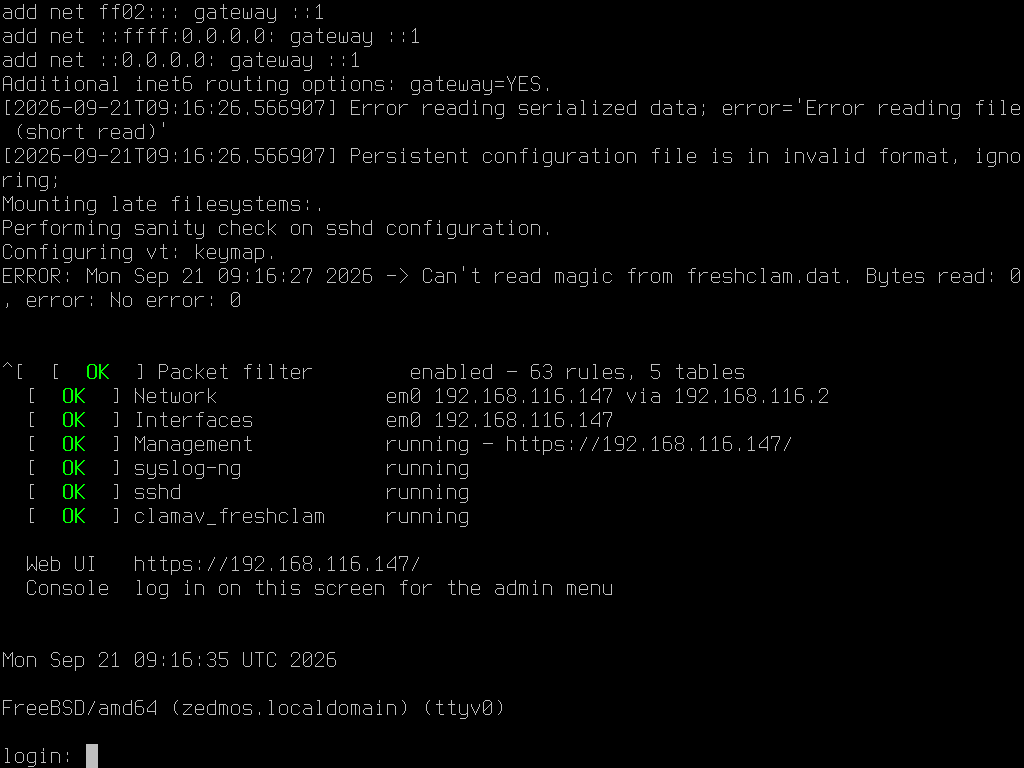
أمهله دقيقة بعد ذلك قبل أن تحكم على أي شيء: تبدأ الخدمات الأخيرة بعد قليل من أول رد على ping.
سجّل الدخول على وحدة التحكم بصفة root. على جهاز ثُبّت من المثبّت، كلمة المرور هي التي ضبطتها أثناء التثبيت؛ وعلى جهاز كُتب من الصورة الجاهزة هي zedmos. تظهر قائمة وحدة التحكم فورًا — وهي موضوع الفصل التالي.
ادخل إلى اللوحة من جهاز على الشبكة الداخلية: https://192.168.1.1/. سيحذّر متصفحك من الشهادة، لأن الجهاز أصدرها لنفسه. اقبلها الآن واستبدل الشهادة لاحقًا (System → Trust).