4. التكوين الأول
→ وحدة التحكم · التالي: لوحة التحكم ←
نصف ساعة، بالترتيب، من جهاز مثبَّت حديثًا إلى جهاز تستطيع تركه يعمل. لا يوجد معالج إعداد موحّد: كل خطوة صفحة خاصة بها، وهذا الفصل هو ترتيب زيارتها.
4.1 تسجيل الدخول
من جهاز على الشبكة الداخلية، افتح https://192.168.1.1/.
يحذّر المتصفح من الشهادة — أصدرها الجهاز لنفسه، وهو الشيء الوحيد الذي يستطيع فعله قبل أن يعرف اسمه. اقبلها؛ ستستبدلها في الصيانة.
سجّل الدخول بصفة root، بكلمة المرور التي ضبطتها أثناء التثبيت، أو zedmos على جهاز كُتب من الصورة الجاهزة.
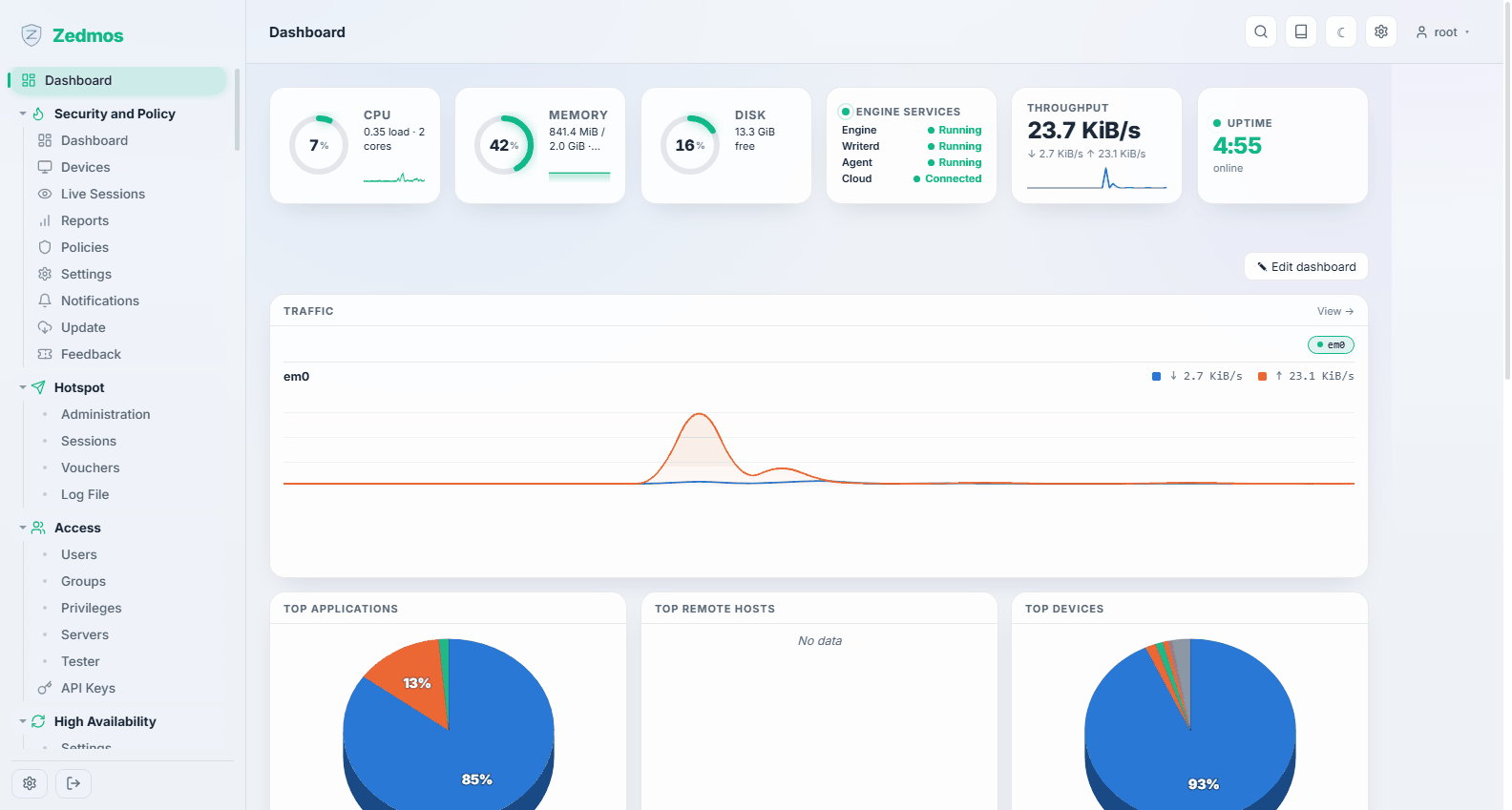
4.2 غيّر كلمة المرور — الآن، لا لاحقًا
System → Password، أو قائمة الحساب في زاوية الشريط العلوي.
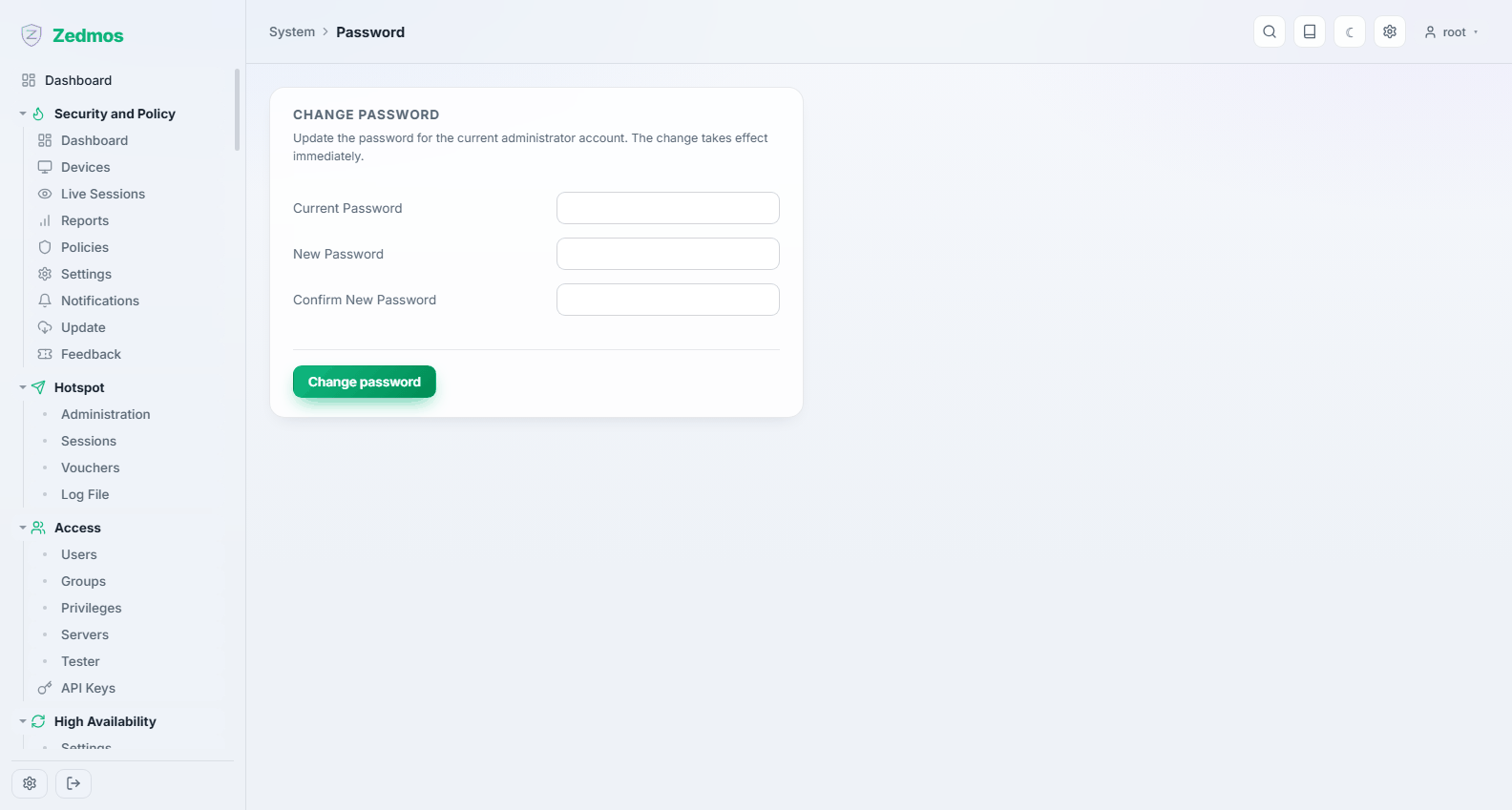
يجيب الجهاز الجديد أيضًا على SSH على المنفذ 22 مع تفعيل دخول root والمصادقة بكلمة المرور. وحتى تُغيَّر كلمة المرور، يملك كل من يستطيع الوصول إلى الجهاز التحكم الكامل فيه. غيّرها قبل أن يوصل الجهاز بشبكة يستطيع غيرك الوصول إليها.
وما دمت هناك، قرر بشأن SSH نفسه: System → Settings → Administration.
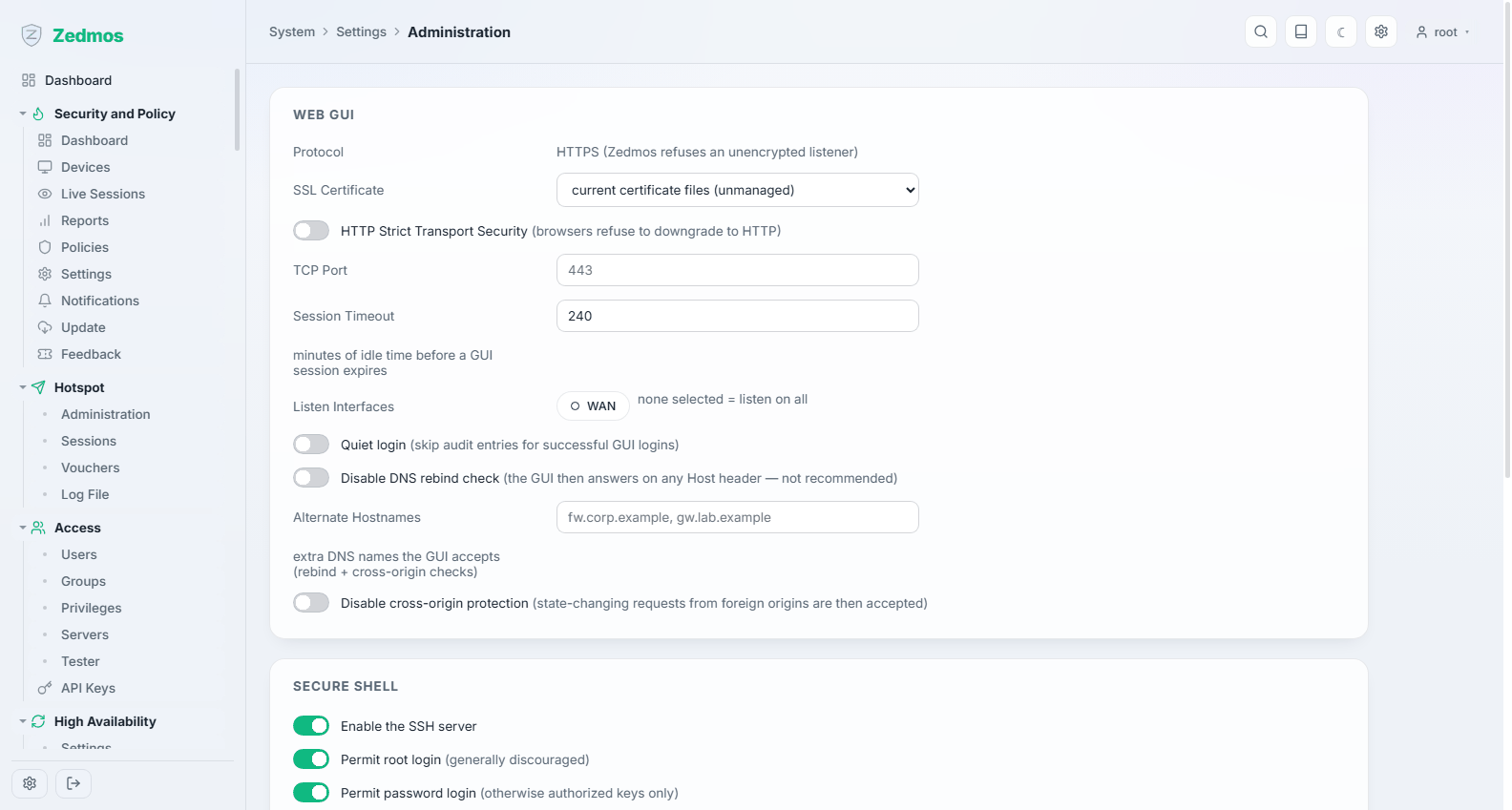
- إن لم تكن ستستخدم SSH، فعطّله.
- وإن كنت ستستخدمه، فعطّل المصادقة بكلمة المرور وضع مفتاحًا عامًا على حساب كل مسؤول (Access → Users). عندها لا تكفي كلمة مرور مسروقة للوصول إلى الجهاز.
4.3 سمِّ الجهاز وأعطه DNS ووقتًا
System → Settings → General.
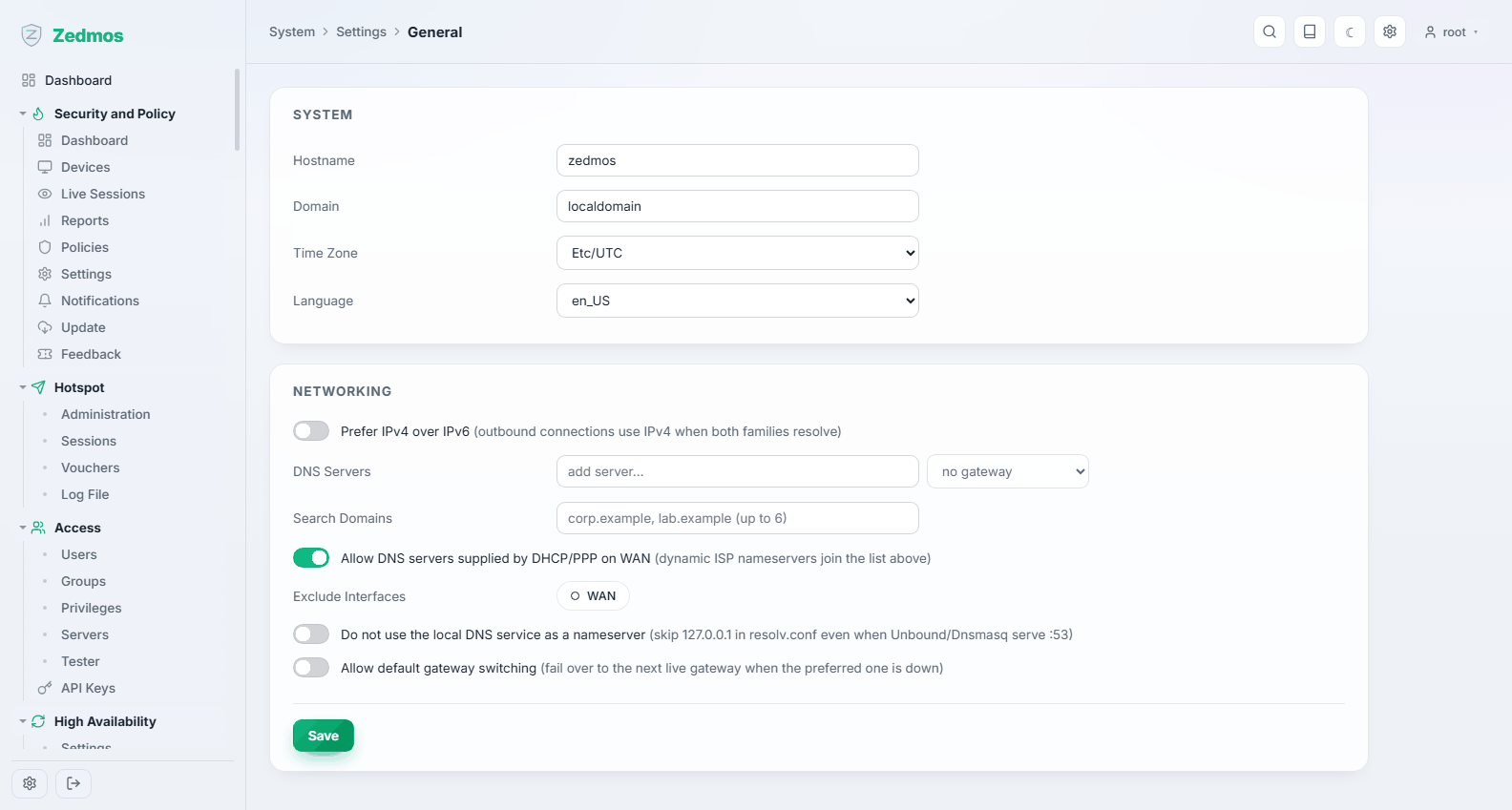
- Hostname وdomain — يظهر هذا الاسم في السجلات وفي الشهادات وعلى وحدة التحكم. سمِّه بمكانه لا بماهيته:
fw-branch-ankaraأفضل منfirewall1. - DNS servers — ما يستخدمه الجهاز نفسه. تركه لـ DHCP الوصلة الصاعدة مقبول كبداية.
- Time zone — اضبطها بشكل صحيح. تعتمد صلاحية الشهادات والتفاوض على VPN وكل طابع زمني في السجلات على الساعة.
4.4 الوصلة الصاعدة (WAN)
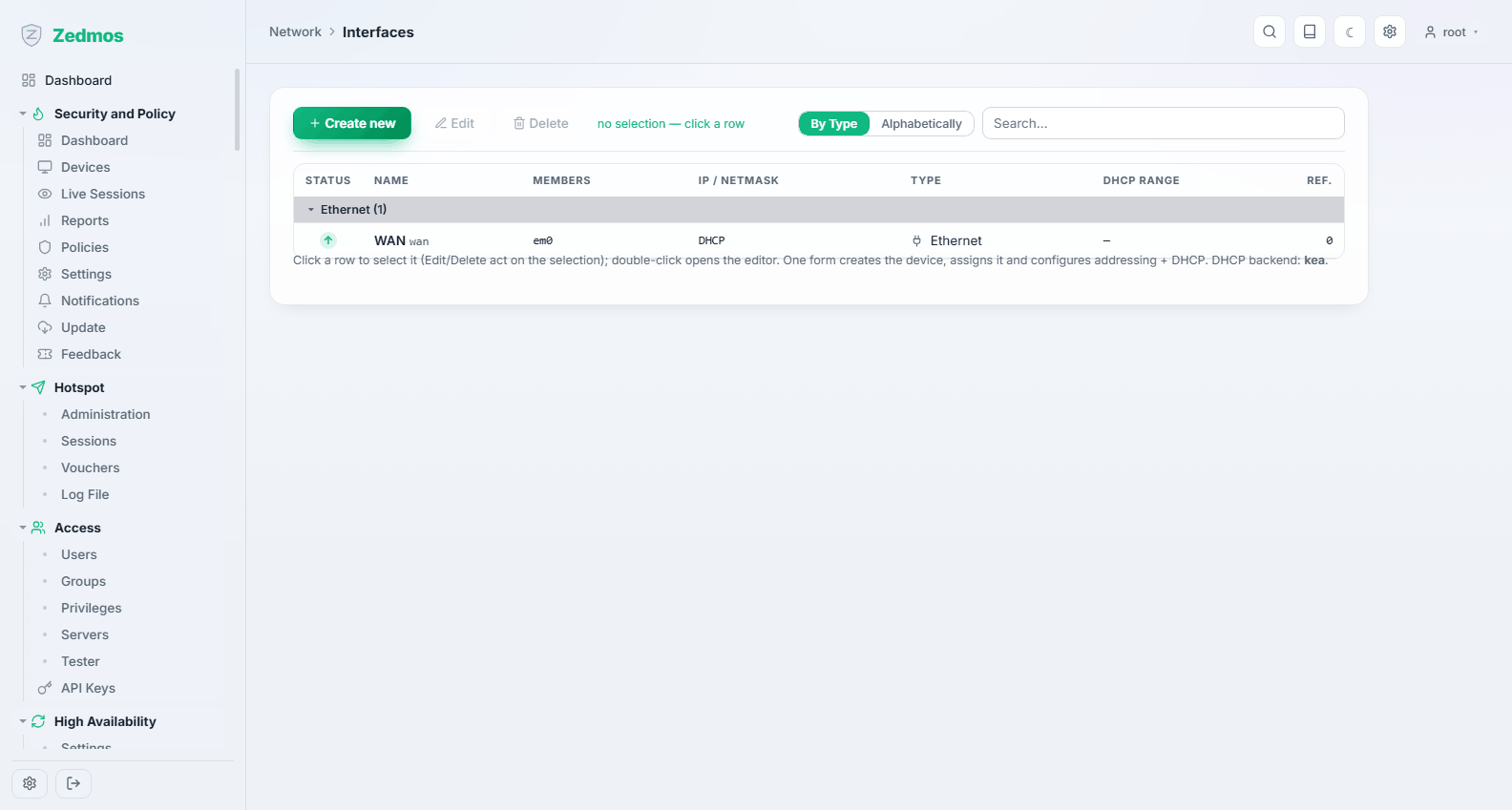
Network → Interfaces، اختر صف WAN، Edit.
| وصلتك الصاعدة | اضبط |
|---|---|
| موجّه أو مودم يوزّع العناوين | Addressing Mode: DHCP. لا شيء آخر تفعله. |
| عنوان ثابت من مزوّدك | Manual، ثم العنوان والبادئة وبوابة المزوّد. |
| خط DSL ببيانات اعتماد | أنشئ الواجهة بـ Type: PPPoE وأدخل اسم المستخدم وكلمة المرور اللذين أعطاك إياهما مزوّدك. |
على WAN من الصواب عادةً إبقاء block private networks وblock bogon networks مفعّلين: يُسقطان الحركة التي تدّعي أنها قادمة من عناوين لا يمكن أن تكون على الإنترنت بشكل مشروع.
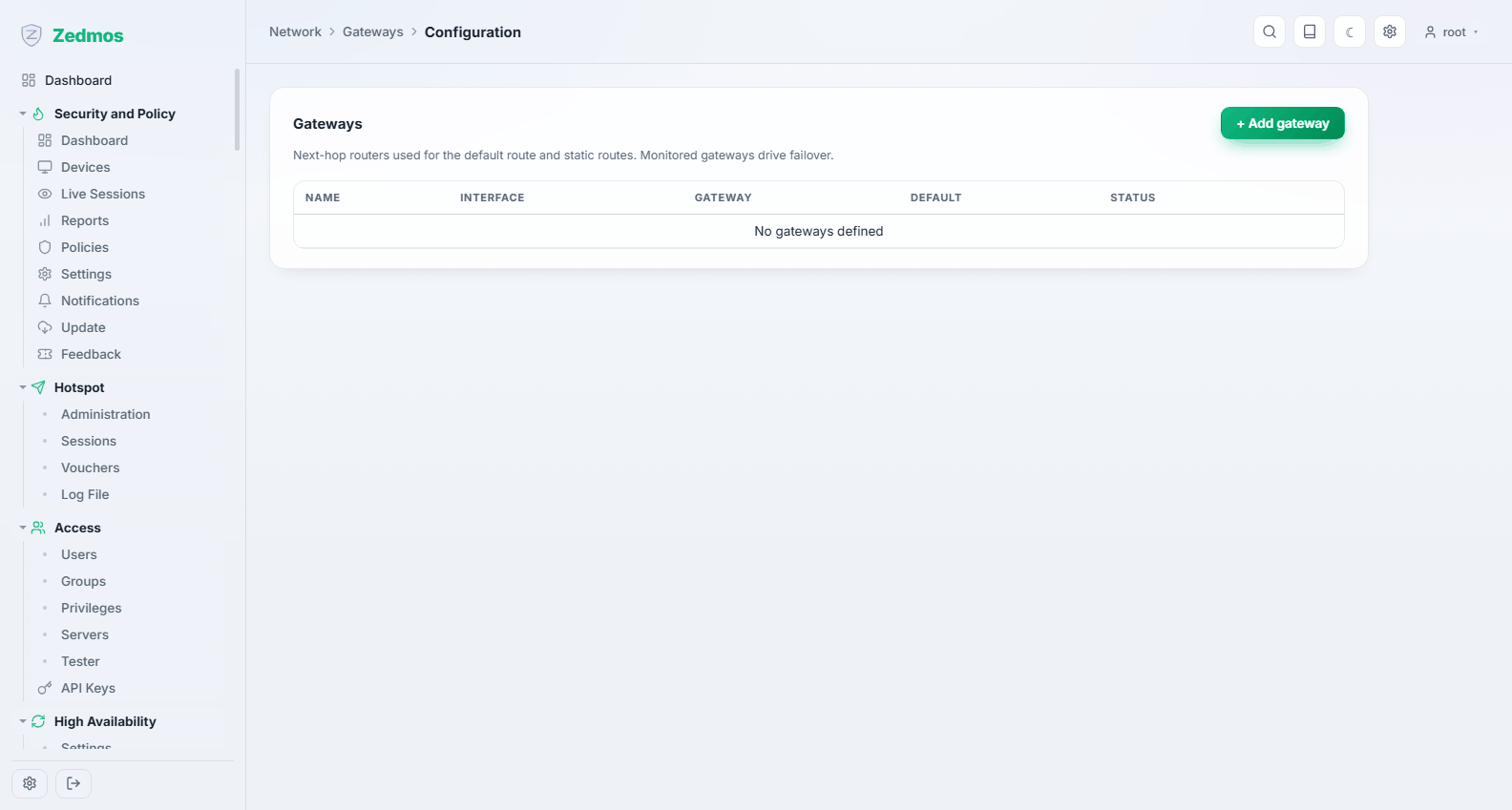
تحقق من نجاحه: ينبغي أن يعرض Network → Gateways → Configuration البوابة كعاملة، مع زمن ذهاب وإياب.
4.5 الشبكة الداخلية (LAN)
ما زلت في Network → Interfaces، حرّر صف LAN.
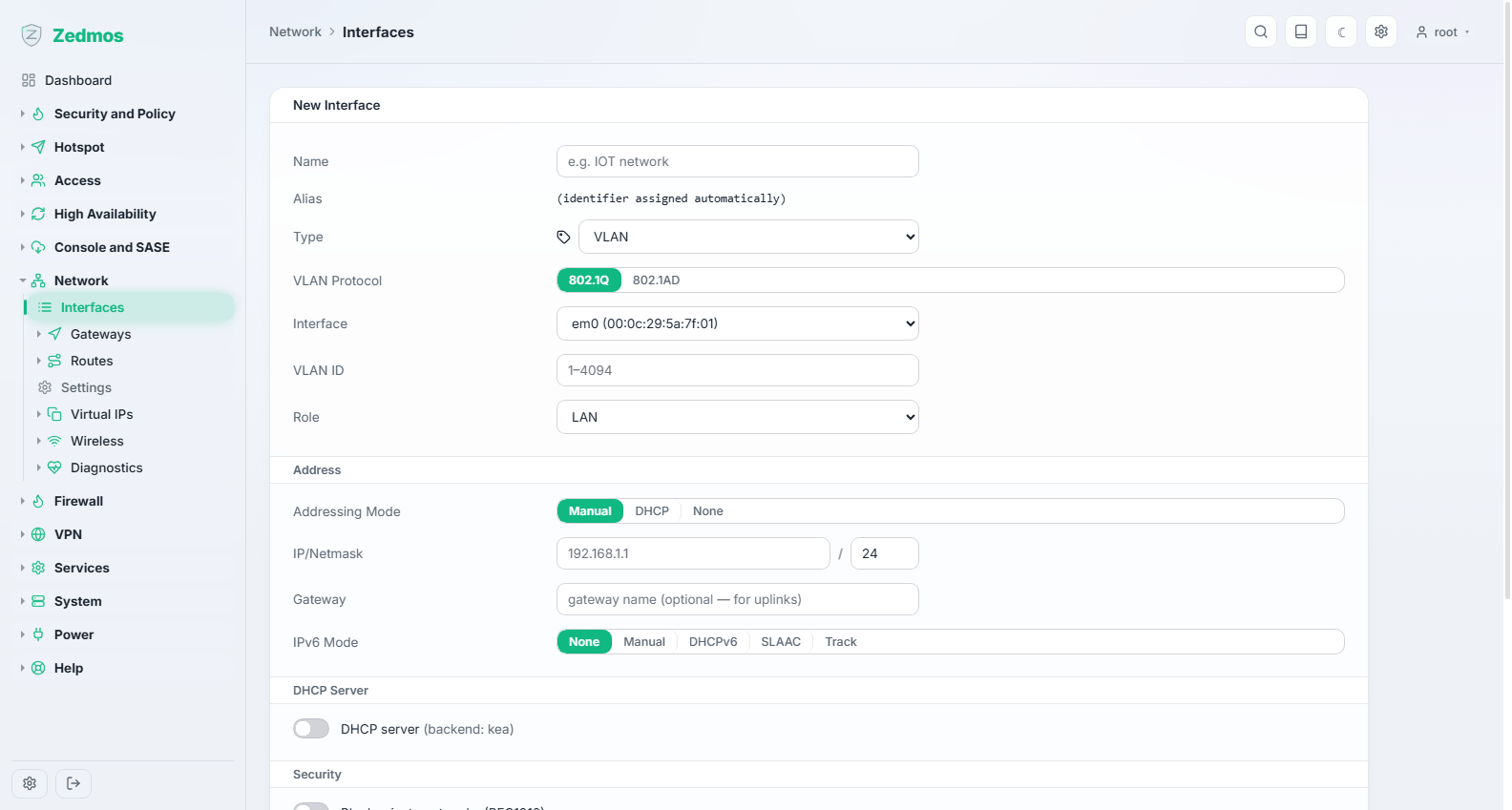
- Addressing Mode: Manual، مع العنوان الذي سيحمله الجهاز على تلك الشبكة —
192.168.1.1/24افتراضيًا. غيّره إذا تعارض ذلك النطاق مع شيء تشغّله بالفعل، وتذكّر أن تغييره يُسقط جلستك: ستعود على العنوان الجديد. - DHCP server — مفعّل، بنطاق داخل الشبكة يستثني كل جهاز بعنوان ثابت. يتحقق الجهاز من النطاق نيابة عنك.
تحتاج شبكات أكثر — VLAN للضيوف، أو شبكة منفصلة للكاميرات؟ Create new بـ Type: VLAN، والواجهة الأم والوسم؛ أعطها عنوانًا ونطاق DHCP خاصًا بها في النموذج نفسه. ثم اكتب القواعد التي تقول ما يجوز لتلك الشبكة الوصول إليه: تبدأ الواجهة الجديدة دون السماح بأي شيء، وهو الإعداد الافتراضي الصحيح وأيضًا سبب أن VLAN جديدة «ليس لها إنترنت».
4.6 أثبت أنه يعمل
بهذا الترتيب، لأن كل خطوة تعتمد على السابقة:
- للجهاز نفسه بوابة — Network → Gateways، الحالة عاملة.
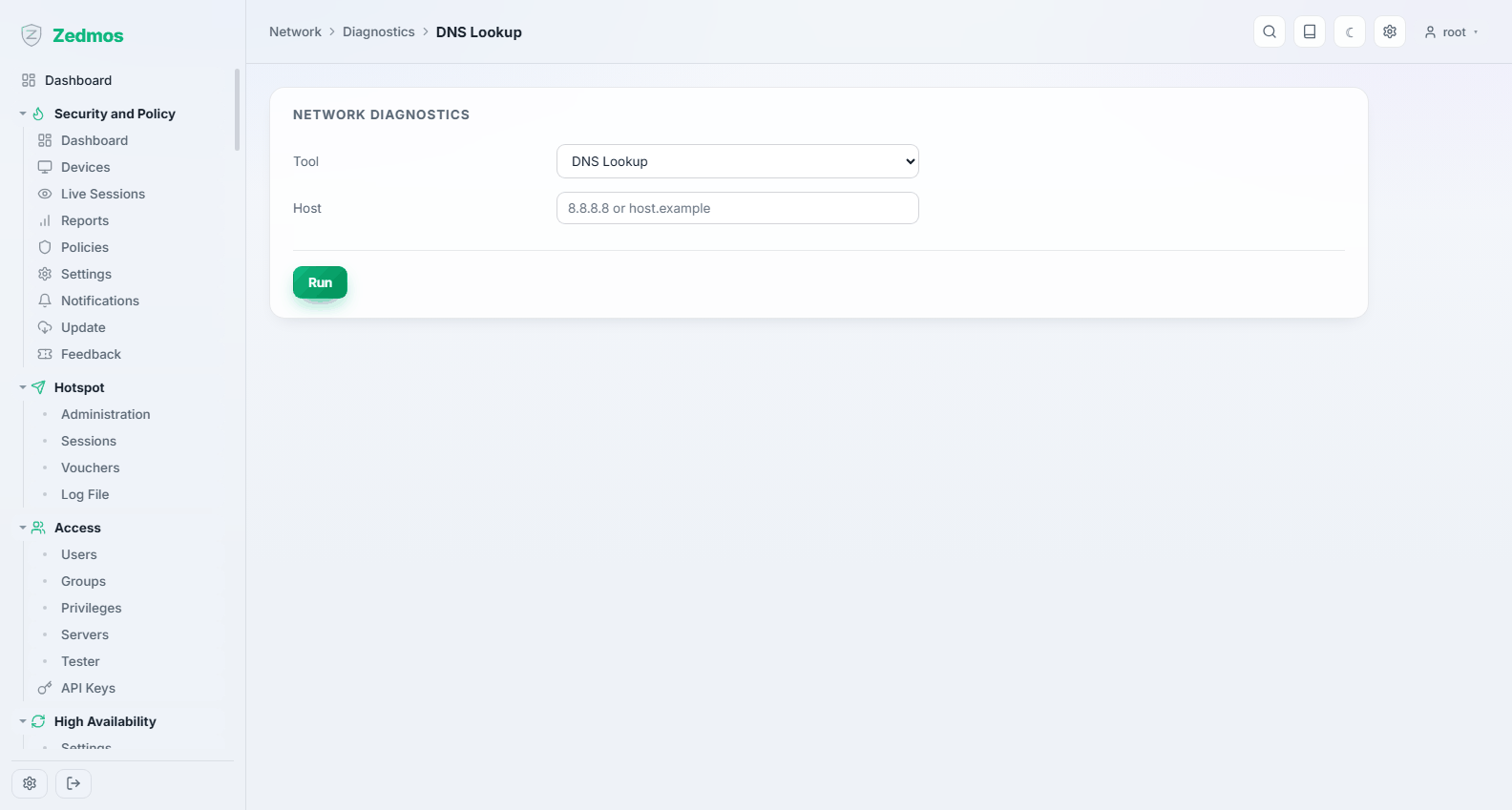
- يستطيع الجهاز حل الأسماء — Network → Diagnostics → DNS Lookup، ابحث عن أي اسم عام.
- يحصل عميل على عنوان — على حاسوب محمول على الشبكة الداخلية، تأكد من أنه تلقى عنوانًا من النطاق الذي كوّنته (يعرضه Services → Kea DHCP → Leases DHCPv4 من جهة الجهاز).
- يصل عميل إلى الإنترنت — افتح أي موقع من ذلك الحاسوب المحمول.
- جدار الحماية يرشّح — يعرض Firewall → Log Files → Live View الحركة والقواعد التي تطابقها.
إذا فشلت الخطوة 4 ونجحت الخطوة 2، فللجهاز إنترنت وللعميل لا: انظر إلى قواعد LAN أولاً (استكشاف الأخطاء).
4.7 راجع القواعد التي أُعطيتها
Firewall → Rules.
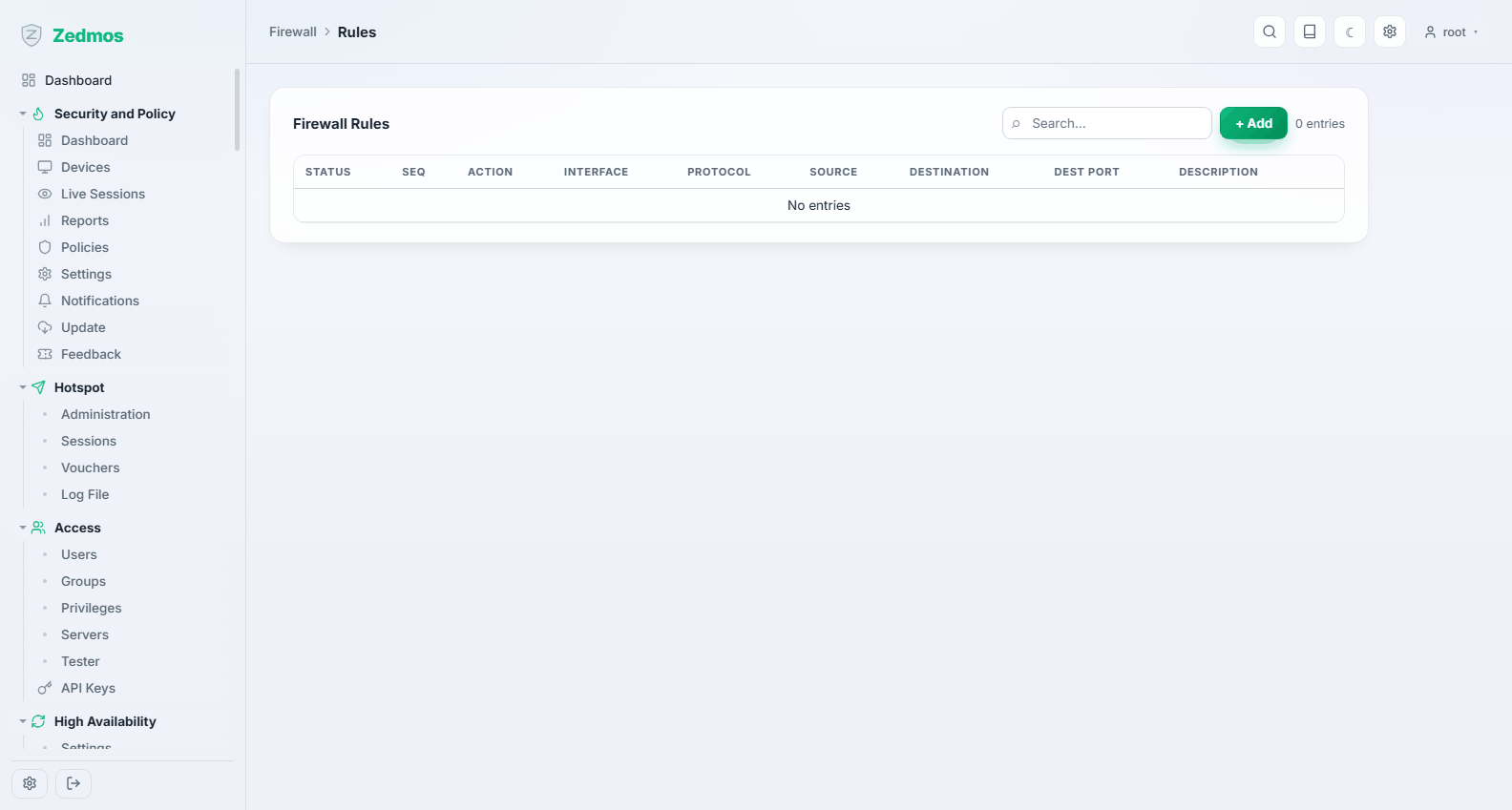
تسمح مجموعة قواعد المصنع للشبكة الداخلية بالخروج وتحظر الحركة غير المطلوبة من الوصلة الصاعدة. تلك نقطة بداية سليمة. أضف إليها بدلاً من استبدالها، واحتفظ بالقاعدة التي تضمن وصولك إلى اللوحة حتى تتأكد من أن لديك طريقًا آخر للدخول.
4.8 خذ نسخة احتياطية
System → Configuration → Backups، ونزّل التكوين.
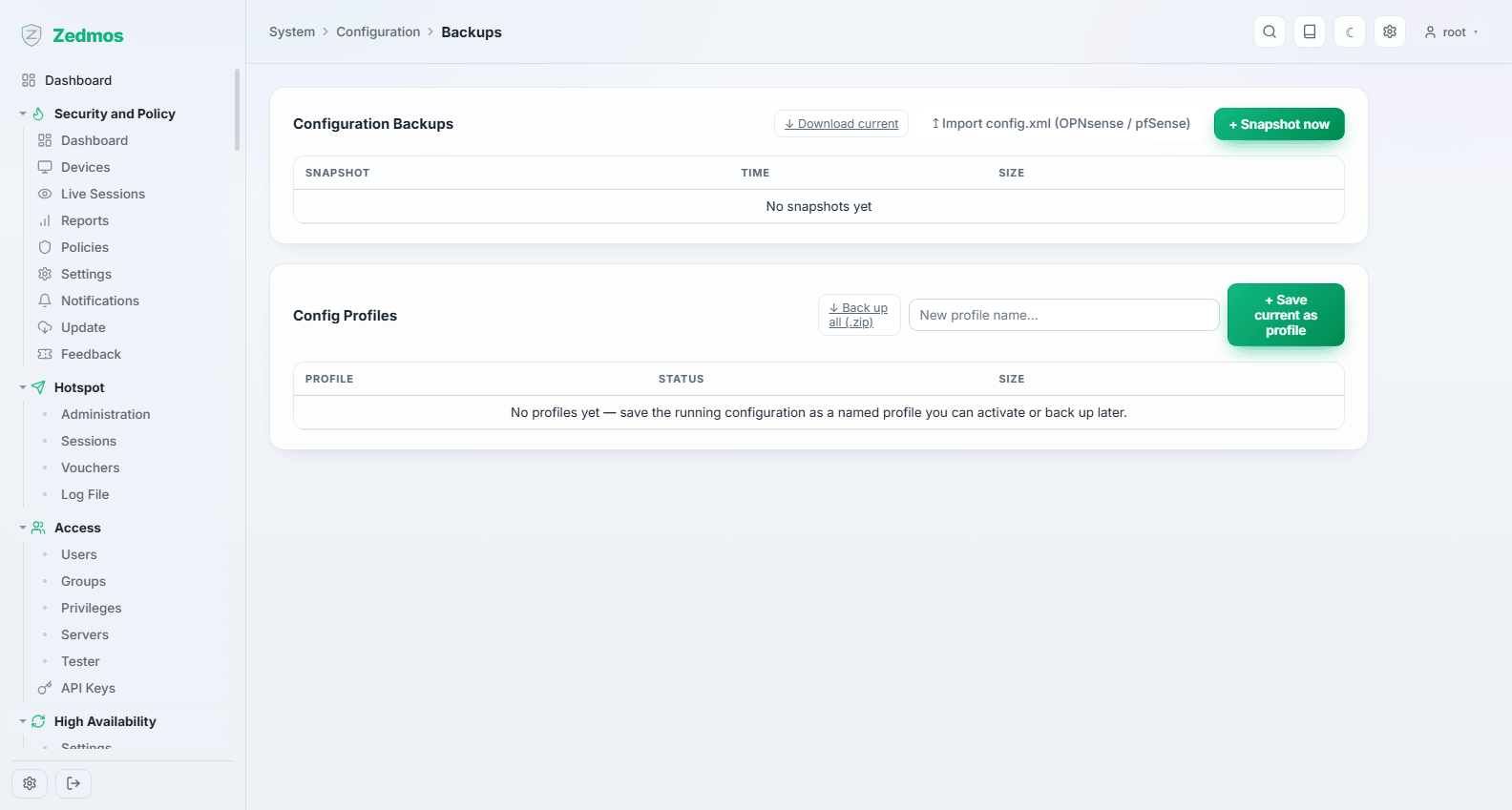
افعل ذلك الآن، بينما الجهاز في حالة سليمة معروفة، ومجددًا بعد كل تغيير مهم. يحتوي الملف على كل شيء — بما في ذلك المفاتيح وتجزئات كلمات المرور — فخزّنه كما تخزّن كلمة مرور.
4.9 ثم ماذا؟
- تجوّل في اللوحة: لوحة التحكم.
- ابنِ شيئًا محددًا: حالات الاستخدام — نشر خادم، أو VPN بين المواقع، أو Wi-Fi للضيوف، أو وصلتان صاعدتان بتجاوز فشل.
- أبقه عاملاً: الصيانة.