2. تنصیب
یہ باب اپلائنس کو انسٹالر میڈیا سے انسٹال کرتا ہے۔ اگر آپ نے تیار امیج (zedmos.img) براہ راست ہدف ڈسک پر لکھی ہے، تو انسٹال کرنے کو کچھ نہیں — سیدھا پہلا بوٹ پر جائیں۔
2.1 انسٹالر بوٹ کرنا
اسٹک یا ڈسک مشین میں لگائیں اور اس سے بوٹ کریں۔ زیادہ تر ہارڈ ویئر پر اس کا مطلب ہے پاور آن کے دوران F12، F11، F8 یا Esc دبانا اور ریموویبل ڈیوائس چننا؛ بعض پر بوٹ کی ترتیب فرم ویئر سیٹ اپ میں بدلنی پڑتی ہے۔
پہلے بوٹ لوڈر ظاہر ہوتا ہے، پروڈکٹ کے نام اور الٹی گنتی کے ساتھ۔ اسے چلنے دیں، یا فوراً بوٹ کرنے کے لیے Enter دبائیں۔ سنگل یوزر موڈ اور لوڈر کے دوسرے آپشنز بحالی کے لیے ہیں اور تنصیب کے لیے ضروری نہیں۔
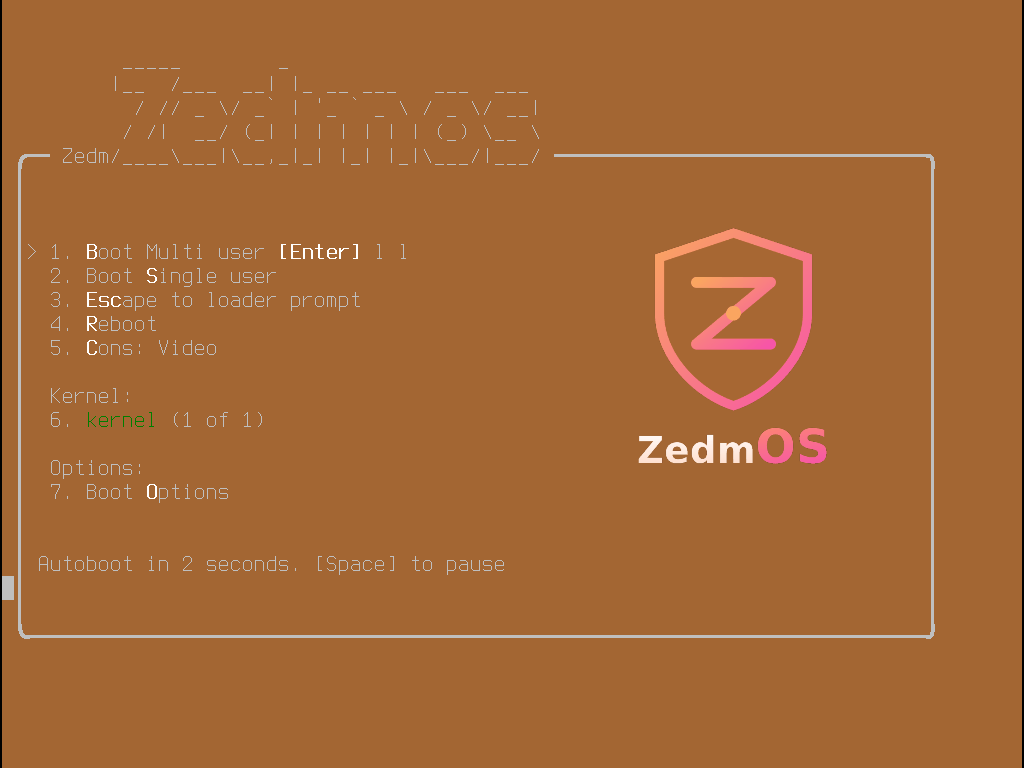
اسکرین پر کچھ نہیں؟ اگر مشین میں ویڈیو آؤٹ پٹ نہیں ہے، تو آپ نے بغیر اسکرین والے اپلائنس پر VGA میڈیم بوٹ کیا ہے۔ اس کے بجائے سیریل میڈیم لکھیں اور 115200 8N1 پر کنیکٹ کریں۔
2.2 کی بورڈ لے آؤٹ
پہلی اسکرین Keymap Selection ہے۔
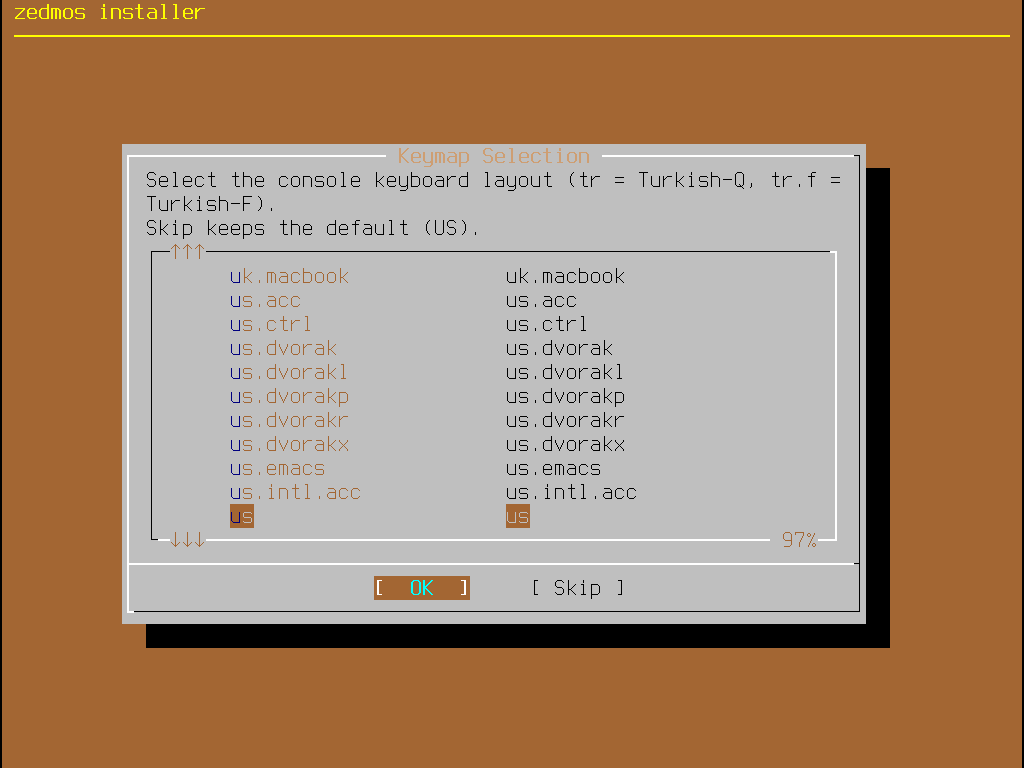
اس اپلائنس سے منسلک کی بورڈ کا لے آؤٹ چنیں — فہرست میں tr (Turkish-Q) اور tr.f (Turkish-F) شامل ہیں — یا US لے آؤٹ برقرار رکھنے کے لیے Skip چنیں۔
یہ انتخاب جتنا نظر آتا ہے اس سے زیادہ اہم ہے: اس کے بعد آپ جو چیز ٹائپ کریں گے وہ پاس ورڈ ہے، اور کسی نامانوس لے آؤٹ پر غلط ٹائپ ہونے والا پاس ورڈ ایک سپورٹ کال بن جاتا ہے۔
کچھ مشینوں پر انسٹالر اس مرحلے پر Firmware Workaround بھی پیش کرتا ہے — یہ ان ماڈلز کو پہچانتا ہے جن کے BIOS میں GPT پارٹیشنز سے بوٹ کرنے کے حوالے سے معلوم خامیاں ہیں۔ اگر آپ سے پوچھا جائے تو اسے قبول کریں؛ جس ہارڈ ویئر کو اس کی ضرورت نہیں اس پر یہ ورک اراؤنڈ بے ضرر ہے، اور جسے ضرورت ہے اس پر یہی بوٹ ہونے اور نہ ہونے کا فرق ہے۔
2.3 تنصیب کا طریقہ چنیں
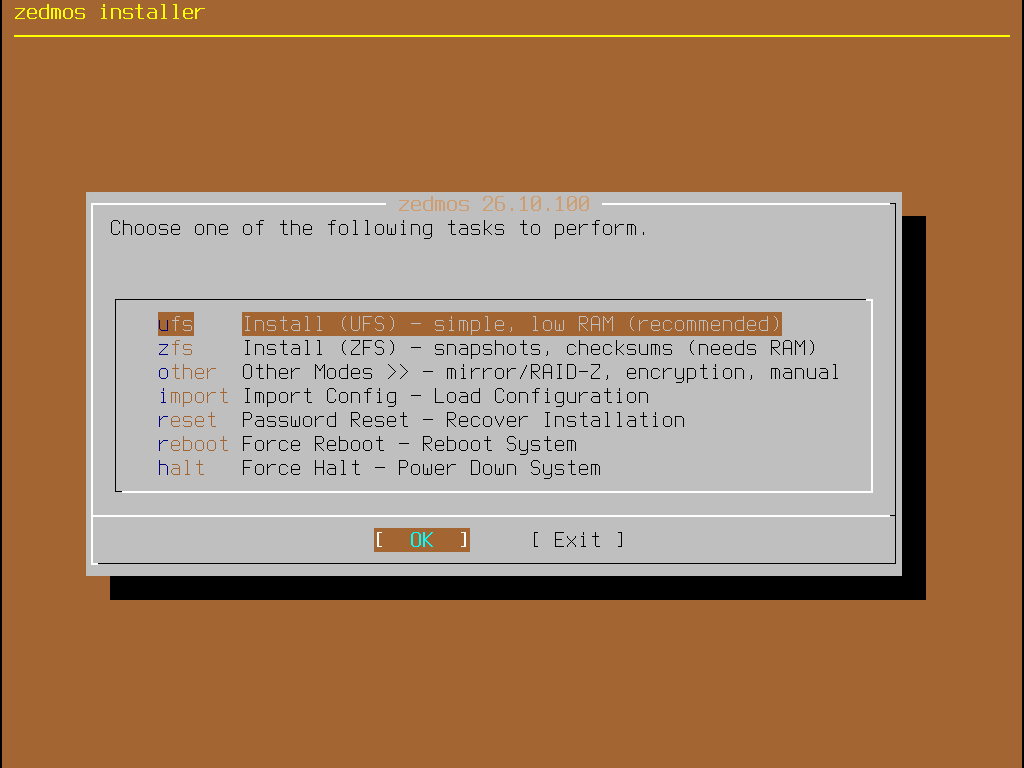
مین مینو سات کام پیش کرتا ہے:
| اندراج | کیا کرتا ہے |
|---|---|
| Install (UFS) | ایک ڈسک، UFS روٹ کے ساتھ۔ سادہ، میموری کی معمولی ضروریات۔ تجویز کردہ، جب تک آپ کو وہ نہ چاہیے جو ZFS دیتا ہے۔ |
| Install (ZFS) | ایک ڈسک، ZFS روٹ کے ساتھ: اسنیپ شاٹس، چیک سمز اور بوٹ انوائرنمنٹس — یہی چیز System → Snapshots کو پورے آپریٹنگ سسٹم کو پیچھے لوٹانے کے قابل بناتی ہے۔ زیادہ RAM چاہتا ہے۔ |
| Other Modes >> | مررز، RAID-Z، ڈسک انکرپشن اور دستی پارٹیشننگ۔ دیکھیں 2.5۔ |
| Import Config | انسٹال کرتا ہے اور پھر وہ کنفیگریشن لوڈ کرتا ہے جو آپ ساتھ لائے ہیں۔ ہارڈ ویئر بدلنے کا راستہ: انسٹال کریں، امپورٹ کریں، ہو گیا۔ |
| Password Reset | یہ تنصیب نہیں ہے۔ میڈیم کو بوٹ کرتا ہے، موجودہ تنصیب کو ماؤنٹ کرتا ہے اور اس کا root پاس ورڈ ری سیٹ کرتا ہے۔ |
| Force Reboot / Force Halt | تنصیب کیے بغیر باہر نکلنا۔ |
زیادہ تر اپلائنسز کے لیے: چھوٹی ڈسک پر Install (UFS)، اور 8 GB یا زیادہ RAM والی مشین پر جہاں آپ بوٹ انوائرنمنٹس چاہتے ہوں Install (ZFS)۔
2.4 ڈسک پر انسٹال کرنا
ڈسک چنیں۔ انسٹالر ان ڈسکوں کی فہرست دکھاتا ہے جو اسے نظر آتی ہیں، ان کے سائز اور ماڈل کے ساتھ۔
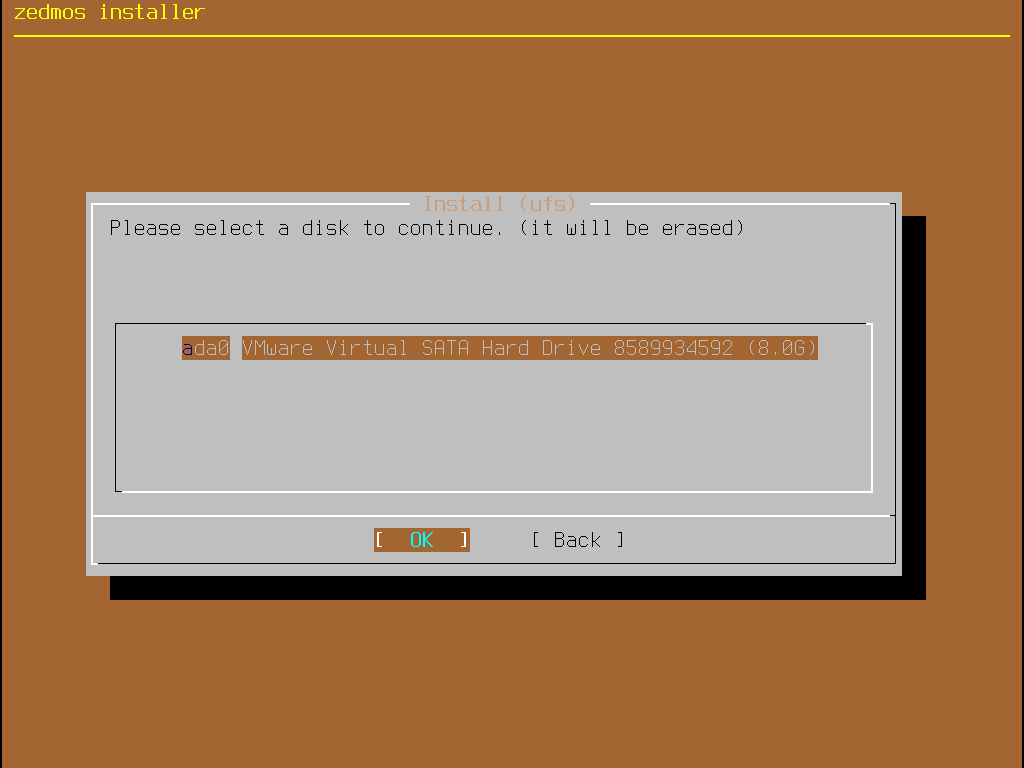
صرف سائز نہیں، ماڈل پڑھیں — اکثر اپلائنس میں ایک اندرونی ڈسک ہوتی ہے اور وہ USB اسٹک بھی جس سے آپ نے بوٹ کیا، اور دونوں اس فہرست میں ہوتی ہیں۔
Last Chance! تصدیقی اسکرین ڈسک کا نام دوبارہ بتاتی ہے اور بیان کرتی ہے کہ کیا ہونے والا ہے: ڈسک مٹا دی جاتی ہے، اور سسٹم آپ کے منتخب کردہ روٹ فائل سسٹم کے ساتھ انسٹال ہوتا ہے، 30 GB اور اس سے بڑی ڈسکوں پر 8 GB سواپ کے ساتھ، ورنہ 2 GB۔ ڈیفالٹ جواب No ہے؛ آپ کو Yes جان بوجھ کر چننا ہوگا۔
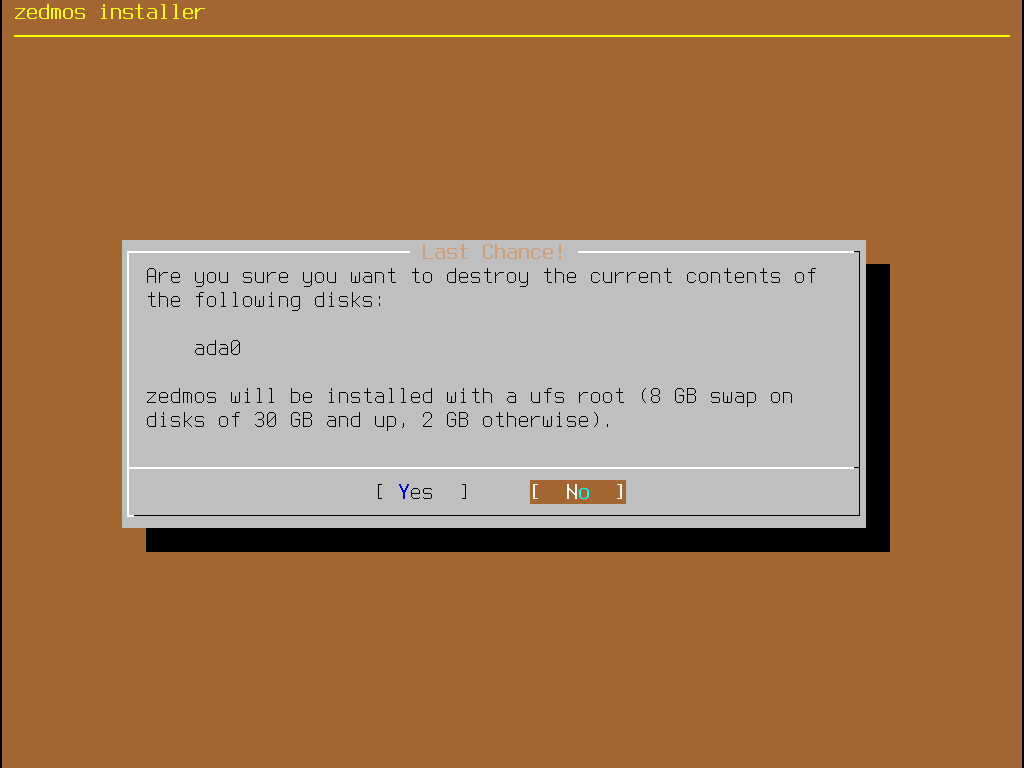
یہ آخری مرحلہ ہے جہاں تک کچھ بھی تباہ نہیں ہوا۔ یہاں سے آگے، نامزد ڈسک پر موجود ہر چیز ختم ہو جاتی ہے۔
Installation Progress سسٹم کاپی کرتا ہے اور چند منٹ لیتا ہے؛ کتنے منٹ، یہ ڈسک اور مشین طے کرتی ہیں۔
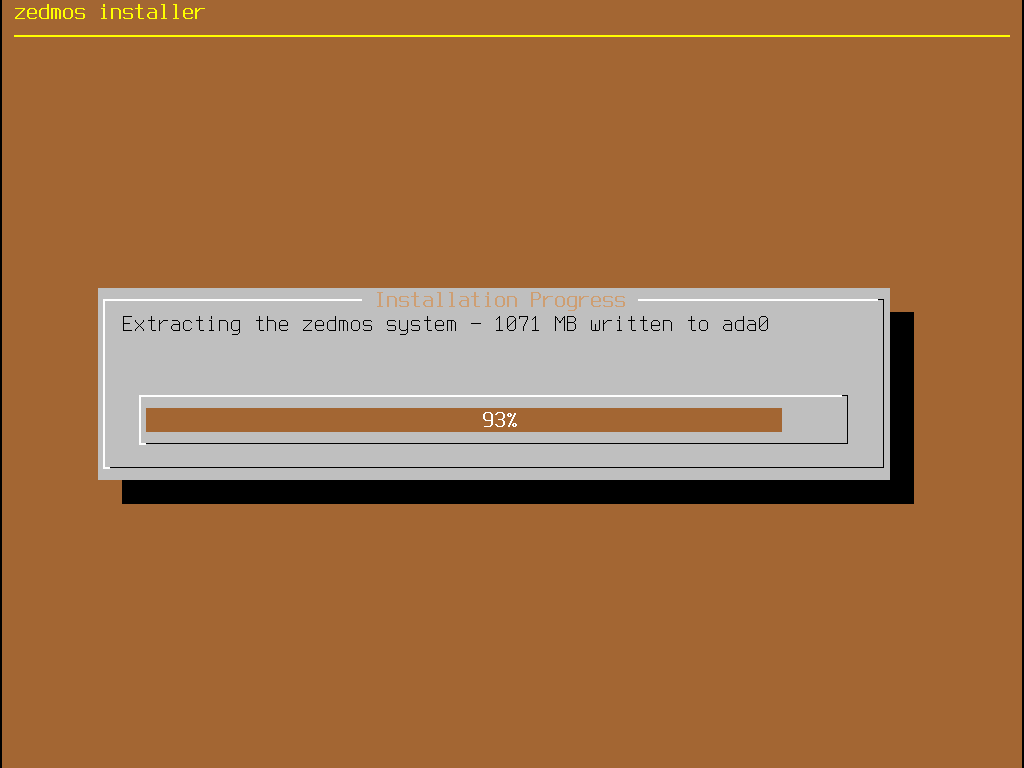
اس کے بعد Final Configuration دو اندراجات پیش کرتا ہے:
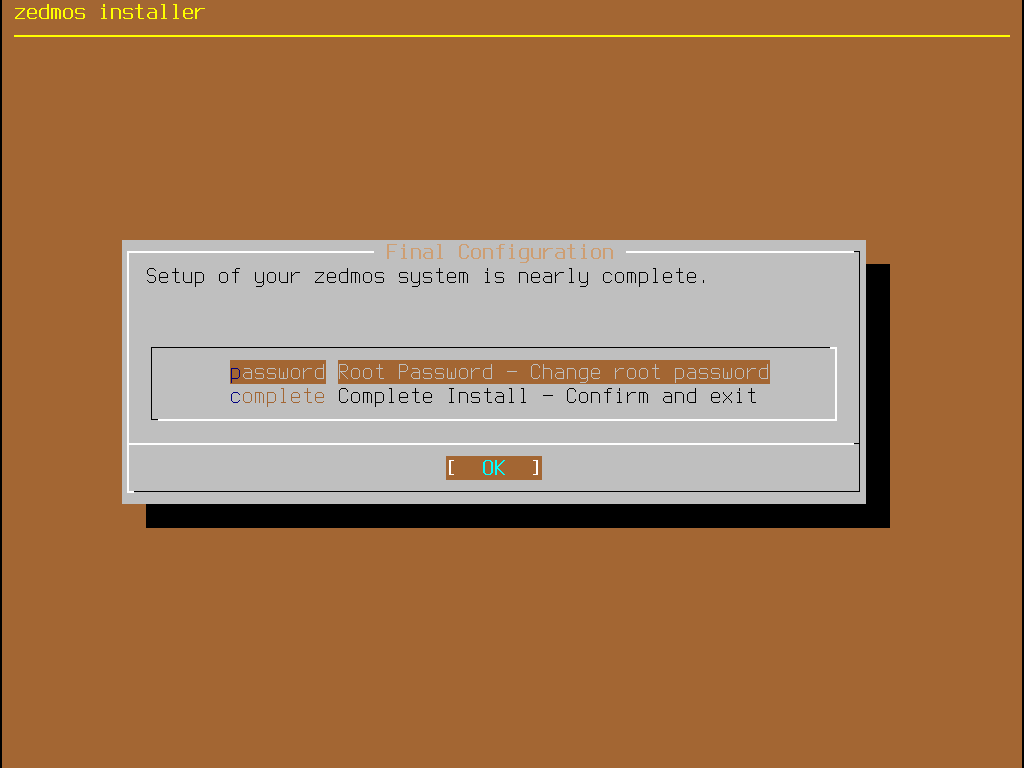
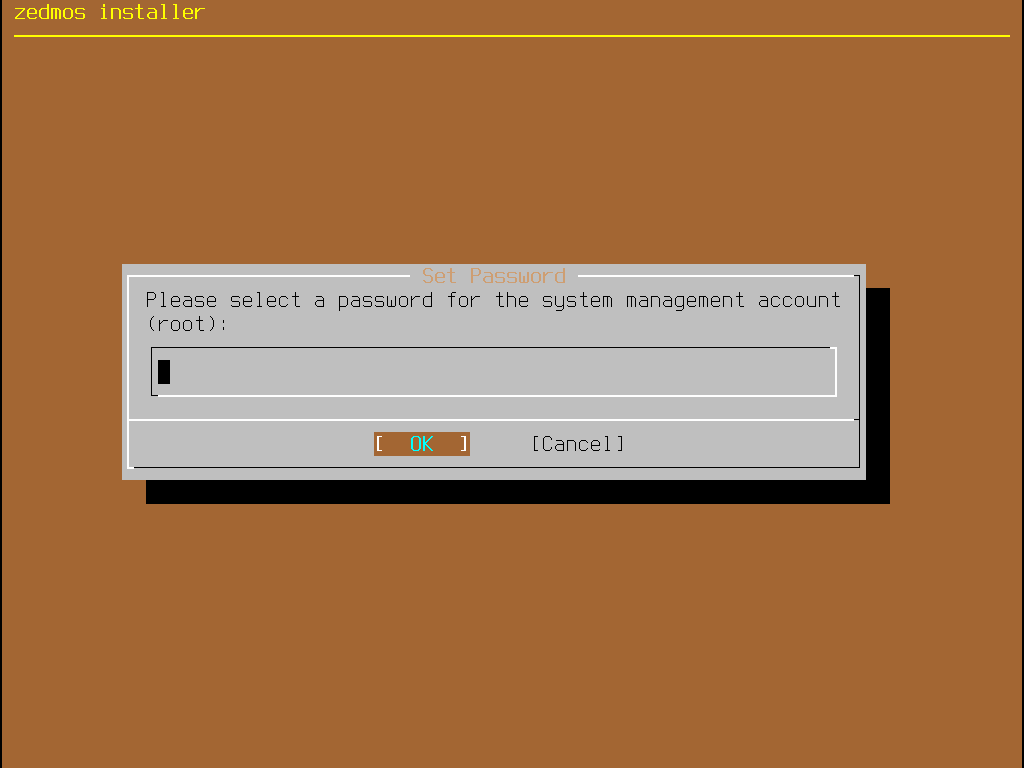
- Root Password — اسے ابھی سیٹ کریں۔ یہاں ٹائپ کیا گیا پاس ورڈ کنسول اور SSH کا پاس ورڈ اور ویب پینل کا پاس ورڈ بن جاتا ہے، تاکہ اپلائنس فیکٹری ڈیفالٹ کے ساتھ چالو نہ ہو۔ اسے دو بار ٹائپ کریں؛ انسٹالر عدم مطابقت کو رد کر دیتا ہے۔
- Complete Install — تصدیق کرتا ہے اور آگے بڑھتا ہے۔
Installation Complete Reboot now یا Halt now پیش کرتا ہے۔
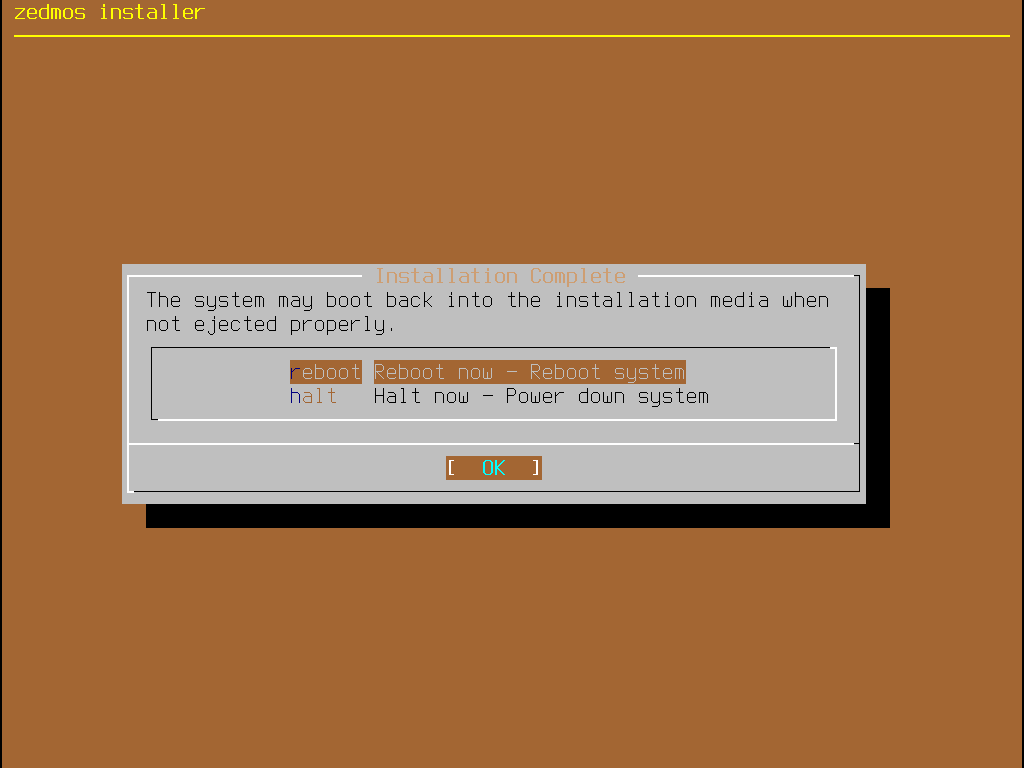
مشین کے دوبارہ چالو ہونے سے پہلے تنصیب کا میڈیم نکال لیں، ورنہ ہو سکتا ہے یہ دوبارہ انسٹالر بوٹ کر دے۔
2.5 دیگر موڈز
Other Modes ڈسک لے آؤٹ کا کام FreeBSD کے اپنے انسٹالر کو سونپ دیتا ہے اور پھر اپلائنس کو اسی پر انسٹال کرتا ہے جو اُس نے تیار کیا۔ چار انتخاب:
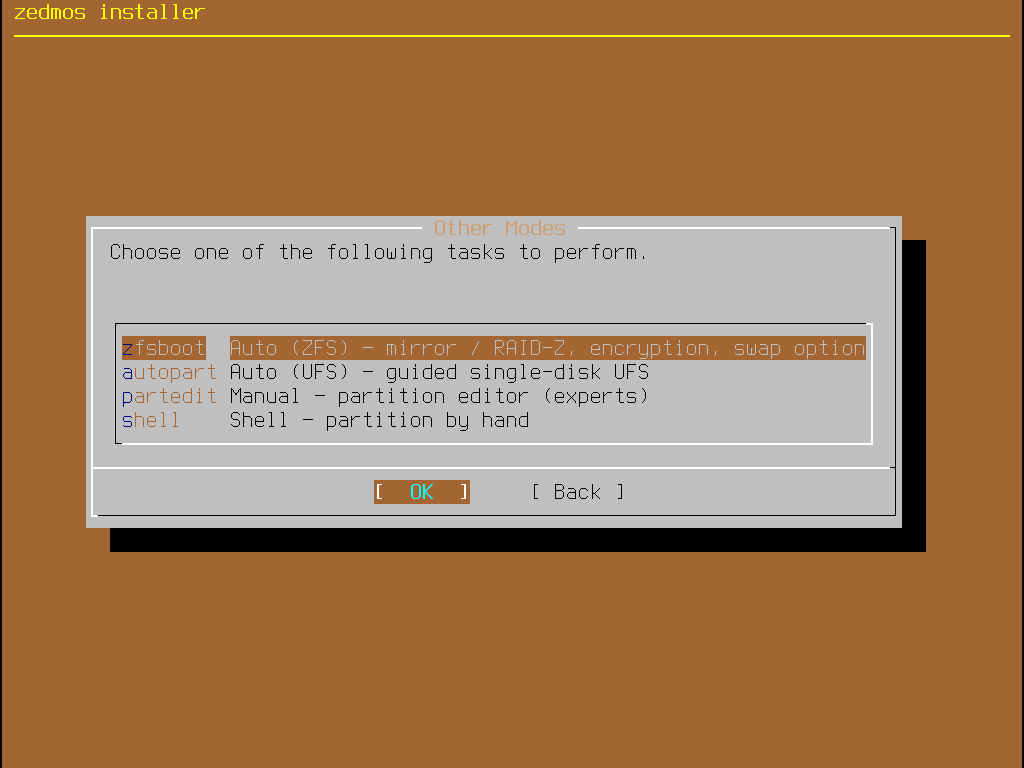
| اندراج | کس کے لیے |
|---|---|
| Auto (ZFS) | کئی ڈسکیں بطور مرر یا RAID-Z، پول کی اختیاری GELI انکرپشن، اور سواپ کا سائز۔ ایسے اپلائنس کا انتخاب جسے ڈسک کی خرابی کے باوجود چلتے رہنا ہو۔ |
| Auto (UFS) | رہنمائی کے ساتھ ایک ڈسک پر UFS، نتیجہ وہی جو مین مینو کے UFS اندراج کا ہے مگر زیادہ کنٹرول کے ساتھ۔ |
| Manual | پارٹیشن ایڈیٹر۔ اس لے آؤٹ کے لیے جو آپ نے خود طے کیا ہو۔ |
| Shell | ہاتھ سے پارٹیشن کرنے کے لیے ایک شیل، پھر واپسی۔ |
لے آؤٹ جو بھی ہو، اس کے بعد اپلائنس بذاتِ خود اسی طرح انسٹال ہوتا ہے، اور پاس ورڈ اور تکمیل کی آخری اسکرینیں وہی ہیں جو اوپر بیان ہوئیں۔
انکرپشن کی ایک قیمت ہے جس کی منصوبہ بندی ضروری ہے۔ GELI سے انکرپٹڈ پول کو ہر بوٹ پر اپنا پاس فریز چاہیے، جو کنسول پر ٹائپ کیا جاتا ہے۔ کسی دوسرے شہر میں مقفل ریک میں رکھا اپلائنس، اسے فعال کرنے کے بعد، دور سے ری بوٹ نہیں کیا جا سکتا۔
2.6 پہلا بوٹ
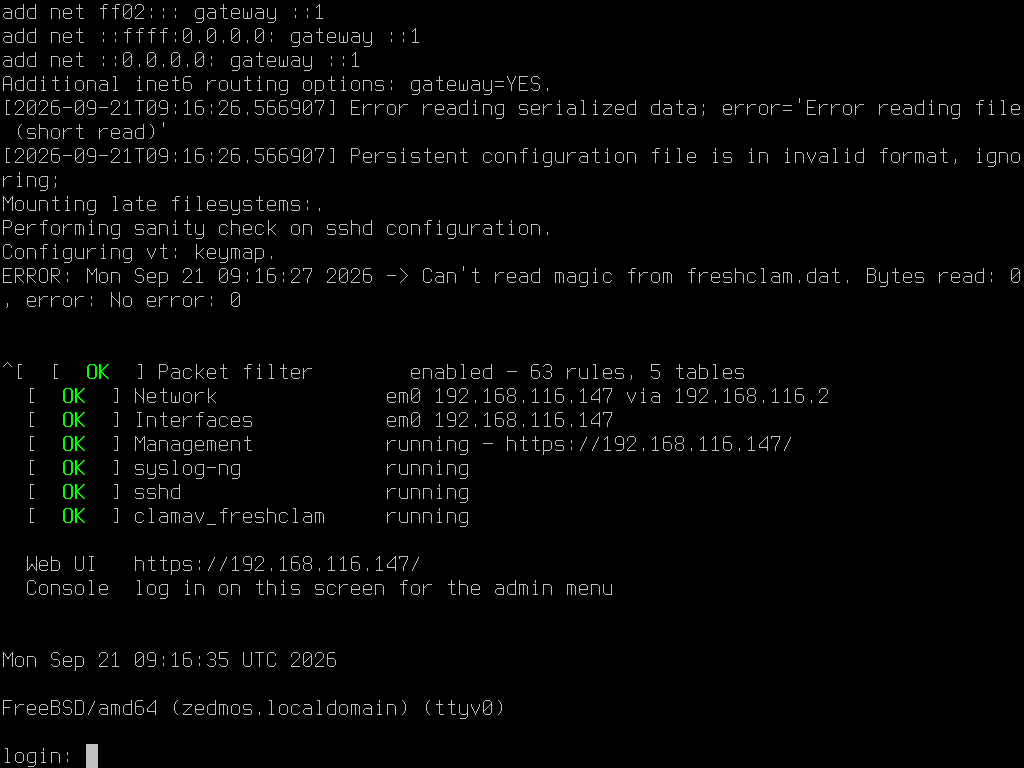
پہلا بوٹ بعد کے بوٹس سے زیادہ کام کرتا ہے، اور یہ سب بغیر پوچھے کرتا ہے:
- فائل سسٹم کو بڑھا کر پوری ڈسک پر پھیلا دیتا ہے۔
- اپلائنس کی SSH ہوسٹ کلیدیں اور اس کا اپنا TLS سرٹیفکیٹ بناتا ہے۔
- انٹرفیسز کو چالو کرتا ہے: اپ لنک DHCP کے ذریعے ایڈریس مانگتا ہے؛ اندرونی انٹرفیس
192.168.1.1/24پر چالو ہوتا ہے۔ - اندرونی انٹرفیس پر DHCP سرور شروع کرتا ہے، جو
192.168.1.100–192.168.1.199دیتا ہے۔ - فائر وال کے رولز کا مجموعہ بناتا اور لوڈ کرتا ہے: اندرونی نیٹ ورک انٹرنیٹ تک جا سکتا ہے، اپ لنک سے آنے والی بن مانگی ٹریفک بلاک ہوتی ہے۔
- ریزولور، ٹائم سروس اور مینجمنٹ ڈیمن شروع کرتا ہے۔
یہ کنسول پر لاگ ان پرامپٹ پر ختم ہوتا ہے۔
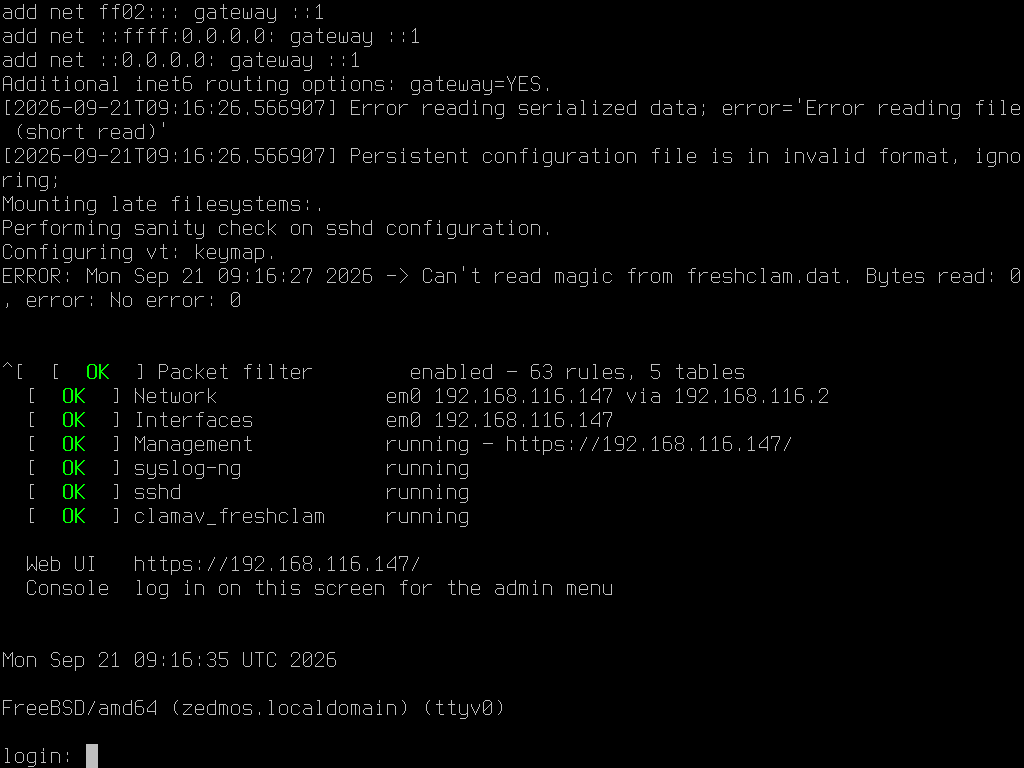
اس کے بعد کسی بھی چیز کے بارے میں رائے قائم کرنے سے پہلے ایک منٹ دیں: آخری سروسز پہلے ping کا جواب آنے کے کچھ دیر بعد شروع ہوتی ہیں۔
کنسول پر سائن ان کریں بطور root۔ انسٹالر سے انسٹال کیے گئے اپلائنس پر پاس ورڈ وہی ہے جو آپ نے تنصیب کے دوران سیٹ کیا؛ تیار امیج سے لکھے گئے اپلائنس پر یہ zedmos ہے۔ کنسول مینو فوراً ظاہر ہوتا ہے — یہی اگلے باب کا موضوع ہے۔
پینل تک پہنچیں اندرونی نیٹ ورک پر موجود کسی مشین سے: https://192.168.1.1/۔ آپ کا براؤزر سرٹیفکیٹ کے بارے میں انتباہ دے گا، کیونکہ اپلائنس نے اسے خود اپنے لیے جاری کیا ہے۔ فی الحال اسے قبول کریں اور بعد میں سرٹیفکیٹ بدل دیں (System → Trust)۔