4. ابتدائی کنفیگریشن
آدھا گھنٹہ، ترتیب وار، تازہ انسٹال شدہ اپلائنس سے ایسے اپلائنس تک جسے آپ چلتا چھوڑ سکیں۔ کوئی یکجا سیٹ اپ وزرڈ نہیں: ہر مرحلہ اپنا الگ صفحہ ہے، اور یہ باب ان صفحات پر جانے کی ترتیب ہے۔
4.1 سائن ان
اندرونی نیٹ ورک پر موجود کسی مشین سے https://192.168.1.1/ کھولیں۔
براؤزر سرٹیفکیٹ کے بارے میں انتباہ دیتا ہے — اپلائنس نے اسے خود اپنے لیے جاری کیا ہے، اور اپنا نام جاننے سے پہلے یہی واحد کام ہے جو وہ کر سکتا ہے۔ اسے قبول کریں؛ آپ اسے دیکھ بھال میں بدلیں گے۔
root کے طور پر سائن ان کریں، اس پاس ورڈ کے ساتھ جو آپ نے تنصیب کے دوران سیٹ کیا، یا تیار امیج سے لکھے گئے اپلائنس پر zedmos کے ساتھ۔
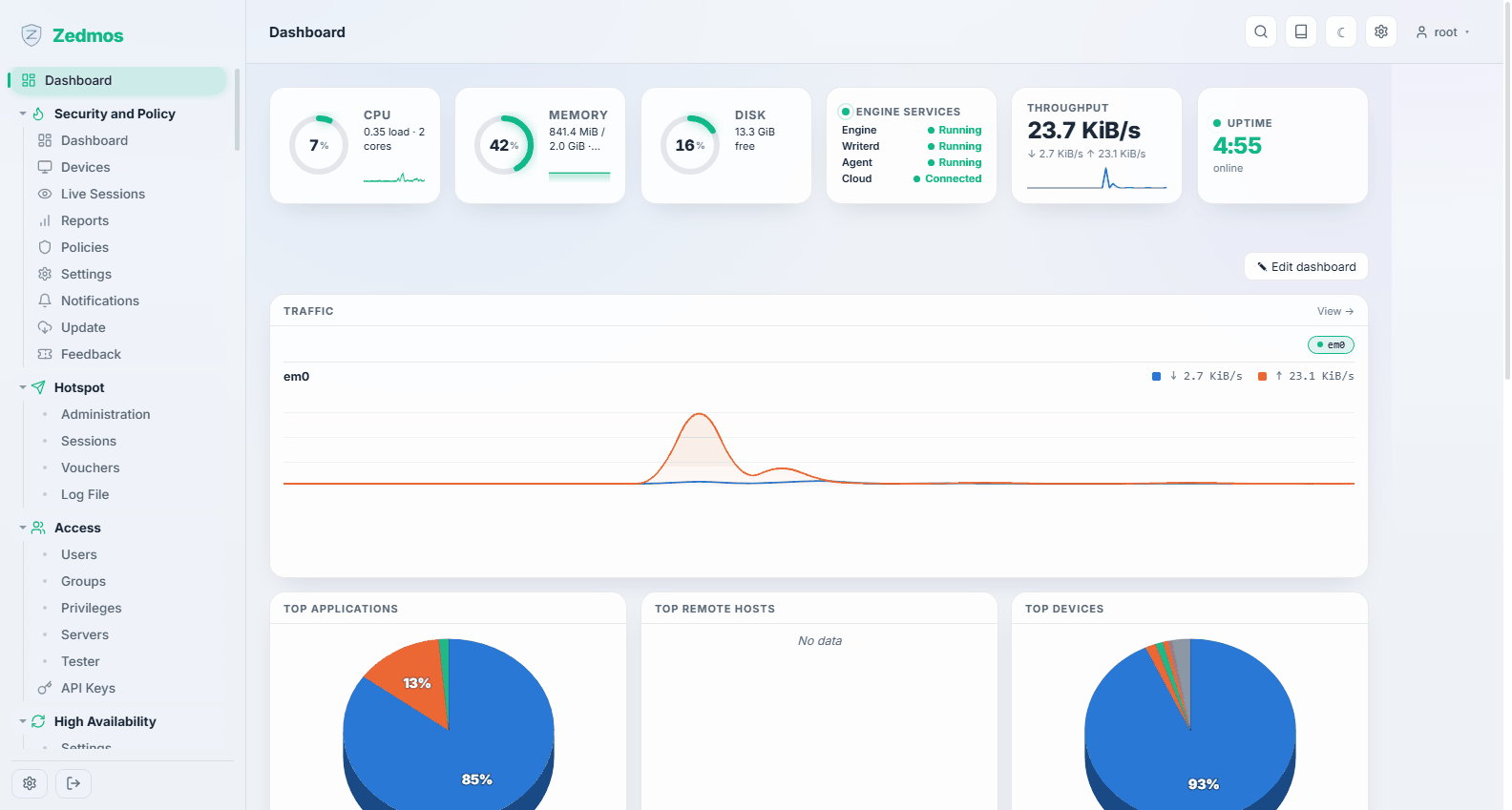
4.2 پاس ورڈ بدلیں — ابھی، بعد میں نہیں
System → Password، یا اوپر دائیں کونے میں اکاؤنٹ مینو۔
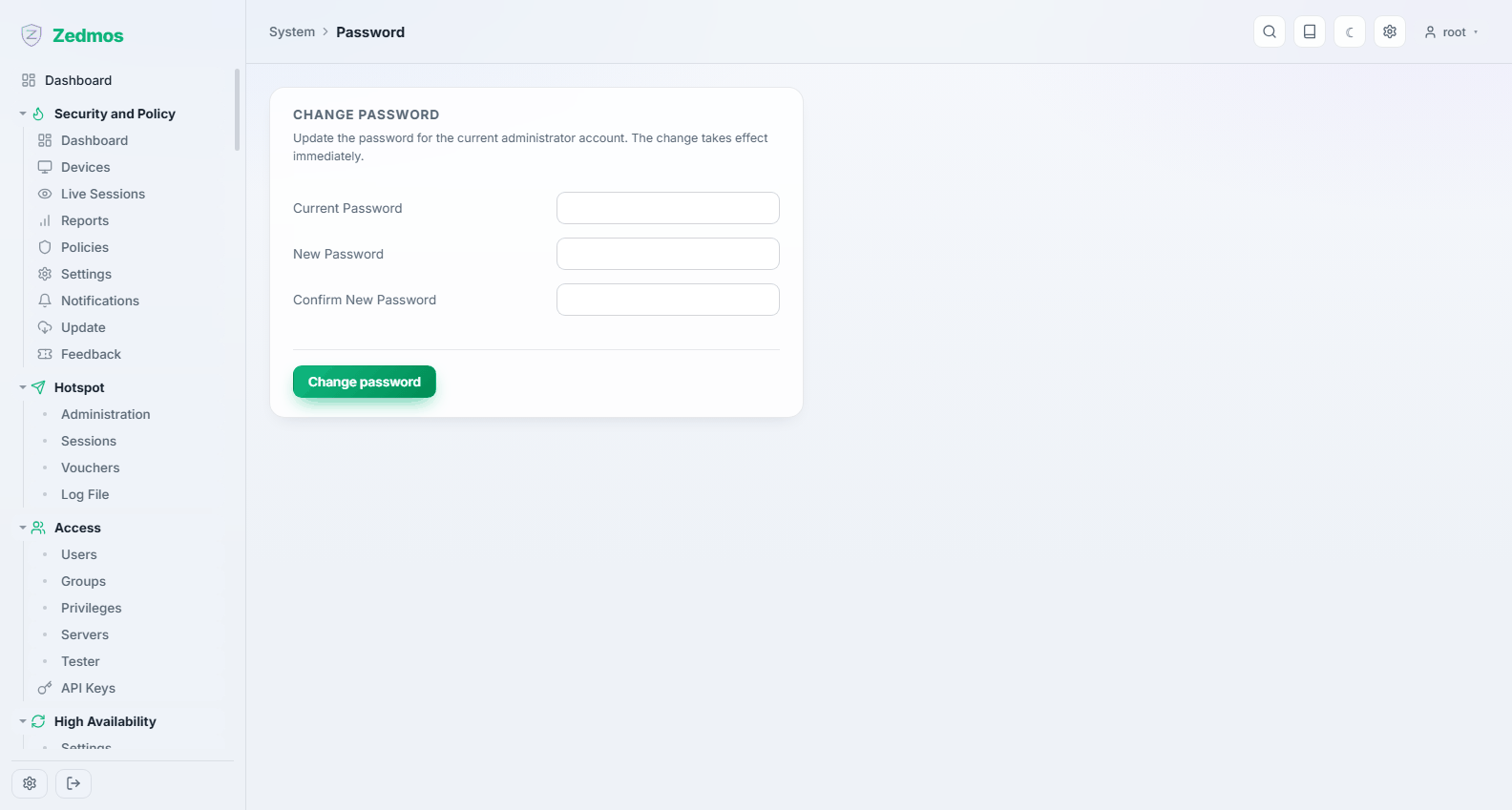
نیا اپلائنس پورٹ 22 پر SSH کا جواب بھی دیتا ہے، root لاگ ان اور پاس ورڈ سے توثیق فعال ہوتی ہے۔ جب تک پاس ورڈ بدلا نہ جائے، جو بھی اپلائنس تک پہنچ سکتا ہے اس کا اس پر مکمل کنٹرول ہے۔ اپلائنس کو کسی ایسے نیٹ ورک سے جوڑنے سے پہلے جس تک کوئی اور پہنچ سکتا ہو، اسے بدل دیں۔
جب آپ وہاں ہوں تو خود SSH کے بارے میں بھی فیصلہ کر لیں: System → Settings → Administration۔
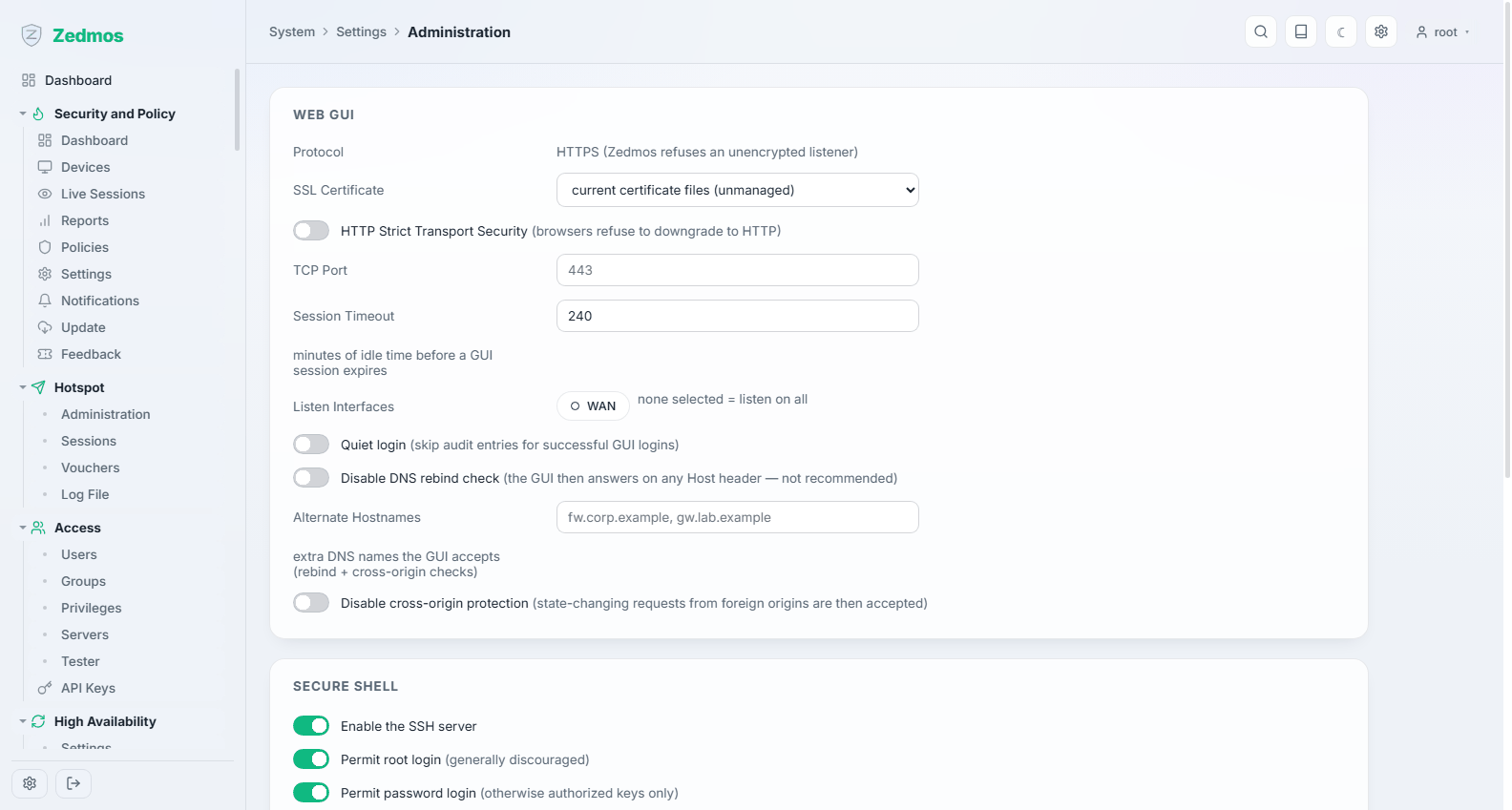
- اگر آپ SSH استعمال نہیں کریں گے تو اسے بند کر دیں۔
- اگر کریں گے تو پاس ورڈ سے توثیق بند کریں اور ہر منتظم کے اکاؤنٹ پر ایک پبلک کلید رکھیں (Access → Users)۔ پھر چوری شدہ پاس ورڈ اپلائنس تک پہنچنے کے لیے کافی نہیں ہوگا۔
4.3 اپلائنس کو نام دیں اور اسے DNS اور وقت دیں
System → Settings → General۔
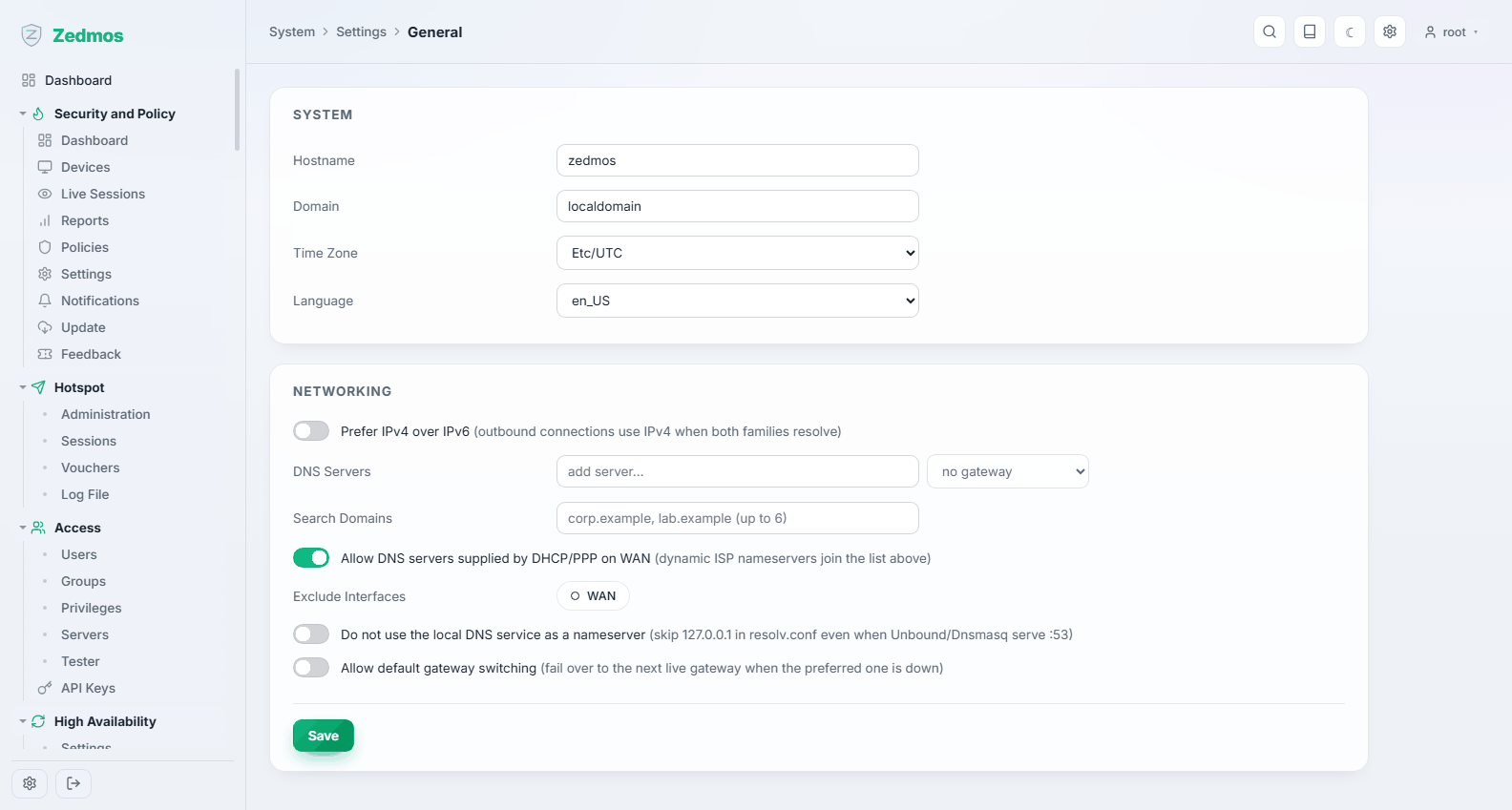
- Hostname اور domain — یہ نام لاگز میں، سرٹیفکیٹس میں اور کنسول پر ظاہر ہوتا ہے۔ اسے اس کے مقام کے نام پر رکھیں، اس کی نوعیت کے نام پر نہیں:
fw-branch-ankara،firewall1سے بہتر ہے۔ - DNS servers — وہ جو خود اپلائنس استعمال کرتا ہے۔ ابتدا کے لیے اسے اپ لنک کے DHCP پر چھوڑ دینا ٹھیک ہے۔
- Time zone — اسے درست سیٹ کریں۔ سرٹیفکیٹس کی میعاد، VPN کی گفت و شنید اور ہر لاگ کا ٹائم اسٹیمپ گھڑی پر منحصر ہیں۔
4.4 اپ لنک (WAN)
Network → Interfaces، WAN والی قطار منتخب کریں، Edit۔
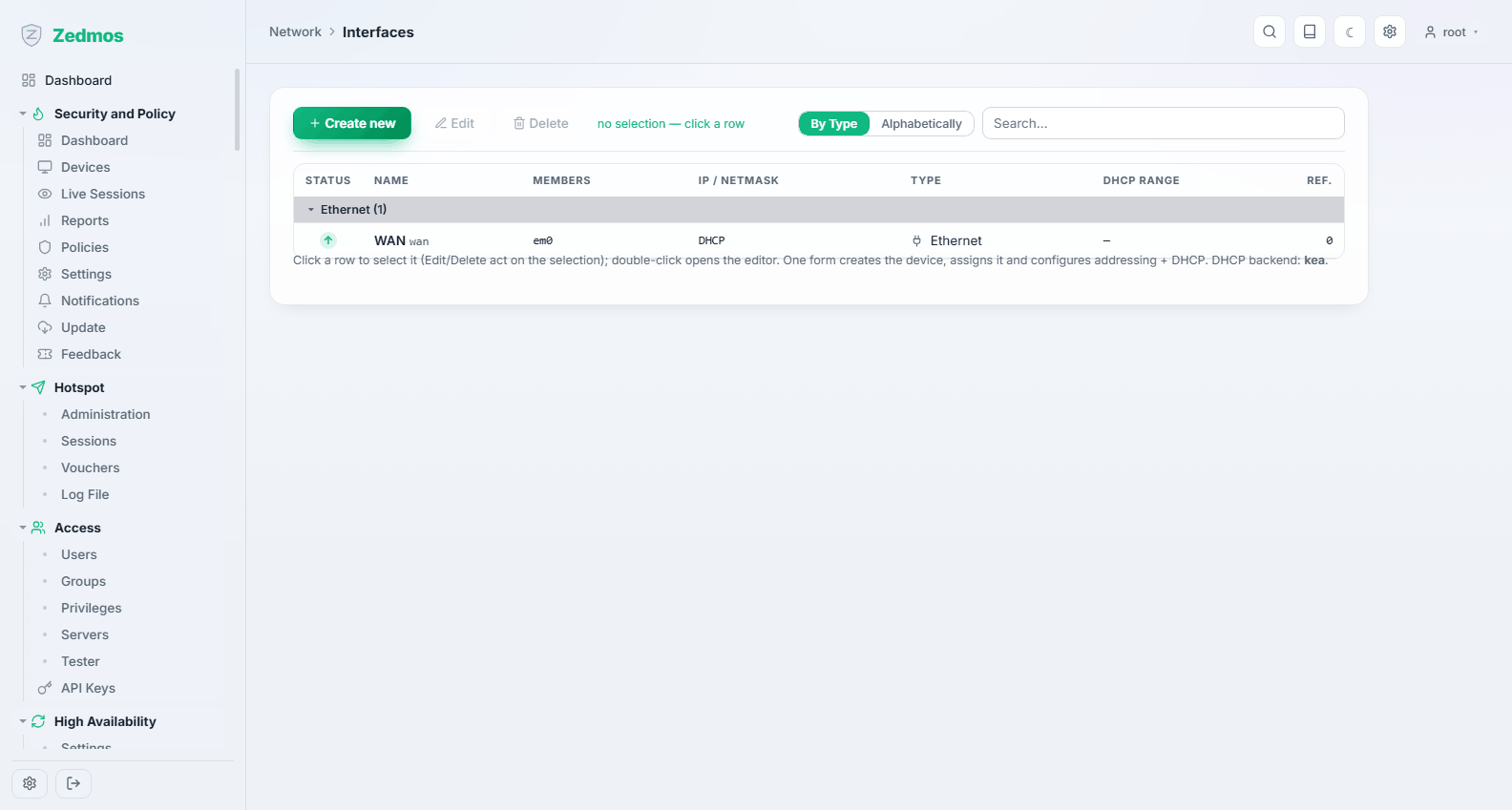
| آپ کا اپ لنک | کیا سیٹ کریں |
|---|---|
| ایسا راؤٹر یا موڈیم جو ایڈریسز دیتا ہے | Addressing Mode: DHCP۔ اور کچھ کرنے کی ضرورت نہیں۔ |
| آپ کے پرووائیڈر کی طرف سے مقررہ ایڈریس | Manual، پھر ایڈریس، پری فکس، اور پرووائیڈر کا گیٹ وے۔ |
| لاگ ان کی تفصیلات والی DSL لائن | انٹرفیس Type: PPPoE کے ساتھ بنائیں اور وہ صارف نام اور پاس ورڈ درج کریں جو آپ کے پرووائیڈر نے دیے ہیں۔ |
WAN پر عام طور پر یہی درست ہے کہ block private networks اور block bogon networks آن رکھے جائیں: یہ اس ٹریفک کو گرا دیتے ہیں جو ایسے ایڈریسز سے آنے کا دعویٰ کرے جو جائز طور پر انٹرنیٹ پر نہیں ہو سکتے۔
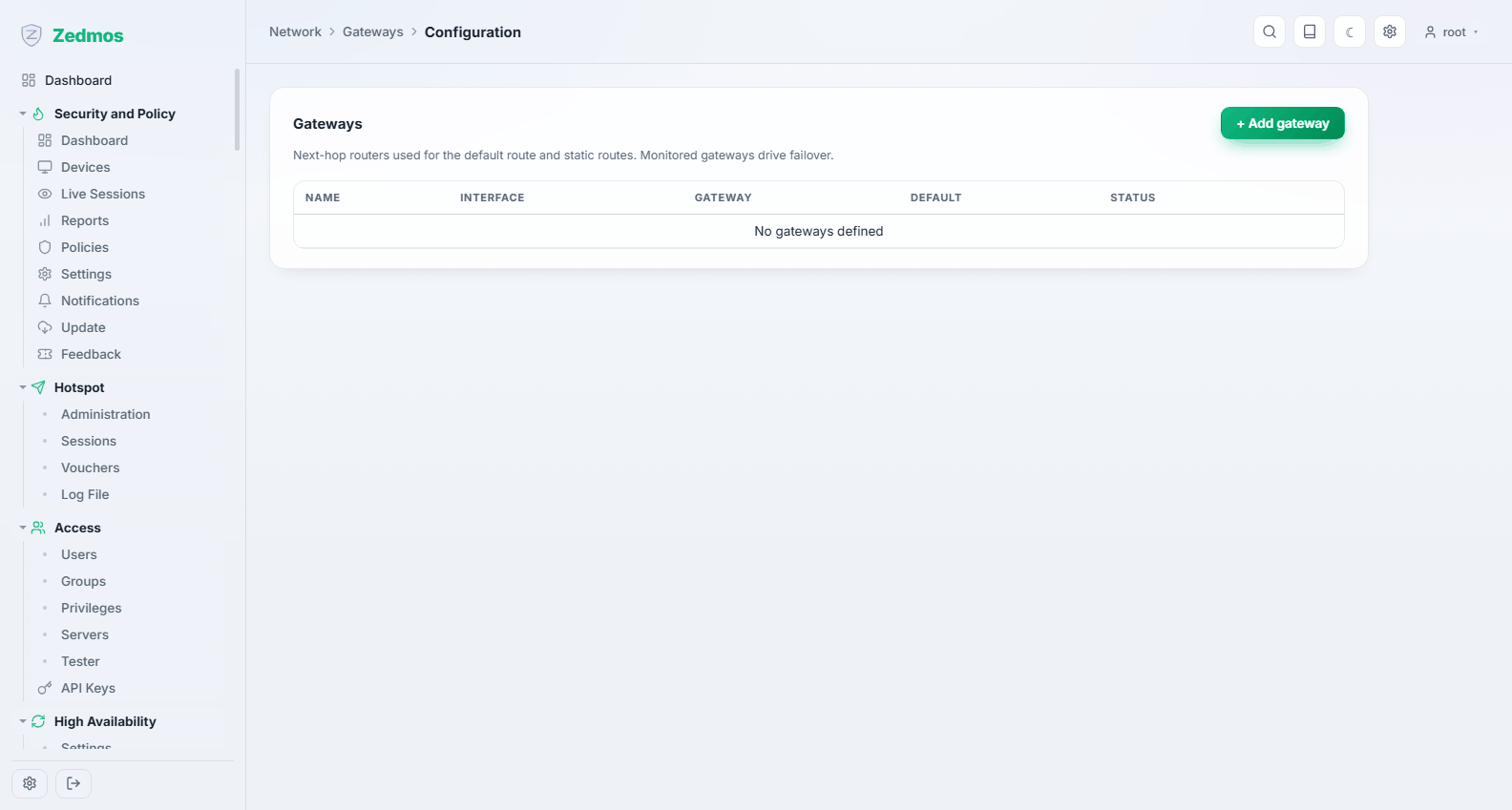
تصدیق کریں کہ یہ کام کر گیا: Network → Gateways → Configuration کو گیٹ وے چالو دکھانا چاہیے، راؤنڈ ٹرپ ٹائم کے ساتھ۔
4.5 اندرونی نیٹ ورک (LAN)
ابھی Network → Interfaces ہی میں، LAN والی قطار میں ترمیم کریں۔
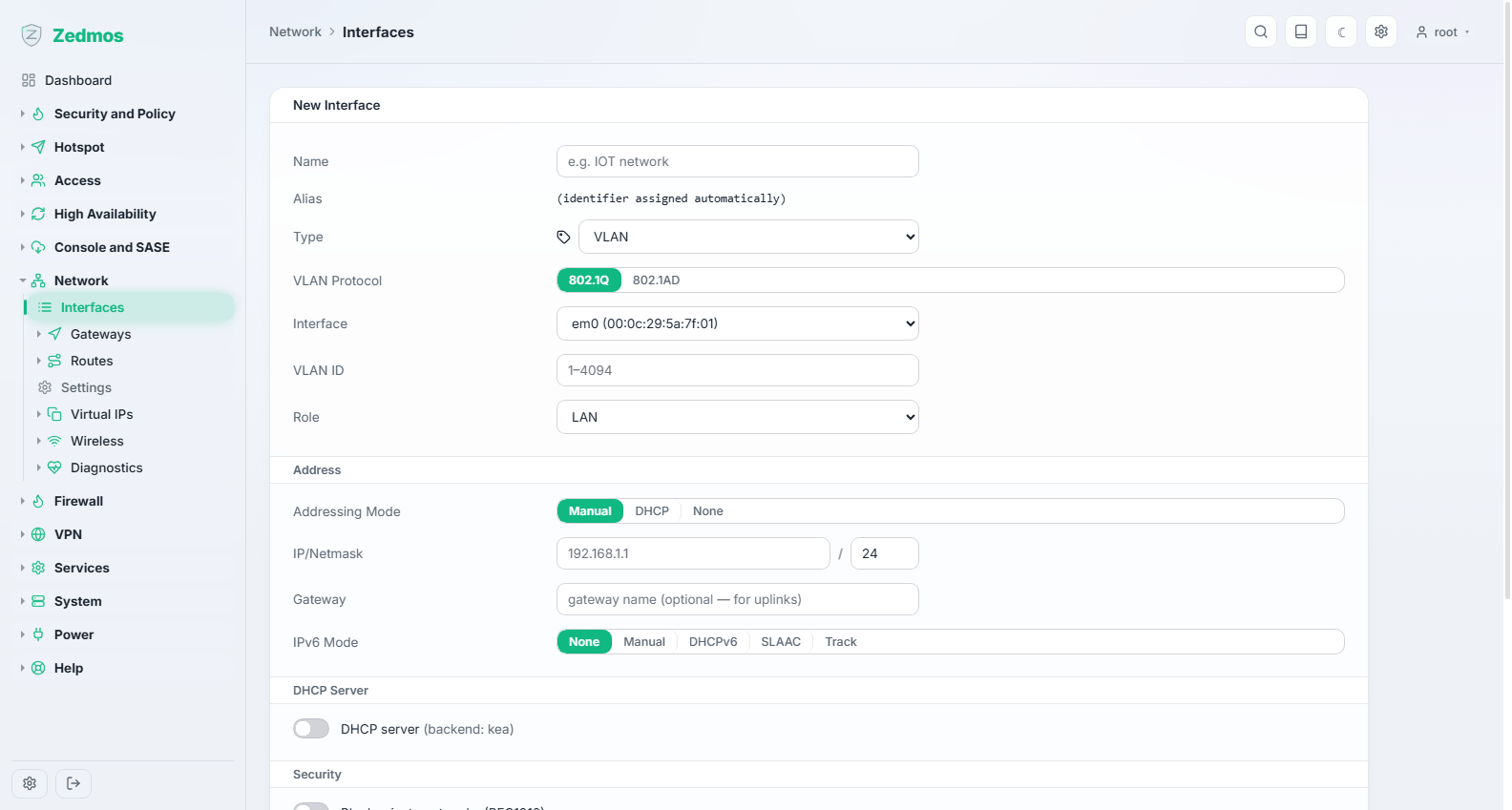
- Addressing Mode: Manual، اس ایڈریس کے ساتھ جو اس نیٹ ورک پر اپلائنس کا ہوگا — ڈیفالٹ طور پر
192.168.1.1/24۔ اگر یہ رینج کسی ایسی چیز سے ٹکراتی ہو جو آپ پہلے سے چلا رہے ہیں تو اسے بدل دیں، اور یاد رکھیں کہ اسے بدلنے سے آپ کا سیشن ختم ہو جاتا ہے: آپ نئے ایڈریس پر واپس آئیں گے۔ - DHCP server — آن، نیٹ ورک کے اندر ایسی رینج کے ساتھ جو ہر مقررہ ایڈریس والی ڈیوائس کو باہر رکھے۔ اپلائنس آپ کے لیے رینج کی جانچ کرتا ہے۔
مزید نیٹ ورکس چاہییں — مہمانوں کے لیے VLAN، کیمروں کے لیے الگ نیٹ ورک؟ Type: VLAN، پیرنٹ انٹرفیس اور ٹیگ کے ساتھ Create new؛ اسی فارم میں اسے ایڈریس اور اس کی اپنی DHCP رینج دیں۔ پھر وہ رولز لکھیں جو بتائیں کہ وہ نیٹ ورک کہاں تک پہنچ سکتا ہے: نیا انٹرفیس اس حالت میں شروع ہوتا ہے کہ کسی چیز کی اجازت نہیں ہوتی، جو درست ڈیفالٹ ہے اور یہی وجہ بھی ہے کہ نئے VLAN میں "انٹرنیٹ نہیں ہوتا"۔
4.6 ثابت کریں کہ یہ کام کرتا ہے
اسی ترتیب میں، کیونکہ ہر مرحلہ پچھلے پر منحصر ہے:
- خود اپلائنس کے پاس گیٹ وے ہے — Network → Gateways، حالت چالو۔
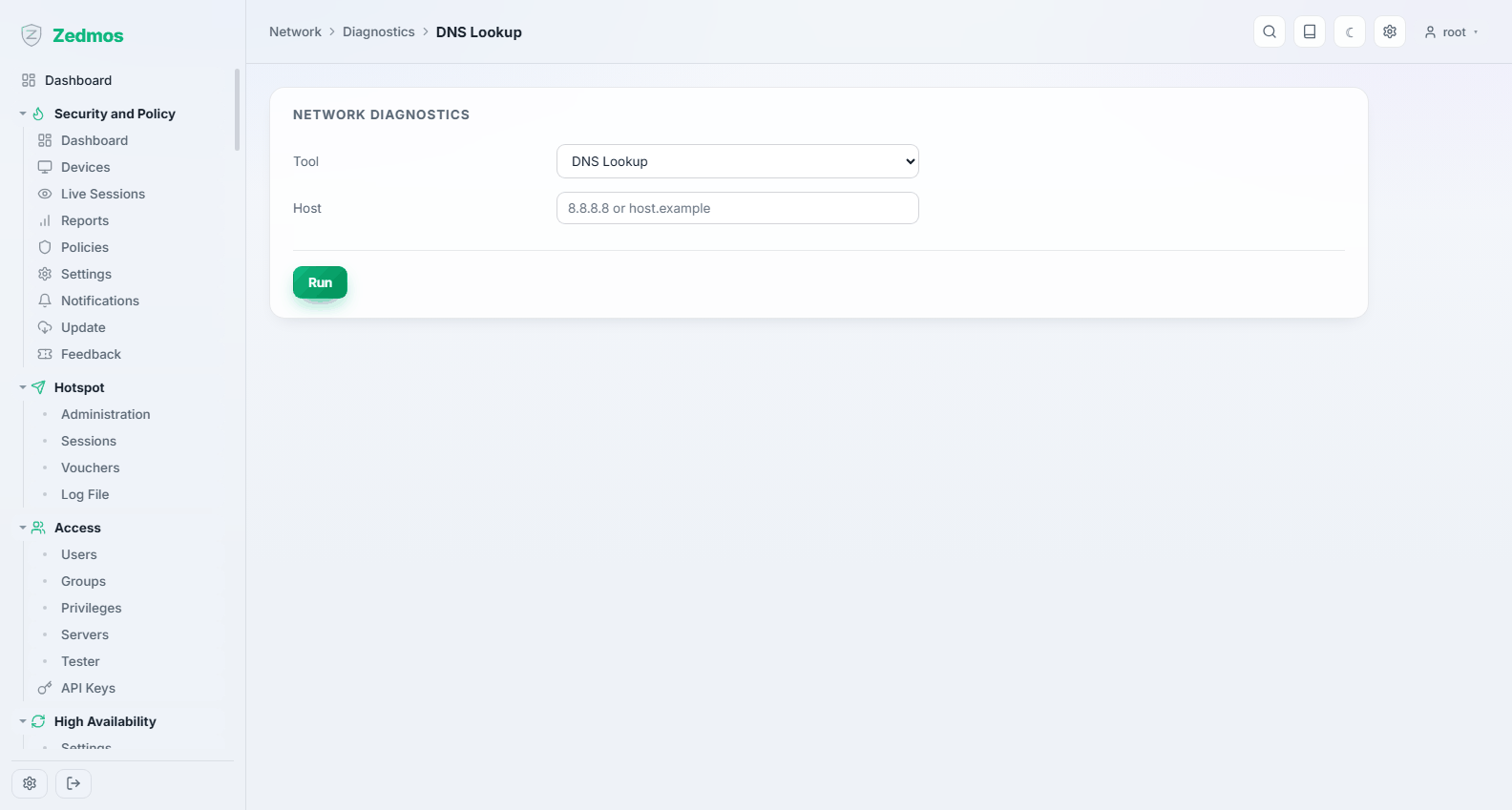
- اپلائنس نام ریزولو کر سکتا ہے — Network → Diagnostics → DNS Lookup، کوئی بھی پبلک نام تلاش کریں۔
- کلائنٹ کو ایڈریس ملتا ہے — اندرونی نیٹ ورک پر کسی لیپ ٹاپ پر تصدیق کریں کہ اسے آپ کی کنفیگر کردہ رینج سے ایڈریس ملا ہے (Services → Kea DHCP → Leases DHCPv4 اسے اپلائنس کی طرف سے دکھاتا ہے)۔
- کلائنٹ انٹرنیٹ تک پہنچتا ہے — اس لیپ ٹاپ سے کوئی بھی سائٹ کھولیں۔
- فائر وال فلٹر کر رہا ہے — Firewall → Log Files → Live View ٹریفک اور اس سے میل کھانے والے رولز دکھاتا ہے۔
اگر مرحلہ 4 ناکام ہو جبکہ مرحلہ 2 کامیاب ہو، تو اپلائنس کے پاس انٹرنیٹ ہے اور کلائنٹ کے پاس نہیں: پہلے LAN کے رولز دیکھیں (خرابیوں کا ازالہ)۔
4.7 آپ کو دیے گئے رولز کا جائزہ لیں
Firewall → Rules۔
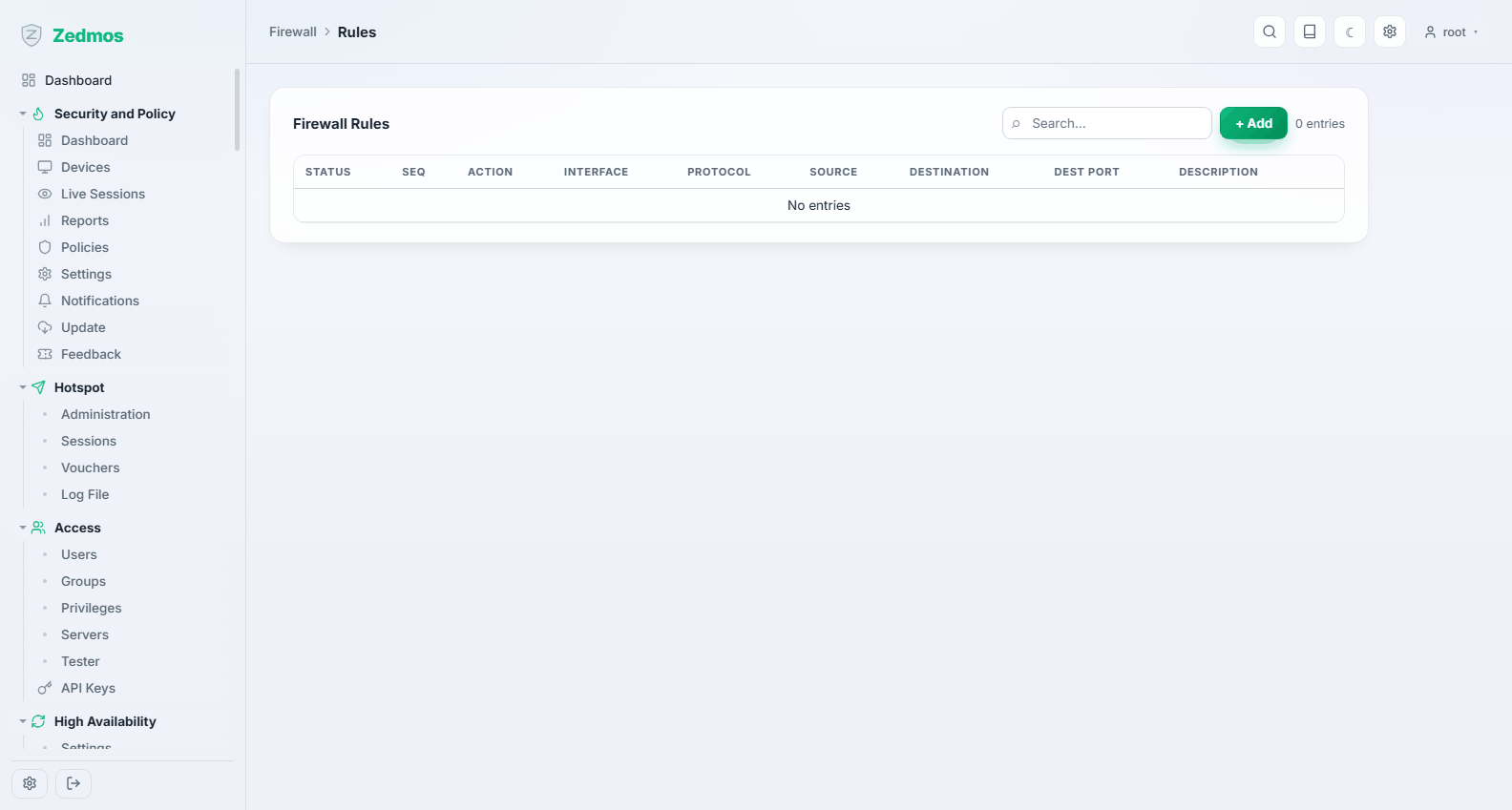
فیکٹری کے رولز کا مجموعہ اندرونی نیٹ ورک کو باہر جانے دیتا ہے اور اپ لنک سے آنے والی بن مانگی ٹریفک بلاک کرتا ہے۔ یہ ایک معقول نقطۂ آغاز ہے۔ اسے بدلنے کے بجائے اس میں اضافہ کریں، اور وہ رول برقرار رکھیں جو پینل تک آپ کی رسائی کی ضمانت دیتا ہے، جب تک آپ کو یقین نہ ہو جائے کہ اندر آنے کا آپ کے پاس کوئی اور راستہ ہے۔
4.8 بیک اپ لیں
System → Configuration → Backups، اور کنفیگریشن ڈاؤن لوڈ کریں۔
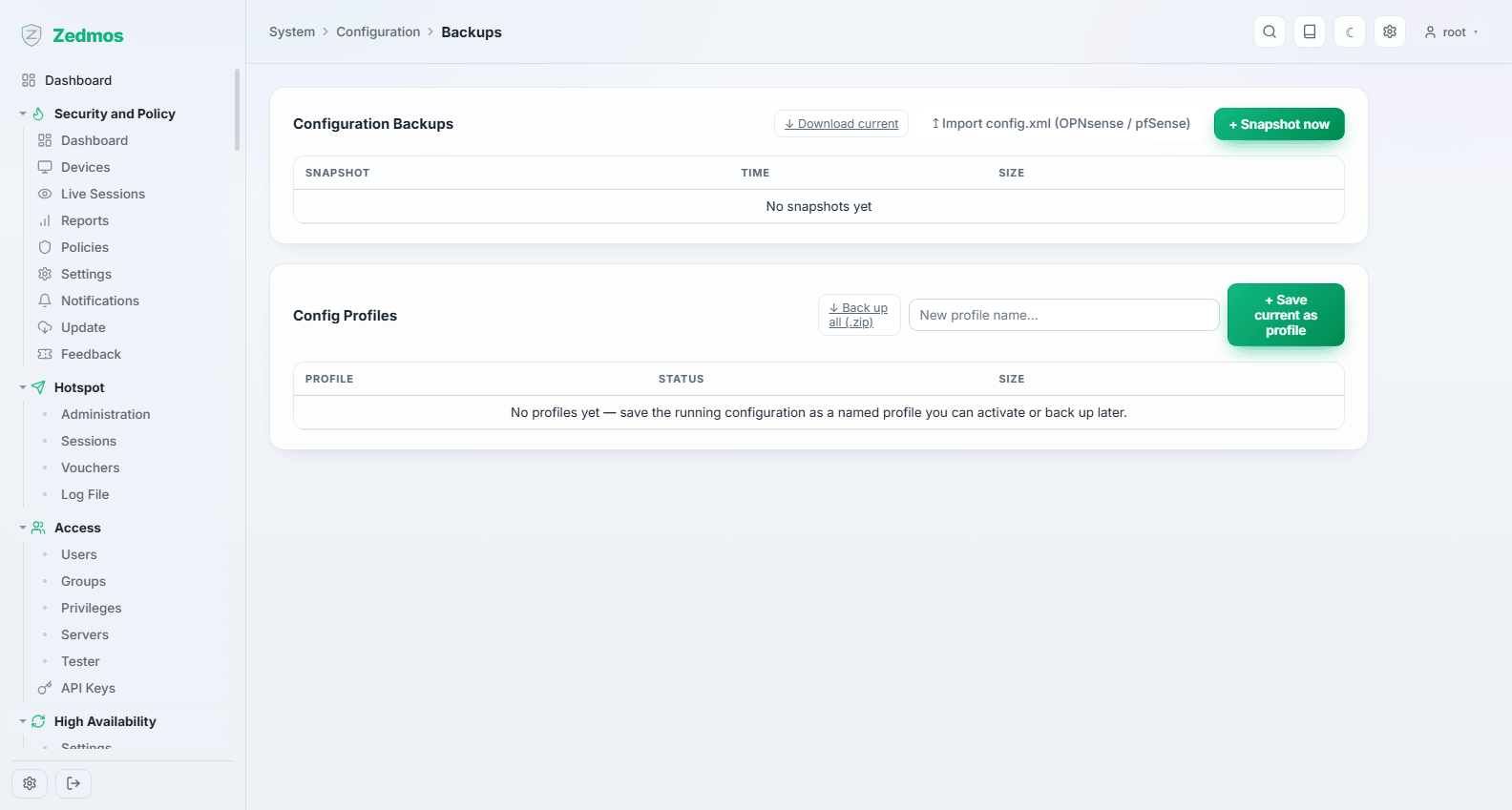
یہ ابھی کریں، جب اپلائنس ایک معلوم درست حالت میں ہے، اور ہر اہم تبدیلی کے بعد دوبارہ۔ فائل میں سب کچھ ہوتا ہے — بشمول کلیدیں اور پاس ورڈ ہیشز — اس لیے اسے اسی طرح محفوظ رکھیں جیسے آپ پاس ورڈ رکھتے ہیں۔
4.9 اس کے بعد کیا؟
- پینل کا جائزہ لیں: کنٹرول پینل۔
- کوئی مخصوص چیز بنائیں: استعمال کے منظرنامے — سرور شائع کرنا، سائٹ ٹو سائٹ VPN، مہمانوں کا Wi-Fi، فیل اوور کے ساتھ دو اپ لنکس۔
- اسے چلتا رکھیں: دیکھ بھال۔